Alles verbinden
Bringen Sie RTSP-, ONVIF-, AngelBox- oder eingebettete Connector-Geräte online – ganz ohne öffentliche IPs oder Port-Weiterleitung.


Integriere Live-Videos, Aufzeichnungen und Kamera-Snapshots über APIs in deine App – oder gib deinem KI-Assistenten Zugriff via MCP. Angelcam kümmert sich um die Kameraverbindung, damit du dich voll auf deine Entwicklung konzentrieren kannst.
Entdecke, was du bauen kannst ↓Angelcam übernimmt die Infrastruktur zwischen physischen Kameras und dem Erlebnis, das Sie verkaufen. Starten Sie klein mit unseren APIs und wachsen Sie zu einem vollständig gebrandeten Produkt heran, ohne das Fundament neu aufbauen zu müssen.
Bringen Sie RTSP-, ONVIF-, AngelBox- oder eingebettete Connector-Geräte online – ganz ohne öffentliche IPs oder Port-Weiterleitung.
Live-Streams, Cloud-Aufzeichnungen und ein rollierender Engine-Puffer liefern Ihrem Produkt das richtige Video zur richtigen Zeit.
Bringen Sie Ihre Arbeitsabläufe, Daten, KI-Modelle und Branchenexpertise ein. Unsere offenen APIs machen die Plattform zu dem, was Sie daraus machen.
Bieten Sie Apps, Hardware, Warnmeldungen und Dienste unter Ihrer eigenen Marke, Preisgestaltung und Kundenbeziehung an.
Verbinden Sie Ihren KI-Assistenten mit den Kameras, auf die Ihr Angelcam-Konto bereits Zugriff hat. Prüfen Sie Live-Ansichten, durchsuchen Sie aufgezeichnetes Material, untersuchen Sie Kameradefekte und überprüfen Sie die Servicenutzung. Der Standard-Connector unterstützt zudem bestätigte Aufzeichnungssteuerungen und freigegebenes Feedback; wählen Sie /readonly für schreibgeschützten Zugriff.
Finden Sie Ihre Bereiche, bestätigen Sie den Zugriff, listen Sie Standorte auf oder senden Sie Feedback, nachdem Sie die Inhalte freigegeben haben.
list_spaces
get_current_user
list_locations
send_feedback
Überprüfen Sie eine Kamera, fordern Sie ein aktuelles Bild an, prüfen Sie das Alter gespeicherter Schnappschüsse oder öffnen Sie einen Stream.
list_cameras
find_camera
get_camera
check_camera_online
get_live_snapshot
get_stored_snapshot
get_live_stream_url
get_camera_broadcasting
Überprüfen Sie Kapazitäten, Lücken, historische Aufnahmen und die Wiedergabe. Laden Sie bis zu drei Stunden Videomaterial herunter.
list_recordings
get_recording_usage
get_recording_timeline
get_recording_stream_url
get_recording_snapshot
get_recording_snapshots
get_recording_download_url
Überprüfen Sie verschobene oder blockierte Ansichten, Kameradefekte, Sicherheitsvorfälle und den Standortstatus.
list_defect_detection_checks
get_defect_detection_check
list_defect_detection_cameras
get_defect_detection_settings
list_incidents
get_health_summary
get_site_health_briefing
Raumadministratoren können Ablaufdaten und die Nutzung von Diensten einsehen.
list_active_services
get_active_service_usage
Starten oder stoppen Sie die Cloud-Aufzeichnung nach Bestätigung der Kamera. Ein Stopp der Aufnahme führt zu Lücken; ein bestehender Cloud-Aufzeichnungsdienst ist erforderlich.
start_recording
stop_recording
Bitten Sie Ihre KI, einen aktuellen Kamera-Schnappschuss auszuwerten oder Aufnahmen zu prüfen. Um Prüfungen zu wiederholen und Warnmeldungen zu versenden, fügen Sie in Ihrer eigenen App oder Ihrem Assistenten einen Zeitplan und einen Benachrichtigungs-Workflow hinzu.
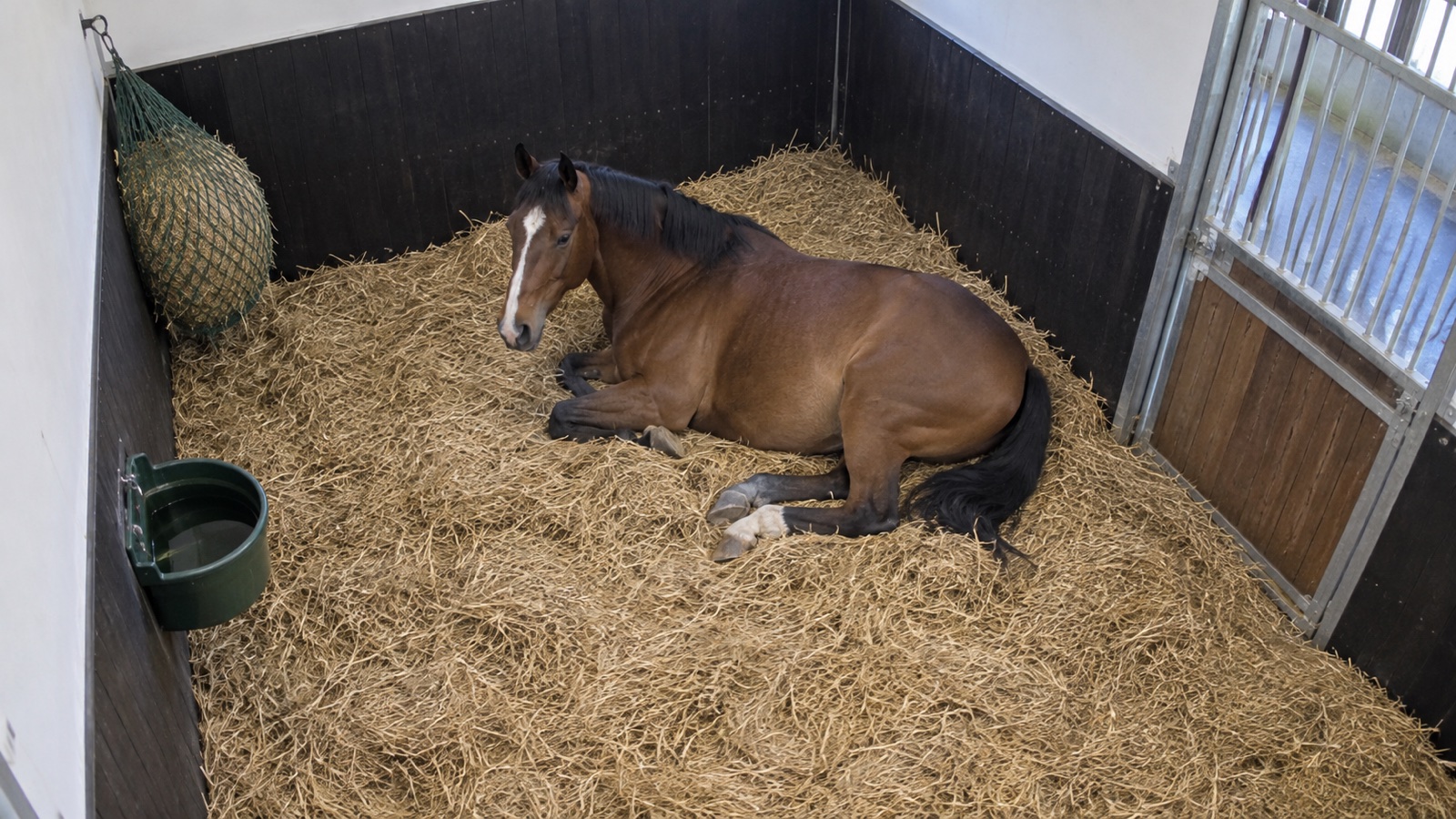
Überwachen Sie einen Stall per Kamera nach Zeitplan, verfolgen Sie Haltungsänderungen und markieren Sie ungewöhnliche Zeiträume zur manuellen Überprüfung.
Zum Leitfaden →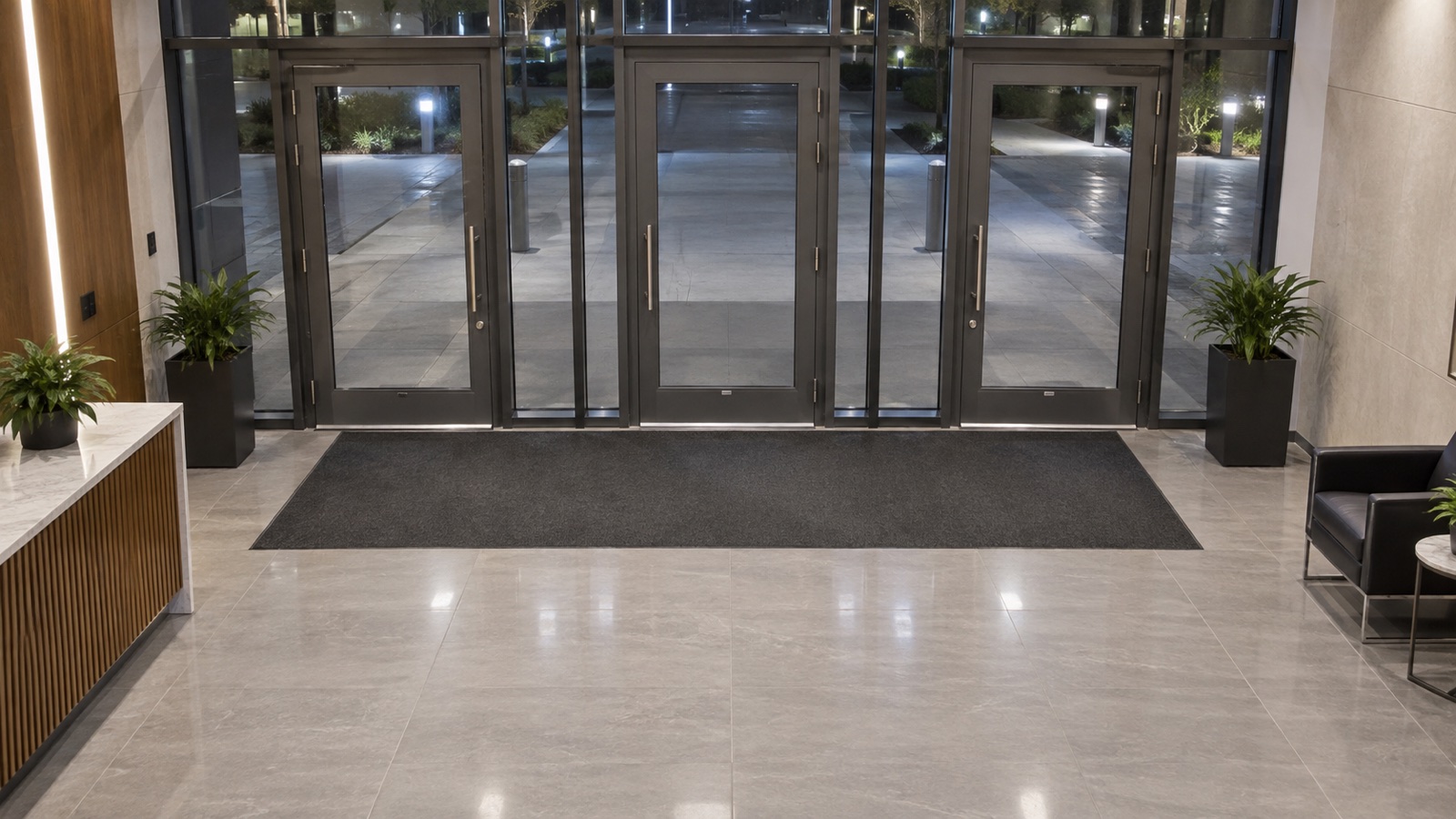
Überprüfen Sie sichtbare Zugangspunkte nach Geschäftsschluss und erstellen Sie nur dann eine Ausnahme, wenn eine Tür offen bleibt.
Zum Leitfaden →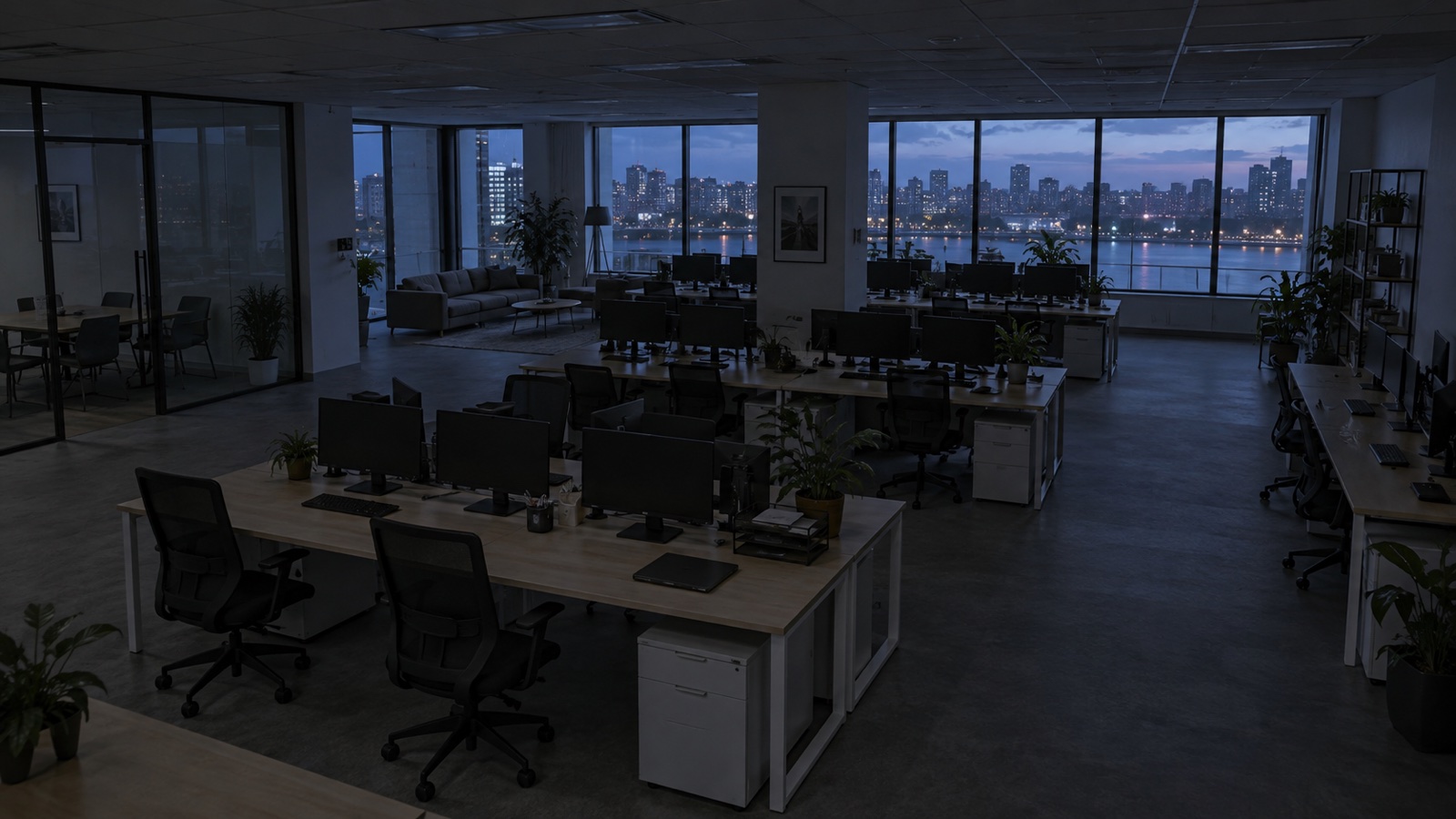
Überprüfen Sie den Beleuchtungsstatus außerhalb der Geschäftszeiten, gleichen Sie ihn mit Zeitplänen ab und identifizieren Sie unnötigen Energieverbrauch.
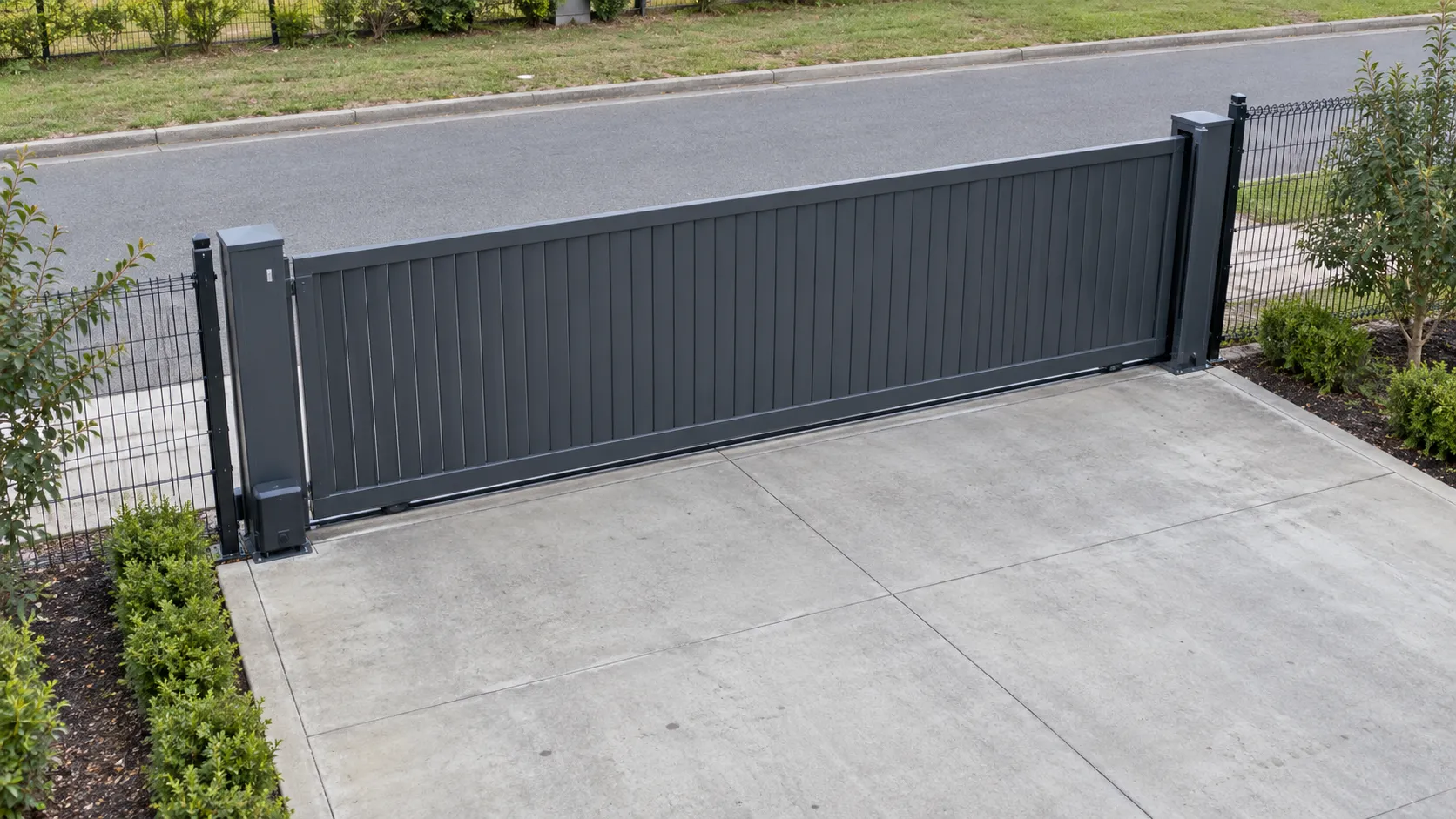
Überprüfen Sie in regelmäßigen Abständen aktuelle Tor-Aufnahmen und nutzen Sie Ihren Workflow, um die zuständige Person zu benachrichtigen, wenn der sichtbare Zustand nicht den Vorgaben entspricht.
Zum Leitfaden →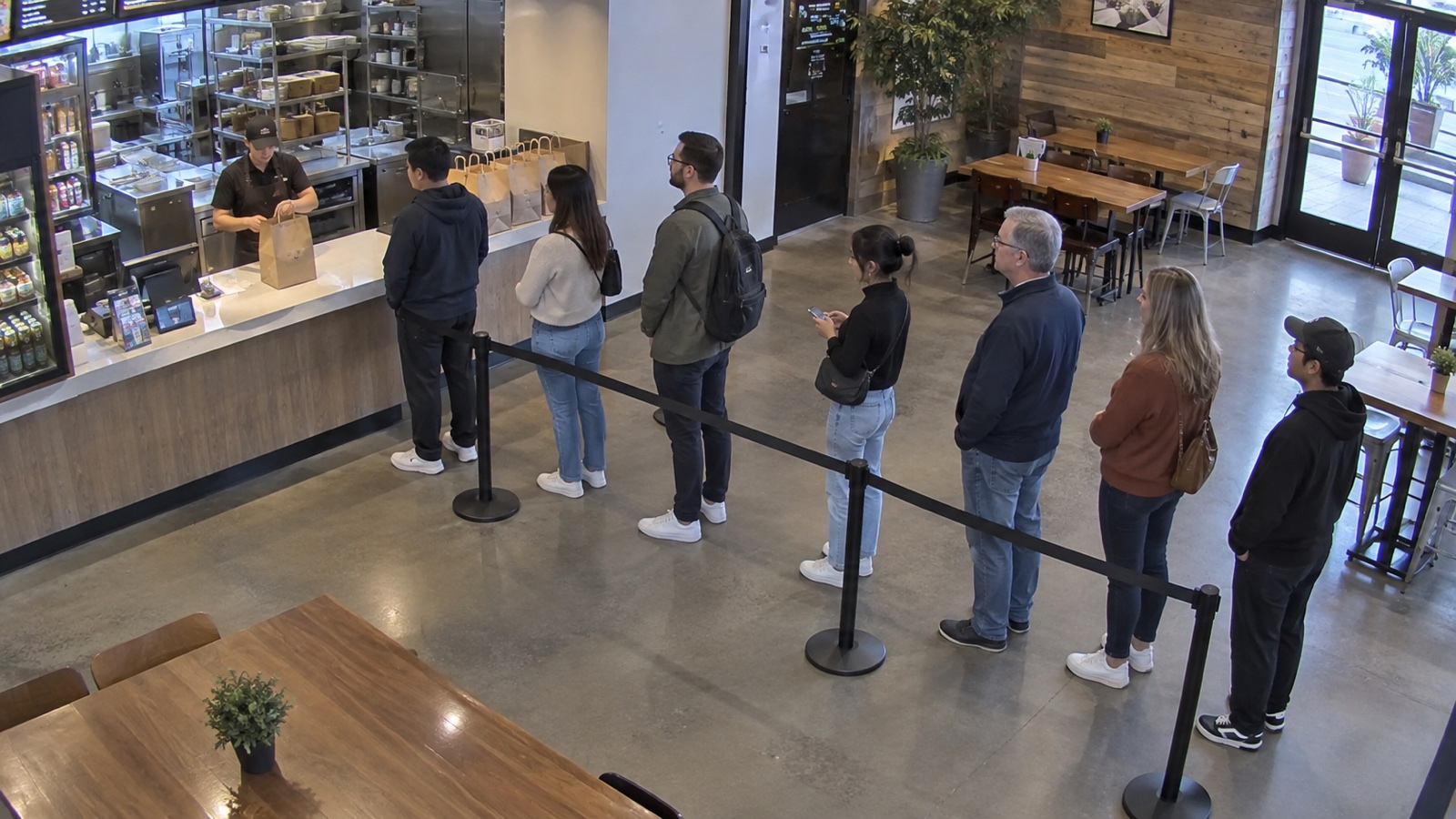
Messen Sie sichtbare Warteschlangen, verfolgen Sie Stoßzeiten und benachrichtigen Sie Ihr Team, bevor das Serviceniveau sinkt.
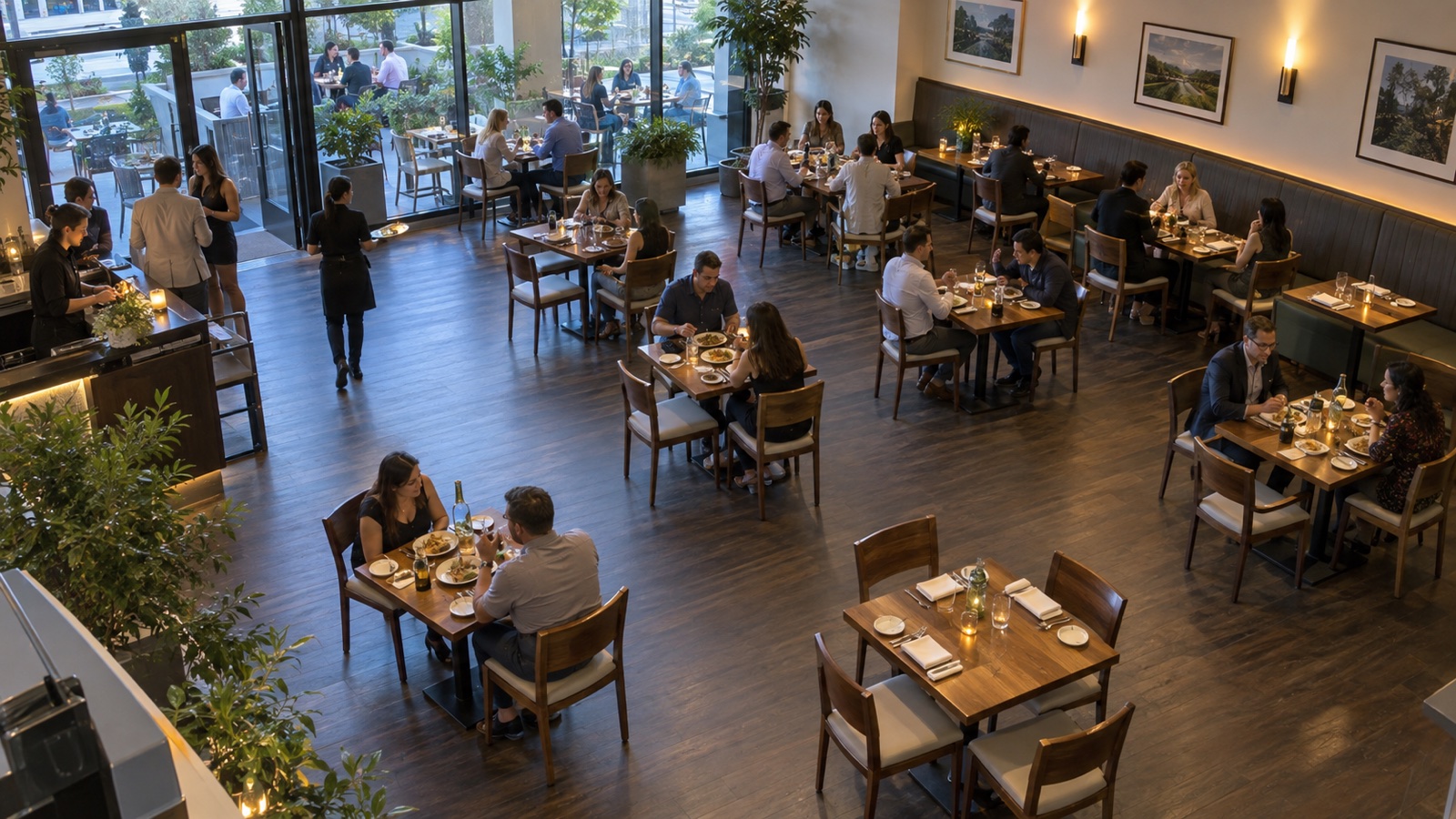
Schätzen Sie die sichtbare Auslastung, vergleichen Sie diese mit den Betriebsgrenzen und integrieren Sie die Live-Kapazität in das Kundenerlebnis.
Zum Leitfaden →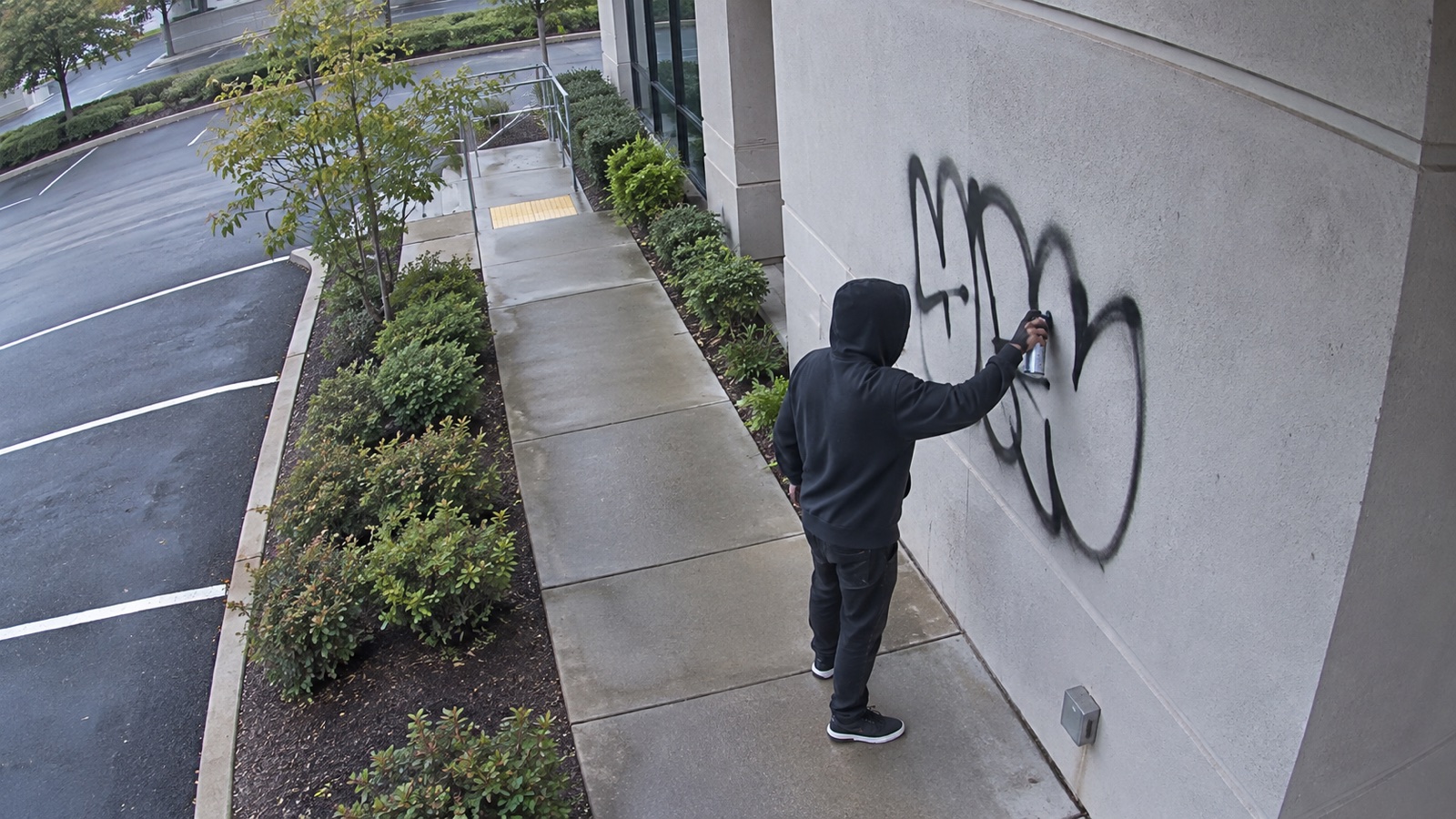
Erkennen Sie spezifische Aktivitäten visuell und leiten Sie die Beweise an einen Mitarbeiter weiter, bevor es zu Sachschäden kommt.
Zum Leitfaden →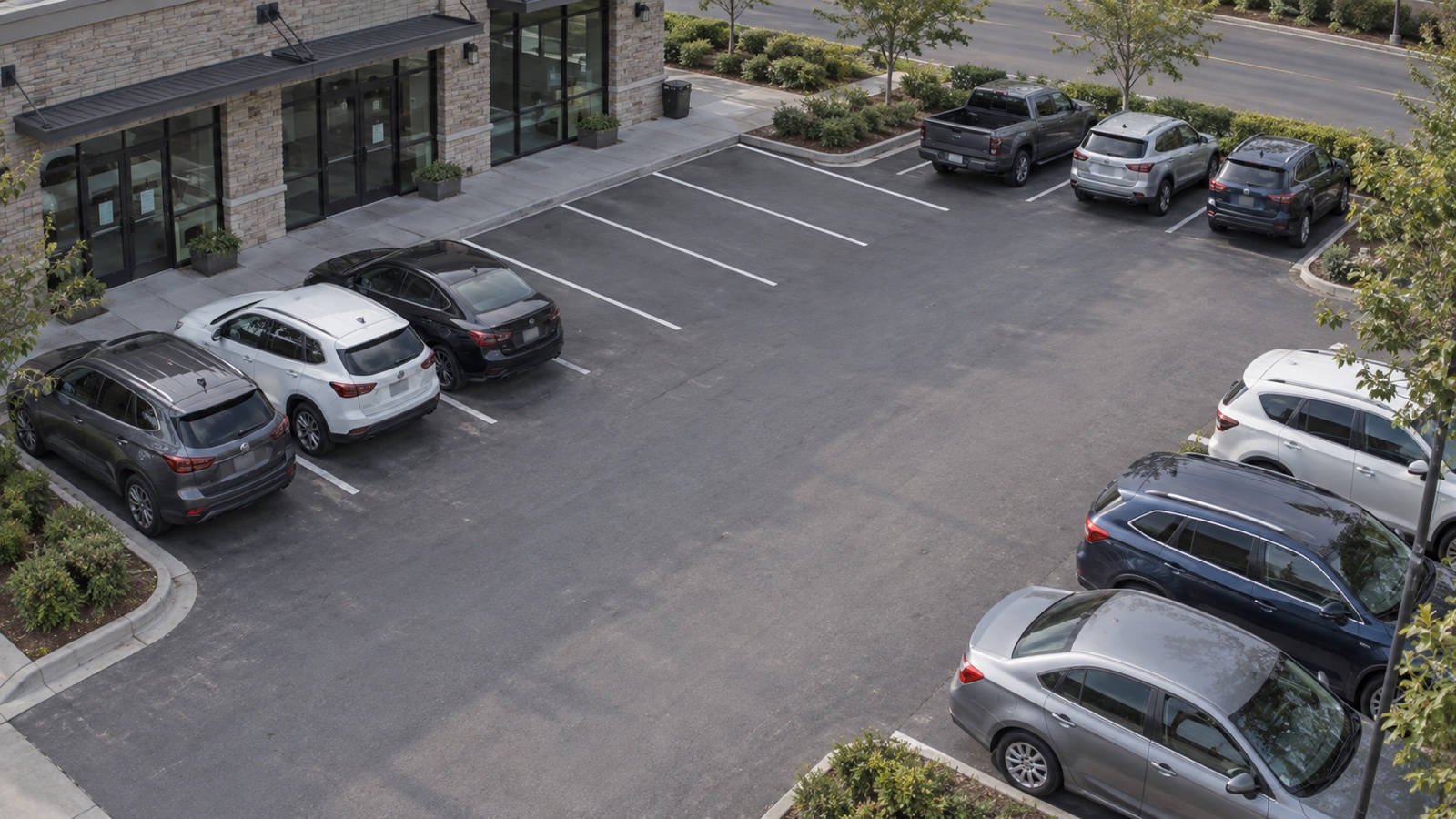
Verwandeln Sie gewöhnliche Parkplatzkameras in Live-Anzeigen für die Verfügbarkeit und markieren Sie Fahrzeuge, die überprüft werden müssen.
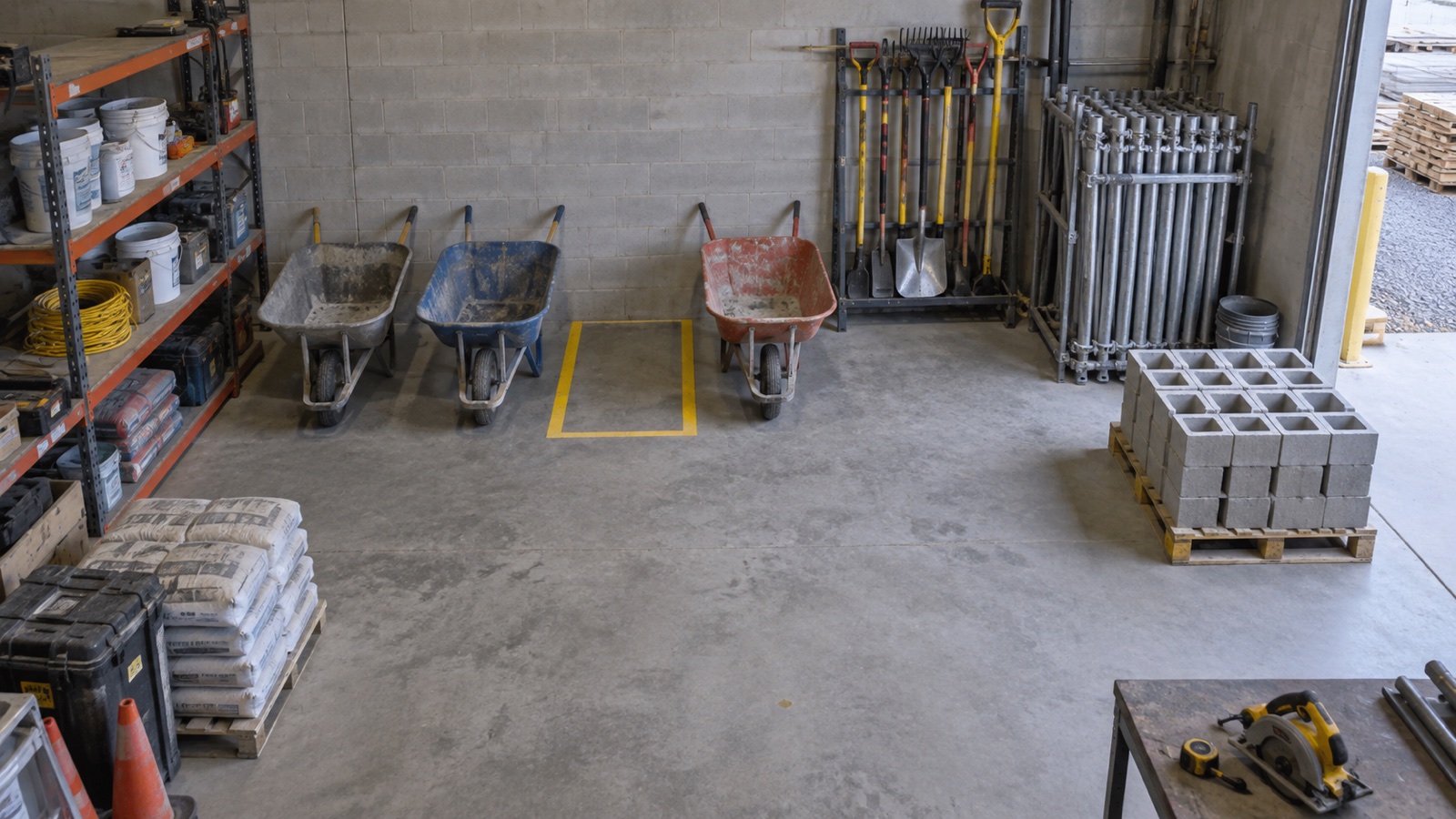
Vergleichen Sie vorhandene Ausrüstung und Materialien mit dem Soll-Zustand und decken Sie Lücken auf, bevor eine Schicht beginnt.
Erfassen Sie Bilder nach einem Zeitplan und lassen Sie die KI auswerten, was sichtbar ist. Jede Prüfung kann eine Ja-Nein-Antwort, eine Anzahl, einen Status oder eine Veränderung gegenüber einem früheren oder Referenzbild liefern.
Alle KI-Kameraleitfäden durchsuchen →Praktische Anleitungen, die Ihnen helfen, Ihre Kameras zu verbinden, Angelcam MCP einzurichten und nützliche KI-Prüfungen mit Claude, ChatGPT oder Grok Bot zu erstellen. Beginnen Sie mit einer der untenstehenden Anleitungen.
Alle KI-Kamera-Anleitungen durchsuchen →Von der Angelcam-Kameraeinrichtung und MCP-Autorisierung bis hin zur zuverlässigen Schnappschuss-Abfrage, Tests bekannter Zustände und einer sicheren Übergabe.
Anleitung zur Torüberprüfung lesen →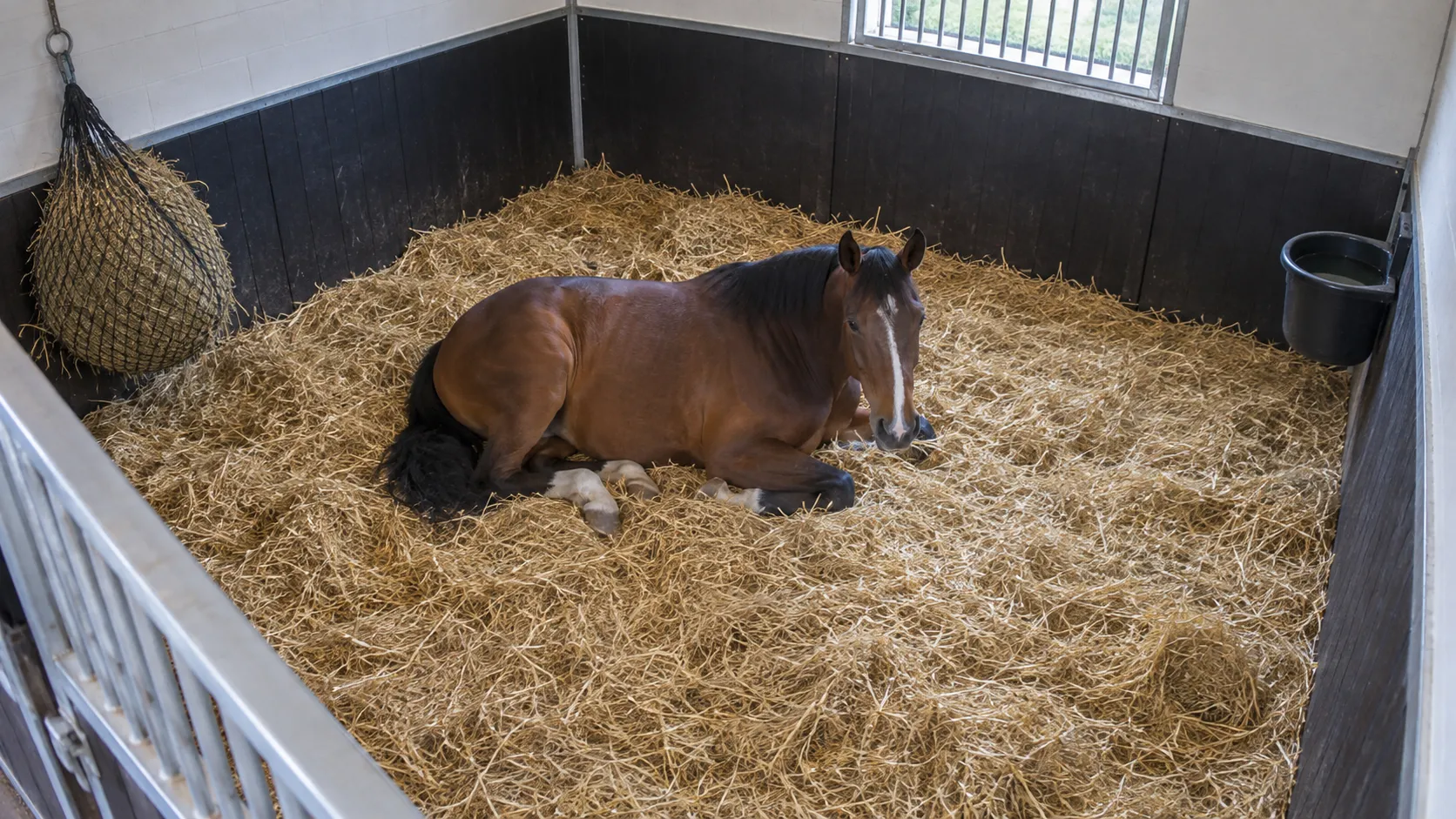
Bitten Sie Claude, ChatGPT oder Grok Bot, den neuesten stabilen Schnappschuss zu prüfen, festzustellen, ob das Pferd liegt, und Beobachtungen für eine menschliche Überprüfung zu sammeln.
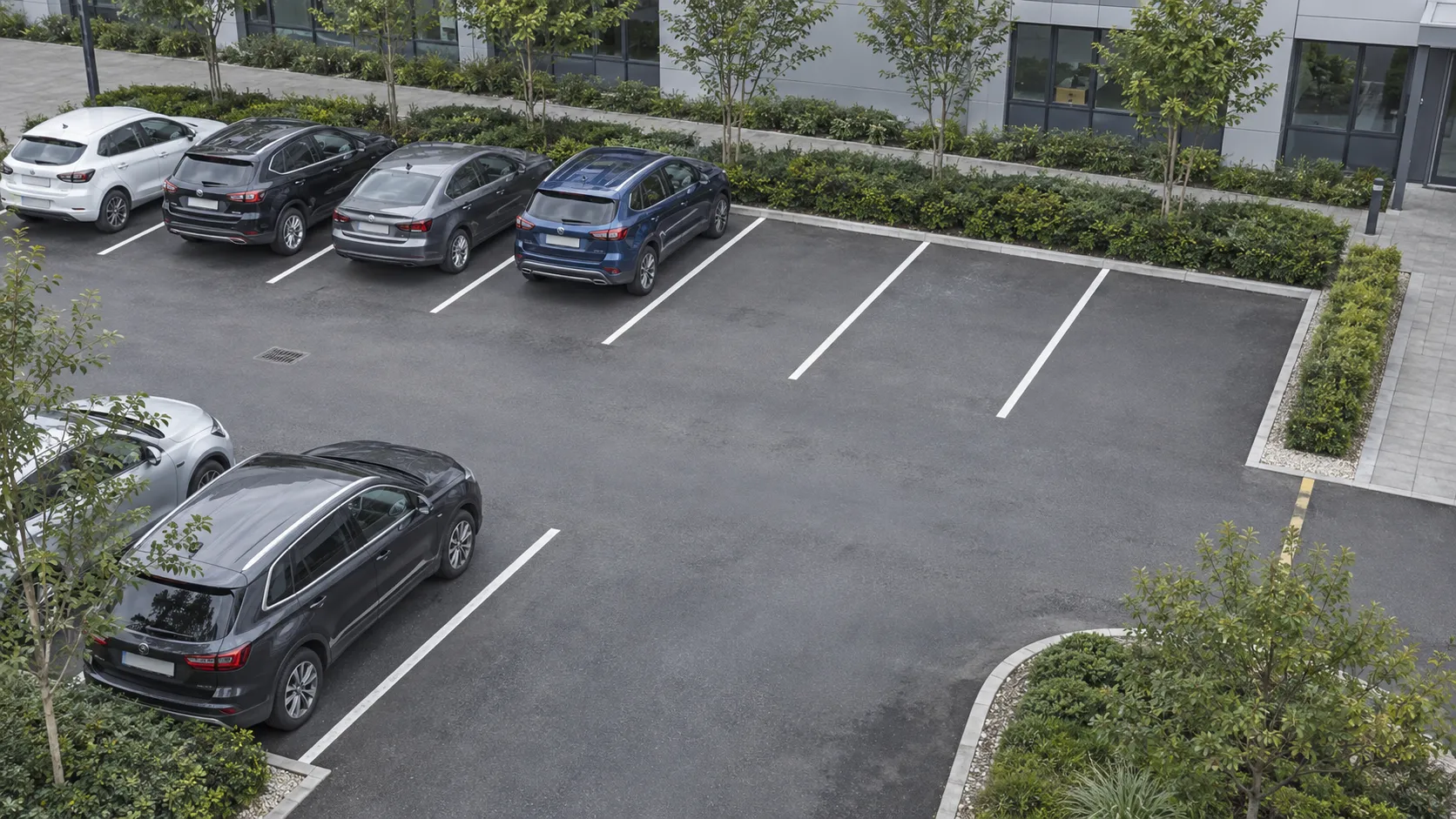
Übermitteln Sie Grok Bot die aktuelle Parkplatzansicht via MCP und wandeln Sie die Anzahl der freien, markierten Plätze in ein Live-Verfügbarkeitssignal um.
Lassen Sie Claude einen aktuellen Schnappschuss des Tors über MCP prüfen, diesen als offen oder geschlossen klassifizieren und unsichere Ergebnisse erläutern.
Stellen Sie mir Ihr kamerabasiertes Projekt vor. Ich helfe Ihnen dabei, den kürzesten Weg von einer visuellen Bedingung zu einem funktionierenden Produkt zu finden.
Sagen Sie mir, was die Kamera sehen soll, welche Antwort Sie benötigen und wer sie nutzen wird. Ich zeige Ihnen die passenden Angelcam-Bausteine.
Anwendungsfall teilen → 02 / DURCHSPRECHEN
Wir analysieren Ihren Anwendungsfall, Ihr Kamera-Setup, den MCP- oder API-Pfad und den ersten Proof-of-Concept, den Sie erstellen sollten – ohne daraus ein allgemeines Verkaufsgespräch zu machen.
Gesprächstermin anfragen →Pavel Kuba · Head of Growth, AngelcamSie wissen bereits, was Sie entwickeln möchten? Erkunden Sie Kamerakonnektivität, Streams, Aufzeichnungen, Ereignisse und APIs und kommen Sie dann mit Ihren offenen Fragen auf mich zu.
Entwicklerdokumentation öffnen ↗Bitten Sie Ihren Assistenten um Live-Kameraprüfungen, aufgezeichnete Frames, Fehlerberichte und Serviceinformationen. Wählen Sie den Standard-Connector für 30 Tools, einschließlich Aufnahmesteuerung und Feedback, oder /readonly für 27 Tools, die keine Änderungen vornehmen können.
Fügen Sie Angelcam als benutzerdefinierten Connector hinzu und melden Sie sich bei Ihrem Konto an. Fragen Sie nach den Bereichen und Kameras, auf die Sie bereits Zugriff haben. Verwenden Sie https://mcp.angelcam.com/readonly, wenn der Assistent keine Aufnahmen starten oder stoppen sowie kein Feedback senden darf.