Alle Guides
Sicherheit & Eigentum · Angelcam MCP Connector

Was hat sich verändert an der Ladenfront?Gehen Sie von einer neuen Markierung zu den Bildern drumherum.

Vergleichen Sie Ansichten, untersuchen Sie neue Schäden und erfassen Sie die Bildausschnitte der Veränderungen.
Claude oder ChatGPT oder Grok Bot
Live- oder Aufnahme-Snapshots
Anschauliche Kameraansicht der Ladenfront
Ladenfront
Veranschaulichender Beispielbericht mit Beispieldaten
Beispielbericht
Kameraszenen und Beispielberichte dienen der Veranschaulichung.
Funktionsweise

Vom Kamerabild zur handlungsfähigen Antwort.

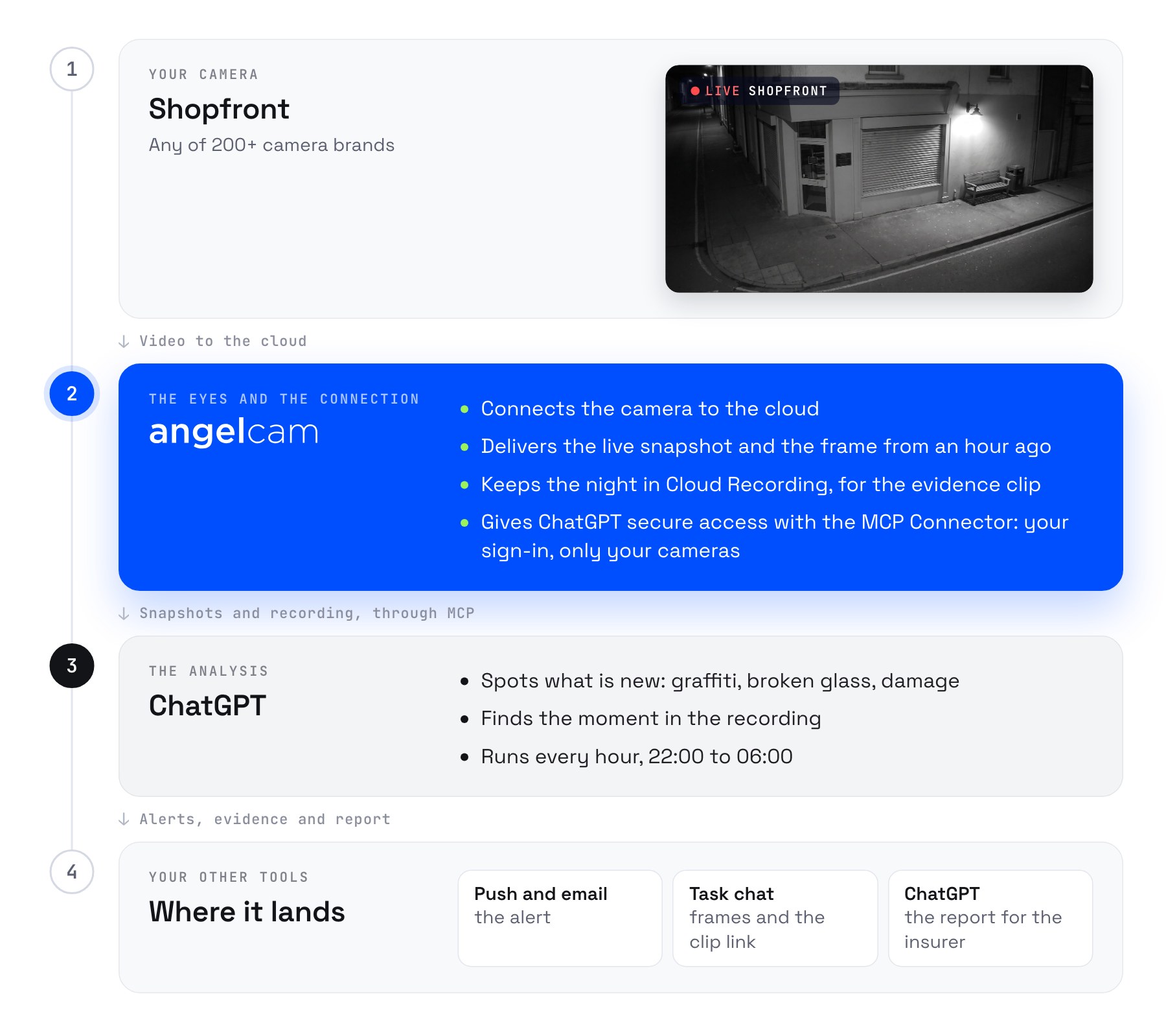
Kamera → Angelcam-Bilder → KI-Vergleich → Belege. Sie erhalten eine Historie der Prüfungen, Warnungen bei möglichen neuen Schäden sowie Vorher-Nachher-Bilder zur Überprüfung.
  1. Ihre Kamera

    Ladenfront

    Verwenden Sie eine Kamera, die mit Ihrem Angelcam-Konto verbunden ist.
  2. Angelcam

    Live- oder Aufnahme-Snapshots

    Wählen Sie ein aktuelles Bild oder eine Aufnahme aus einer früheren Aufzeichnung über den MCP-Connector aus.
  3. Ihr Assistent

    Was hat sich über Nacht verändert?

    Nutzen Sie die Anleitungen, um zu prüfen, was zu sehen ist.
  4. Sie

    Belege, die Sie prüfen können

    Folgen Sie der Anleitung, um eine sichtbare Veränderung zu untersuchen, die umliegenden Bilder zu prüfen und die verfügbaren Belege zu sammeln.
Wählen Sie Ihre Snapshot-Quelle

Jetzt prüfen. Oder zurückblicken.

Jeder Anwendungsfall funktioniert mit Live-Snapshots und Snapshots aus Aufzeichnungen. Wählen Sie die Quelle, die zu dem Zeitraum passt, den Sie überprüfen möchten.
Ab jetzt überprüfen

Live-Snapshots

Vergleichen Sie einen aktuellen Snapshot der Ladenfront mit einer gespeicherten Referenz einer früheren Live-Prüfung und markieren Sie sichtbare Veränderungen.
Keine Cloud-Aufzeichnung erforderlich.
Verwenden Sie Live-Snapshots mit Ihrem Assistenten
Prompt
Verwenden Sie Live-Snapshots für die Überprüfung der Ladenfront. Erstellen Sie bei jeder geplanten Prüfung einen neuen Angelcam-Snapshot der „Ladenfront“ und vergleichen Sie diesen mit der zuvor gespeicherten Referenz und deren Zeitstempel. Bestätigen Sie, wo dieser Assistent die Referenz speichern kann, bevor Sie die Routine aktivieren. Ignorieren Sie gewöhnliche Lichtverhältnisse, Regen, Lieferungen und vorbeigehende Personen. Protokollieren Sie vermutete neue Schäden, Unsicherheiten und die beiden Zeitstempel; verwenden Sie nur das von uns getestete Benachrichtigungsziel. Falls keine brauchbare Referenz existiert, speichern Sie eine Basislinie und melden Sie, dass ein Vergleich noch nicht möglich ist. Behaupten Sie nicht, über Aufnahmen zwischen Live-Prüfungen zu verfügen, und identifizieren Sie keine Personen.
content_copyKopieren
Rückblick auf frühere Zeitpunkte

Aufnahme-Snapshots

Vergleichen Sie Snapshots von ausgewählten Zeitpunkten, grenzen Sie das Zeitfenster der Veränderung ein und sammeln Sie verfügbare Vorher-Nachher-Belege.
Erfordert Cloud-Aufzeichnung und Videomaterial für den ausgewählten Zeitraum.
Verwenden Sie Aufnahme-Snapshots mit Ihrem Assistenten
Prompt
Verwenden Sie Aufnahme-Snapshots für die Überprüfung der Ladenfront. Vergleichen Sie Bilder von den zwei von mir angegebenen Zeitpunkten und untersuchen Sie dann zusätzliche aufgezeichnete Einzelbilder dazwischen, um den Zeitraum einzugrenzen, in dem eine neue Markierung oder ein Schaden aufgetreten ist. Bewahren Sie die Kamera- und Original-Zeitstempel mit Vorher-/Nachher-Belegen auf; fügen Sie ein Bild oder einen Clip aus dem Zeitraum nur bei, falls verfügbar. Kennzeichnen Sie Lücken und Unsicherheiten, vermeiden Sie doppelte Vorfallmeldungen und bereiten Sie einen Bericht zur Überprüfung vor. Identifizieren Sie keine Personen, leiten Sie keine exakten Ereigniszeiten aus fehlenden Bildern ab und senden Sie keine historischen Erkenntnisse als aktuellen Notfall.
content_copyKopieren
Live-Prüfungen erstellen ab dem Startzeitpunkt ein Protokoll. Verpasste Prüfungen können nicht nachträglich erfasst werden. Durch das Aufzeichnen von Schnappschüssen kann früheres Bildmaterial innerhalb Ihres Aufbewahrungszeitraums überprüft werden. Überprüfen Sie die Zeitintervalle und den verfügbaren Speicherplatz in Ihrem Assistenten.
Bevor Sie beginnen

Testen Sie sowohl gewöhnliche Veränderungen als auch Schäden.

Lichtverhältnisse, Regen, Lieferungen und vorbeigehende Personen können ein Bild verändern. Vergleichen Sie bekannte Aufnahmen und passen Sie die Anweisungen an, bevor Sie sich auf den Workflow verlassen.
Anschauliche Ladenfront-Ansicht zur Überprüfung des Prompts
Wählen Sie Ihren Assistenten

Ein Anwendungsfall. Wählen Sie Ihren Weg für die Umsetzung.

Die Schritte und verbundenen Apps unterscheiden sich. Folgen Sie der Edition für den Assistenten, den Sie verwenden.
Anthropic

Claude

Verwenden Sie die Claude-Edition für die entsprechenden Verbindungsschritte, Prompts und den Berichts-Workflow.
Bevor Sie beginnen
  • Ein Angelcam-Konto mit einer Kamera, die den Bereich gut erfasst. Alle Anwendungsfälle unterstützen Live-Snapshots und Aufnahme-Snapshots. Cloud-Aufzeichnung ist nur für Snapshots aus Aufnahmen erforderlich; die Live-Option benötigt dies nicht.
  • Ein kostenpflichtiges Claude-Abonnement (Pro, Max, Team oder Enterprise).
  • Gmail für den E-Mail-Versand und Google Sheets für das Vorfallprotokoll. Beide werden unter Anpassen → Connectors verbunden.
Einrichtung in Claude
OpenAI

ChatGPT

Verwenden Sie die ChatGPT-Edition für die entsprechenden Verbindungsschritte, Prompts und den Berichts-Workflow.
Bevor Sie beginnen
  • Ein Angelcam-Konto mit einer Kamera, die den Bereich klar erfasst. Alle Anwendungsfälle unterstützen Live-Schnappschüsse und Aufzeichnungs-Schnappschüsse. Cloud-Aufzeichnung ist nur für Schnappschüsse aus Aufzeichnungen erforderlich; die Live-Option benötigt diese nicht.
  • Ein kostenpflichtiger ChatGPT-Plan, der das Hinzufügen benutzerdefinierter MCP-Server ermöglicht, sowie ChatGPT im Web unter chatgpt.com. Derzeit können diese nur über das Web hinzugefügt werden. Bei Business-, Enterprise- und Edu-Konten fügt in der Regel ein Administrator den Server für den Arbeitsbereich hinzu, und Sie installieren ihn anschließend.
  • Die ChatGPT-App auf Ihrem Smartphone, falls Sie die Benachrichtigungen dort und nicht nur per E-Mail erhalten möchten.
  • Ein freier Slot für eine geplante Aufgabe. Plus bietet 5, Business 10 sowie Pro und Enterprise 15.
Einrichtung in ChatGPT
xAI

Grok Bot

Richten Sie eine Grok-Bot-Routine ein, speichern Sie ein CSV-Protokoll und erstellen Sie einen Bericht, den Sie überprüfen können.
Bevor Sie beginnen
  • Ein Angelcam-Konto mit einer Kamera, die den Bereich klar erfasst. Alle Anwendungsfälle unterstützen Live-Schnappschüsse und Aufzeichnungs-Schnappschüsse. Cloud-Aufzeichnung ist nur für Schnappschüsse aus Aufzeichnungen erforderlich; die Live-Option benötigt diese nicht.
  • Grok-Bot mit Zugriff auf benutzerdefinierte MCP-Verbindungen und Routinen. Wählen Sie einen Bot aus, der diesen Workflow steuern soll.
  • Eine Kamera mit Blick auf das Schaufenster, ausreichend Speicherzeit für die nächtliche Überprüfung und optional Slack für eine Benachrichtigung.
Einrichtung im Grok Bot
Schritt für Schritt

Von der Verbindung bis zum Ergebnis, das Sie prüfen können.

Beide Schnappschuss-Quellen funktionieren. Die folgende Anleitung verwendet Aufzeichnungs-Schnappschüsse. Verwenden Sie für die andere Option die oben genannten Quell-Prompts.

Die Idee

Sie bemerken Graffiti erst, wenn Sie morgens den Laden öffnen. Zu diesem Zeitpunkt wissen Sie nicht, wann es passiert ist, die Aufzeichnung ist stundenlang und die Versicherung verlangt einen genauen Zeitpunkt sowie ein Foto.
In dieser Anleitung liefert Angelcam das Bild Ihrer Schaufensterkamera und speichert die nächtliche Aufzeichnung. Stündlich zwischen 22:00 und 06:00 Uhr vergleicht Claude das Live-Bild mit dem von vor einer Stunde. Sobald etwas Neues auftaucht (Graffiti, zerbrochenes Glas, ein beschädigtes Schild), durchsucht Claude die Aufzeichnung, findet den genauen Zeitpunkt und sendet Ihnen per E-Mail die Bilder von davor, währenddessen und danach sowie einen Link zum Clip. Sie richten alles in etwa 20 Minuten in Claude ein.

Wer macht was

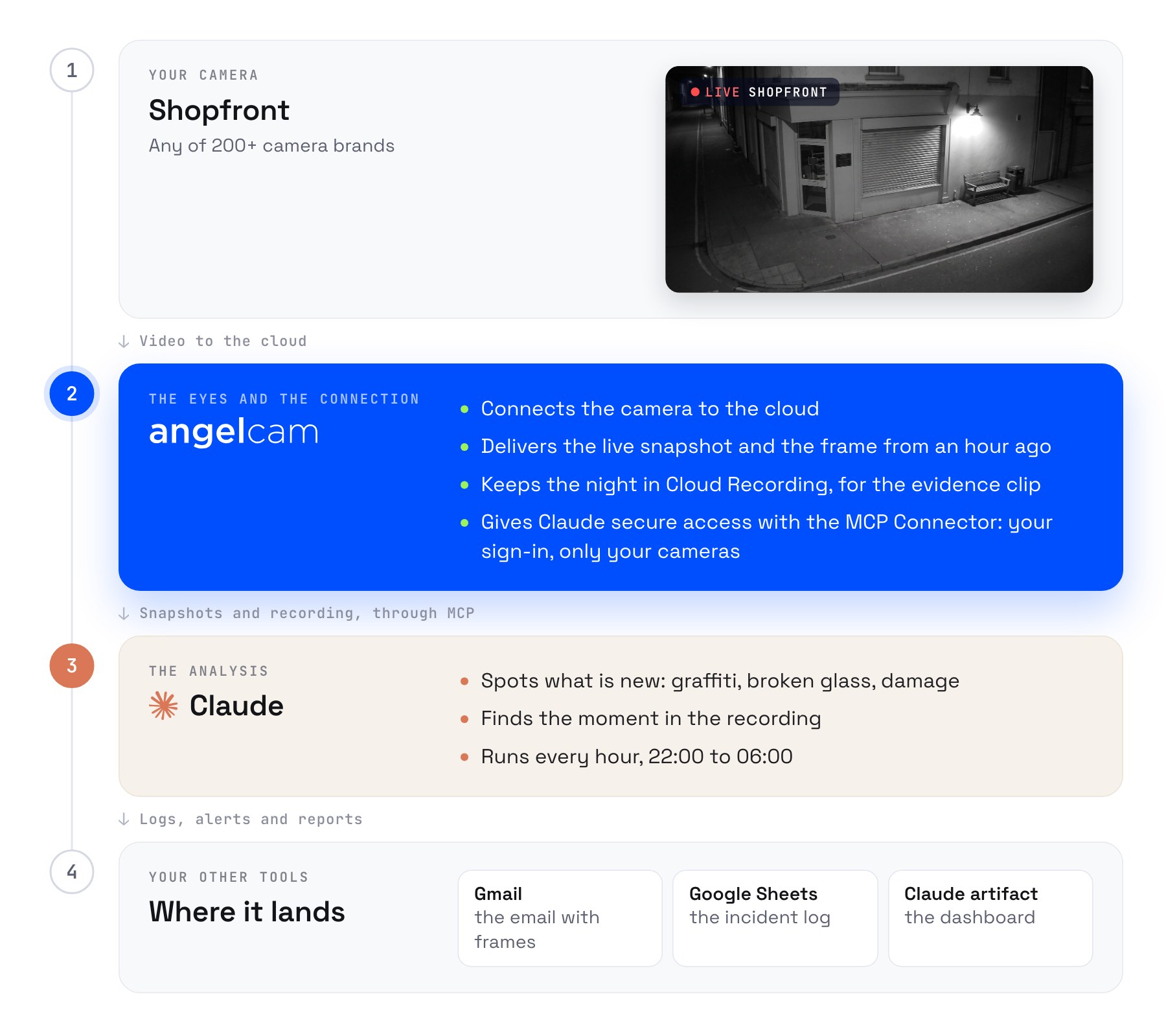
Wer macht was: Die Schaufensterkamera – eine von über 200 Marken – wird mit Angelcam verbunden. Angelcam liefert den Live-Schnappschuss sowie das Bild von vor einer Stunde, speichert die Nacht in der Cloud-Aufzeichnung für den Beweisclip und gewährt Claude über den MCP-Connector sicheren Zugriff. Claude erkennt Veränderungen, findet den entsprechenden Moment in der Aufzeichnung und führt den Vorgang stündlich zwischen 22:00 und 06:00 Uhr aus. Die Ergebnisse werden per Gmail versendet, in einem Google Sheets-Vorfallprotokoll festgehalten und in einem Claude-Artifact-Dashboard angezeigt.
Angelcam liefert die Kamera, die Aufzeichnung und die Verbindung. Claude übernimmt die Analyse.
1

Angelcam mit Claude verbinden

Öffnen Sie in Claude
Anpassen
→
Connectors
, wählen Sie
Benutzerdefinierten Connector hinzufügen
, fügen Sie
https://mcp.angelcam.com/readonly
und klicken Sie auf
Hinzufügen
. Klicken Sie dann auf
Verbinden
, melden Sie sich mit Ihrem Angelcam-Konto an und bestätigen Sie. Lassen Sie auf dem Bestätigungsbildschirm diese beiden Felder aktiviert:
  • Cloud-Aufnahmen stellt Claude die Aufzeichnungstools zur Verfügung, die diese Anleitung verwendet: Standbilder aus aufgezeichneten Momenten, die Aufnahme-Zeitleiste und Download-Links für den Clip.
  • Bilder von Ihren Kameras sendet jeden Schnappschuss als Bild an Claude, das er analysieren kann. Wenn dies abgewählt ist, erhält Claude nur Links und kann das Schaufenster nicht sehen.
Diese Anleitung verwendet die anderen Felder nicht, Sie können sie also abwählen. Verbinden Sie Gmail und Google Sheets aus derselben Liste.
2

Erkennen: Vergleich mit vor einer Stunde

Prompt
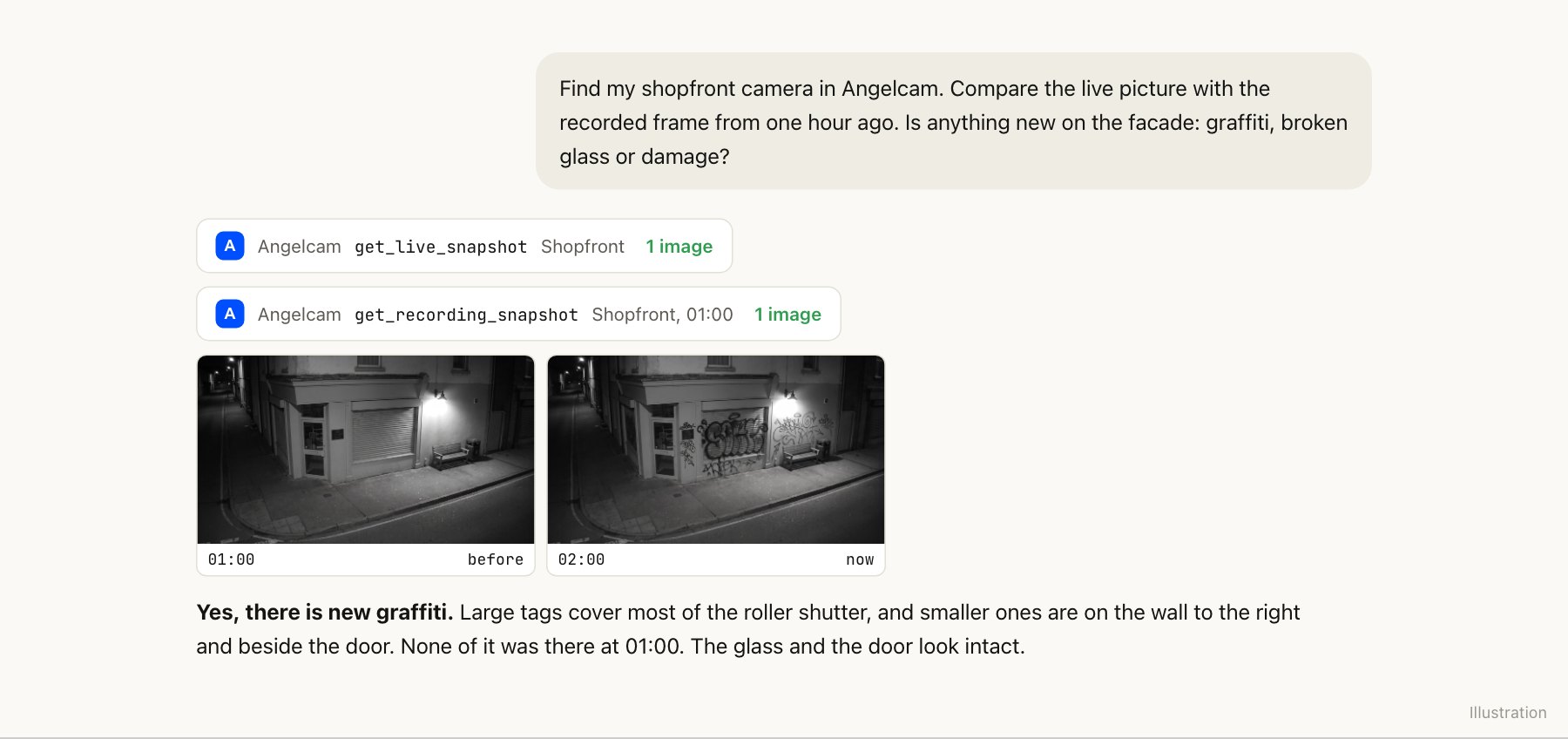
Finden Sie meine Schaufensterkamera in Angelcam. Vergleichen Sie das Live-Bild mit dem aufgezeichneten Bild von vor einer Stunde. Gibt es etwas Neues an der Fassade: Graffiti, zerbrochenes Glas oder Schäden?
content_copyKopieren
Angelcam liefert beide Bilder: den Live-Schnappschuss und das aufgezeichnete Bild. Claude vergleicht sie. Der Vergleich mit einer Stunde zuvor, statt mit einem festen Foto, bedeutet, dass Poster, Lieferungen oder ein geparktes Fahrrad vom Tag keinen Fehlalarm auslösen.
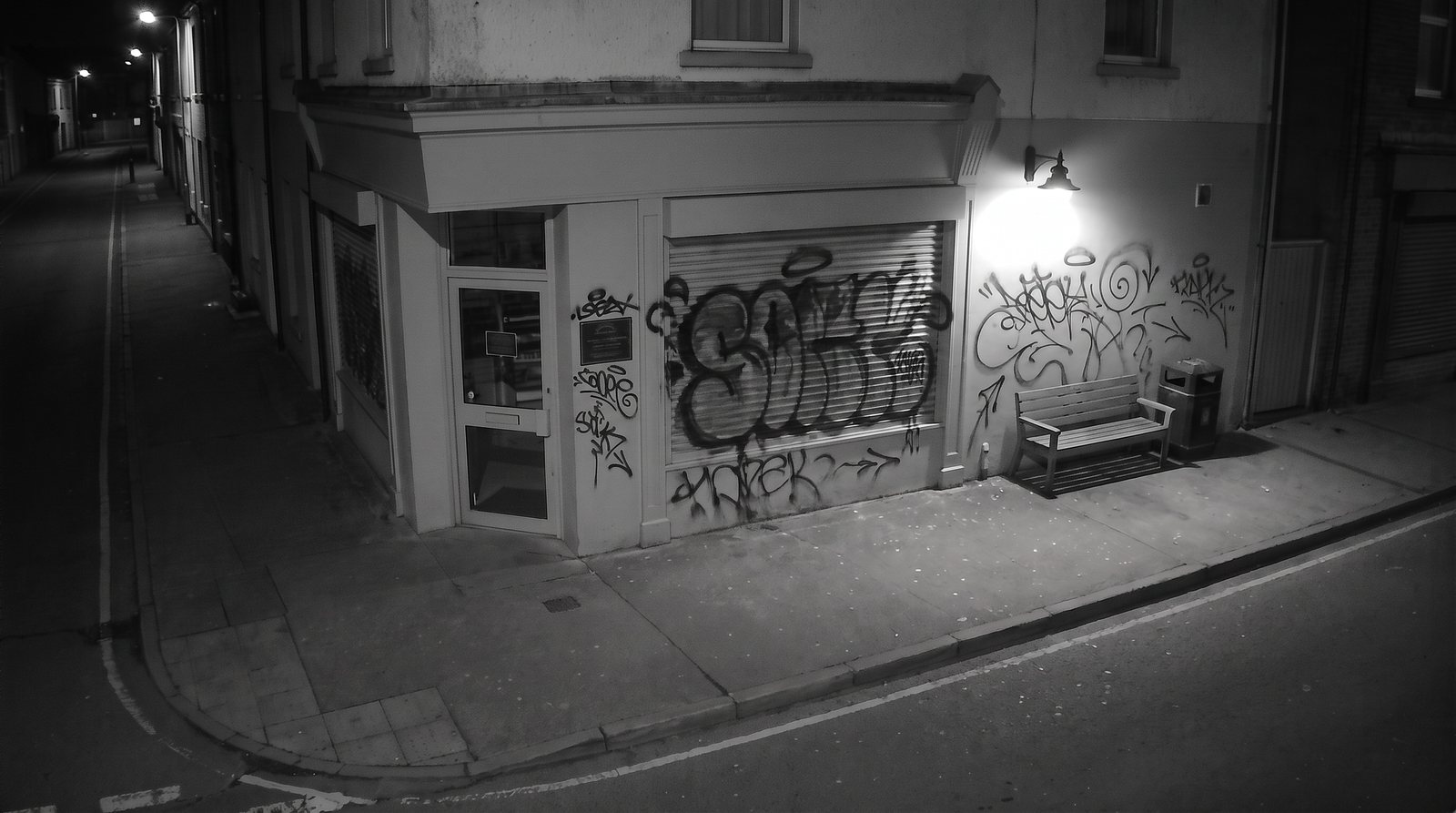
Ein Claude-Chat: Angelcam liefert den Live-Schnappschuss und das aufgezeichnete Bild von 01:00 Uhr; Claude antwortet, dass es neue Graffiti auf dem Rollladen und den Wänden gibt, die um 01:00 Uhr noch nicht da waren, und das Glas intakt aussieht.
Zwei Angelcam-Tools, ein Vergleich durch Claude. Illustration.
3

Analyse: Den Moment finden

Prompt
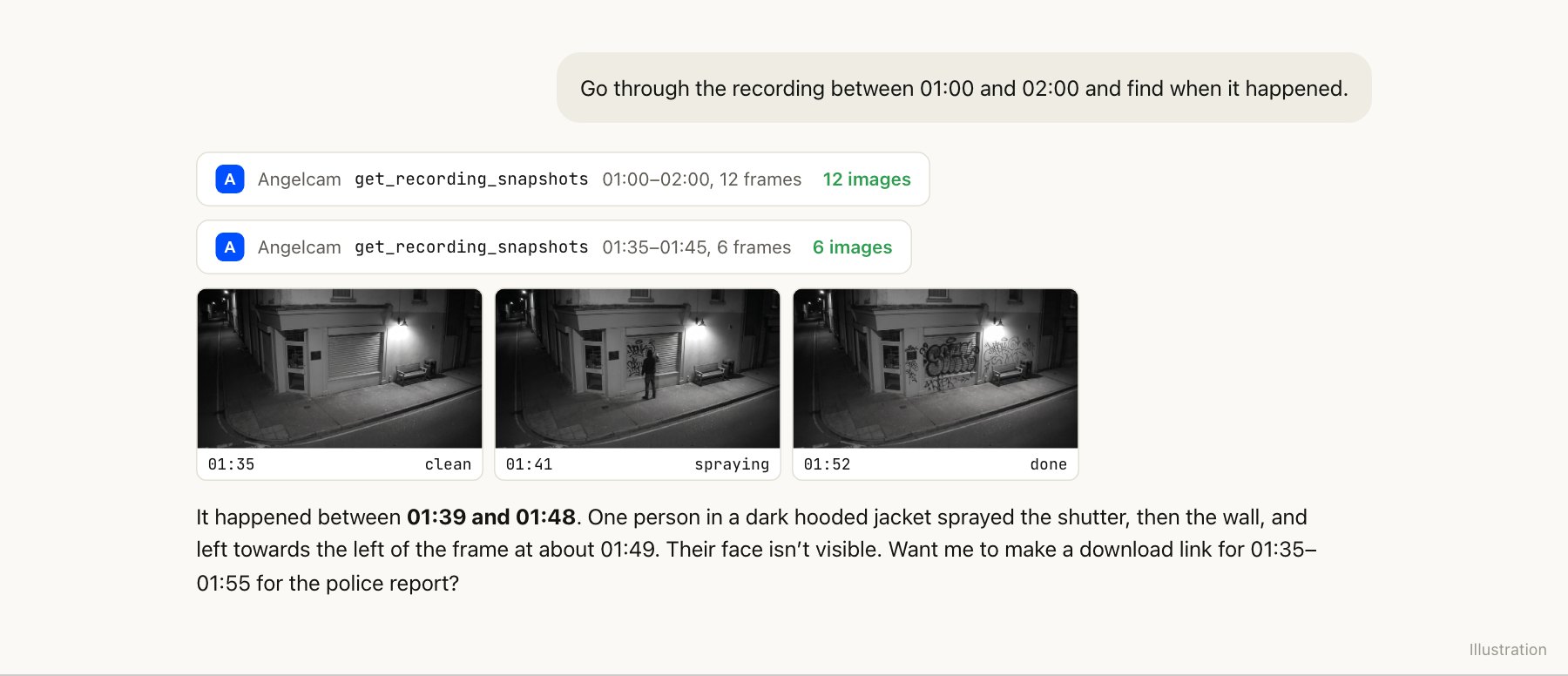
Gehen Sie die Aufnahme zwischen 01:00 und 02:00 Uhr durch und finden Sie heraus, wann es passiert ist.
content_copyKopieren
Angelcam stellt pro Anfrage bis zu 12 aufgezeichnete Bilder bereit. Claude betrachtet zunächst die gesamte Stunde und fordert dann einen genaueren Satz Bilder rund um die Veränderung an, um die Minuten benennen und den Vorfall beschreiben zu können.
Ein Claude-Chat: Angelcam liefert 12 Bilder für die Stunde, dann 6 Bilder von 01:35 bis 01:45 Uhr; Claude stellt fest, dass die Graffiti zwischen 01:39 und 01:48 Uhr von einer Person in einer dunklen Kapuzenjacke gesprüht wurden, deren Gesicht nicht erkennbar ist, und bietet einen Download-Link für 01:35 bis 01:55 Uhr an.
Von „etwas hat sich geändert“ zu „01:39 bis 01:48 Uhr“. Illustration.
Fordern Sie für die Polizei oder Ihre Versicherung den Clip an: „Erstelle einen Download-Link für 01:35 bis 01:55 Uhr.“ Angelcam erstellt diesen aus der Aufzeichnung.
4

Für jede Nacht planen

Erstellen Sie eine Google-Tabelle namens
Schaufenster-Protokoll
(Zeit, Ergebnis, Was, Von–bis, Warnung gesendet), dann:
Prompt
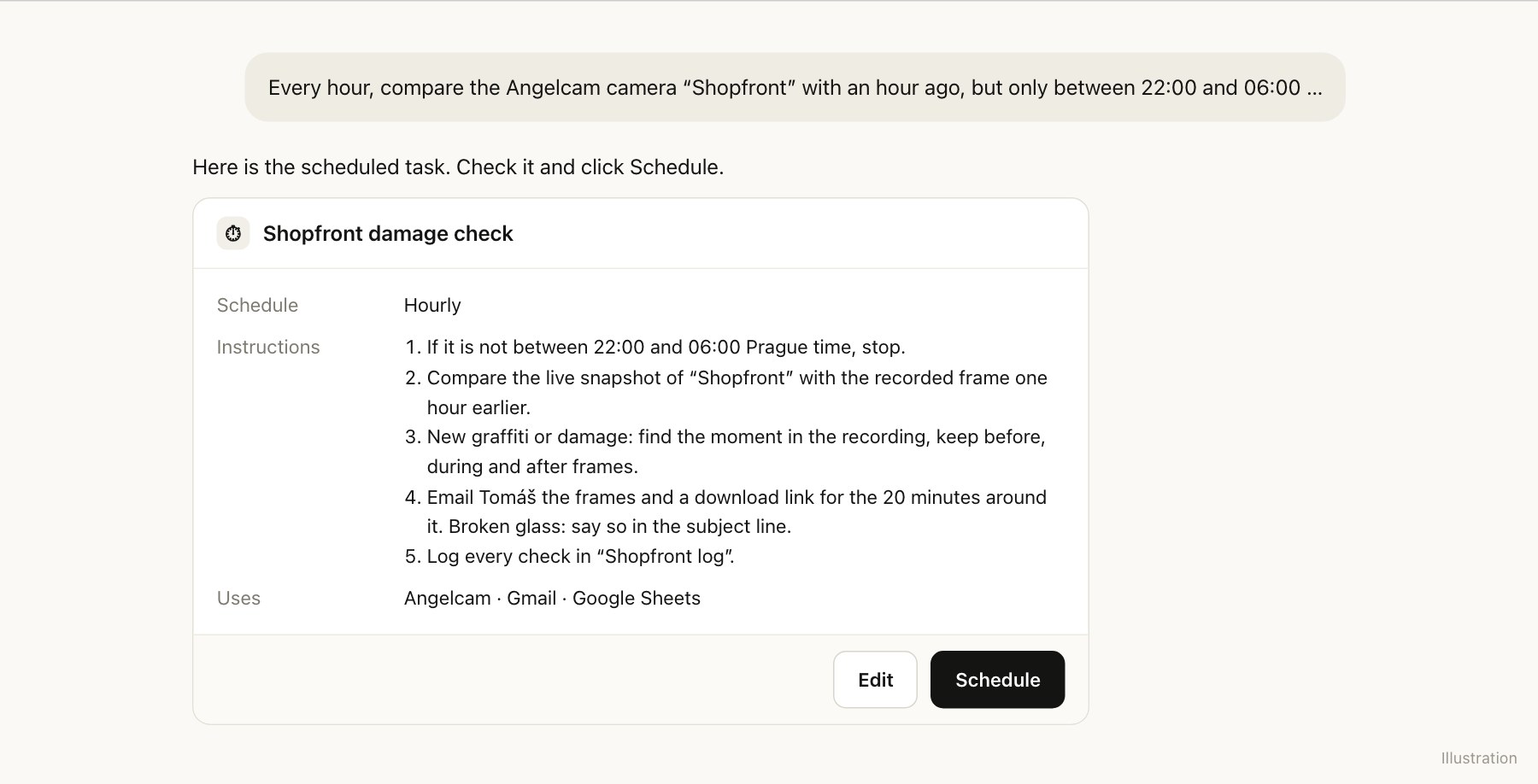
Vergleichen Sie stündlich das Live-Bild der Angelcam-Kamera „Schaufenster“ mit dem aufgezeichneten Bild von vor einer Stunde, jedoch nur zwischen 22:00 und 06:00 Uhr Prager Zeit. Außerhalb dieser Zeiten soll die Aufgabe ohne weitere Aktion stoppen. Ignorieren Sie Lichtveränderungen, Regen, vorbeigehende Personen und parkende Fahrzeuge. Falls neue Graffiti oder Schäden vorhanden sind, durchsuchen Sie die Aufzeichnung der betreffenden Stunde, ermitteln Sie den Zeitpunkt des Vorfalls und speichern Sie jeweils ein Bild von davor, währenddessen und danach. Senden Sie Tomáš eine E-Mail an tomas@yourbakery.example mit den Ergebnissen, dem Zeitfenster, den drei Bildern und einem Download-Link für die 20 Minuten rund um den Vorfall. Beginnen Sie die Betreffzeile bei Glasbruch mit „Glasbruch“. Fügen Sie bei jeder Prüfung eine Zeile zum Schaufenster-Protokoll hinzu.
content_copyKopieren
Claude schlägt eine geplante Aufgabe namens „Schaufenster-Schadensprüfung“ vor: stündlich, fünf Schritte beginnend mit einer Zeitprüfung zwischen 22:00 und 06:00 Uhr, unter Verwendung von Angelcam, Gmail und Google Sheets, mit einer Schaltfläche zum Planen.
Überprüfen Sie die Einstellungen und klicken Sie auf „Planen“. Die Aufgabe wird jede Nacht in der Cloud ausgeführt. Illustration.
Die Warnmeldungen werden nachts versendet. Damit diese Aufgabe E-Mails ohne Rückfrage verschicken kann, öffnen Sie sie unter
Geplant
und die Genehmigungseinstellungen ändern. Bei Team- und Enterprise-Plänen entscheidet der Inhaber, ob Mitglieder dies tun dürfen.
5

Benachrichtigungen mit Beweismaterial erhalten

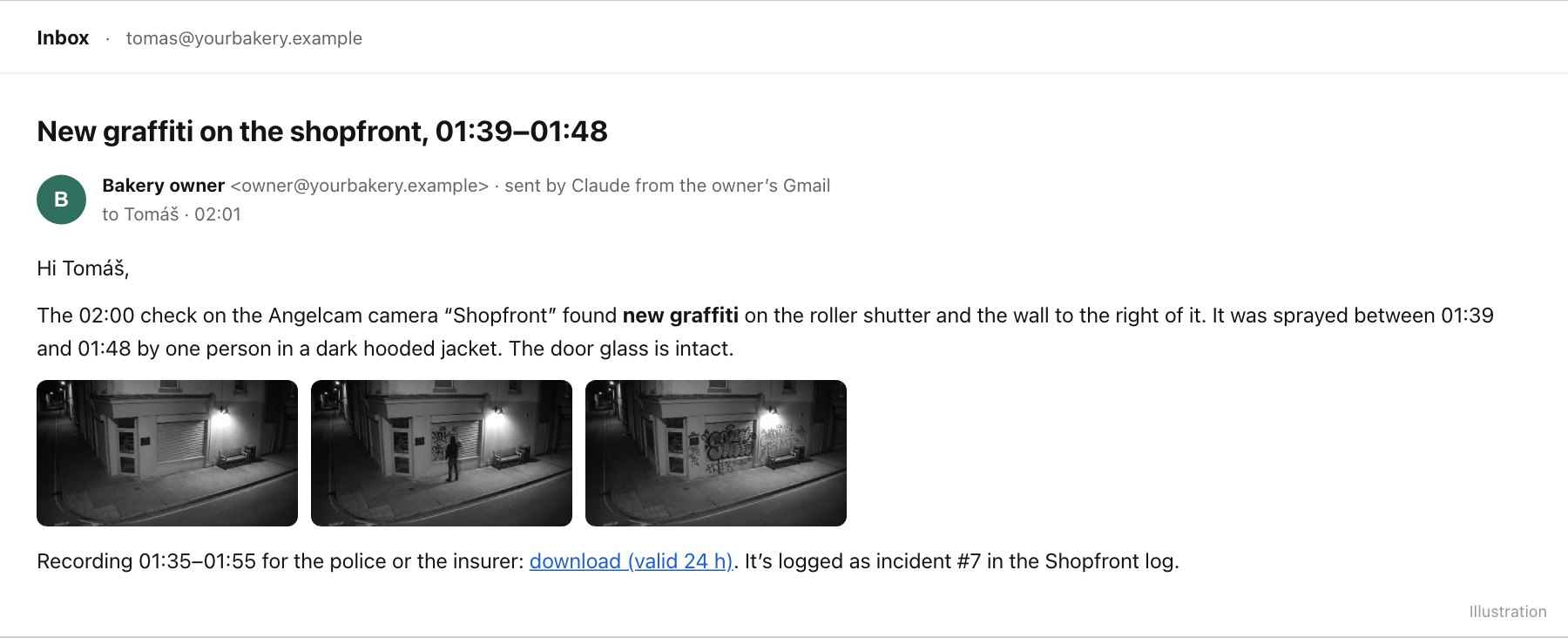
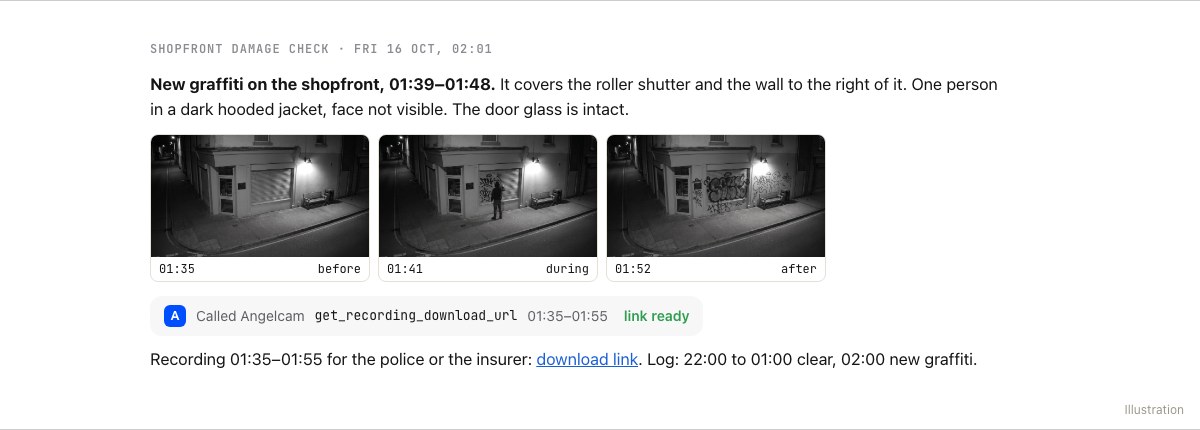
Eine E-Mail an Tomáš, die Claude um 02:01 Uhr vom Gmail-Konto des Bäckereibesitzers aus sendet: neue Graffiti auf dem Rollladen und der Wand, zwischen 01:39 und 01:48 Uhr von einer Person in einer dunklen Kapuzenjacke gesprüht, Türglas intakt, mit Bildern von davor, währenddessen und danach, einem Download-Link für den Zeitraum von 01:35 bis 01:55 Uhr sowie Vorfallnummer 7 im Protokoll.
Die E-Mail, die Tomáš um 02:01 Uhr oder direkt am Morgen vorfindet. Illustration.
6

Manager-Dashboard erstellen

Prompt
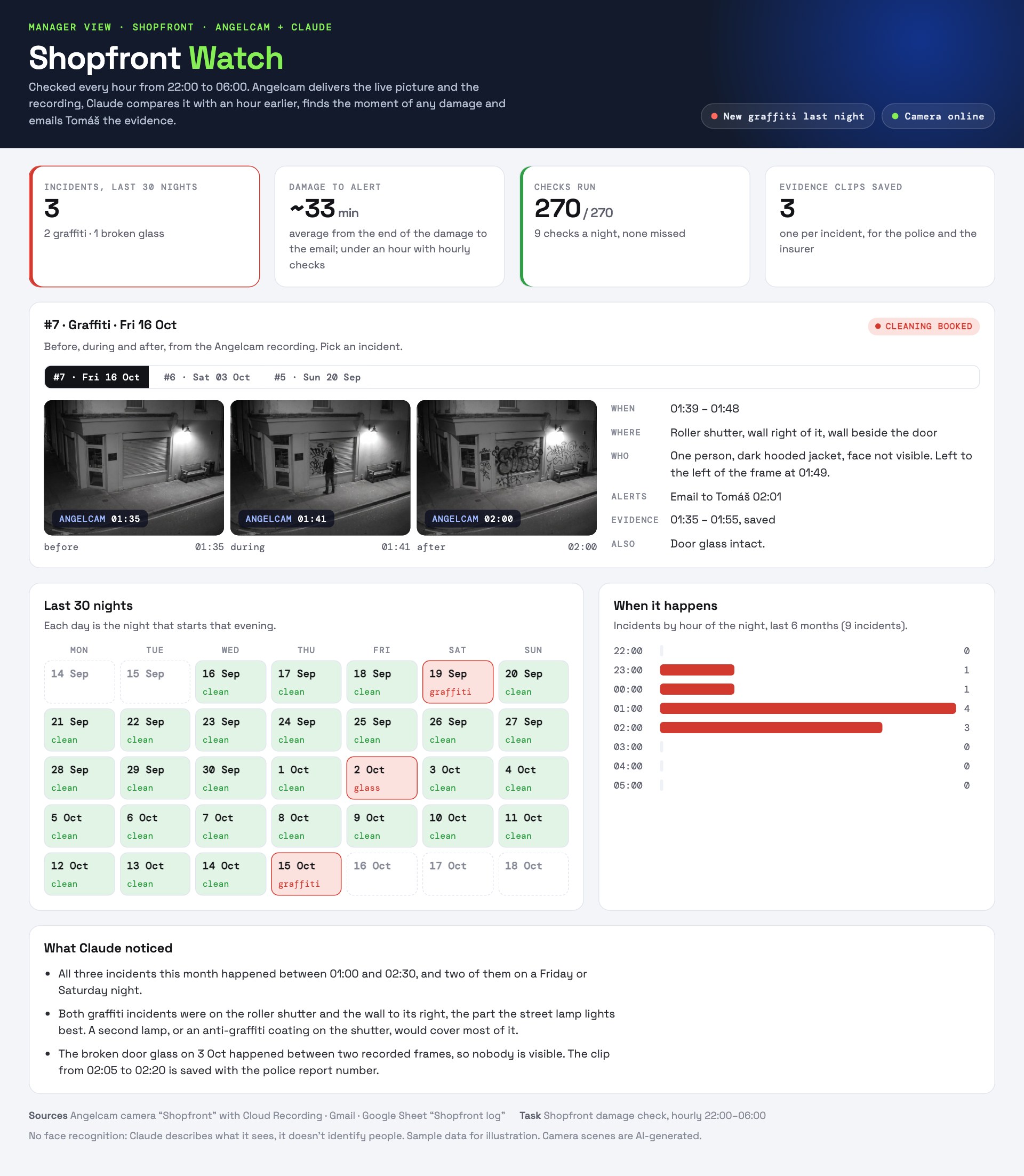
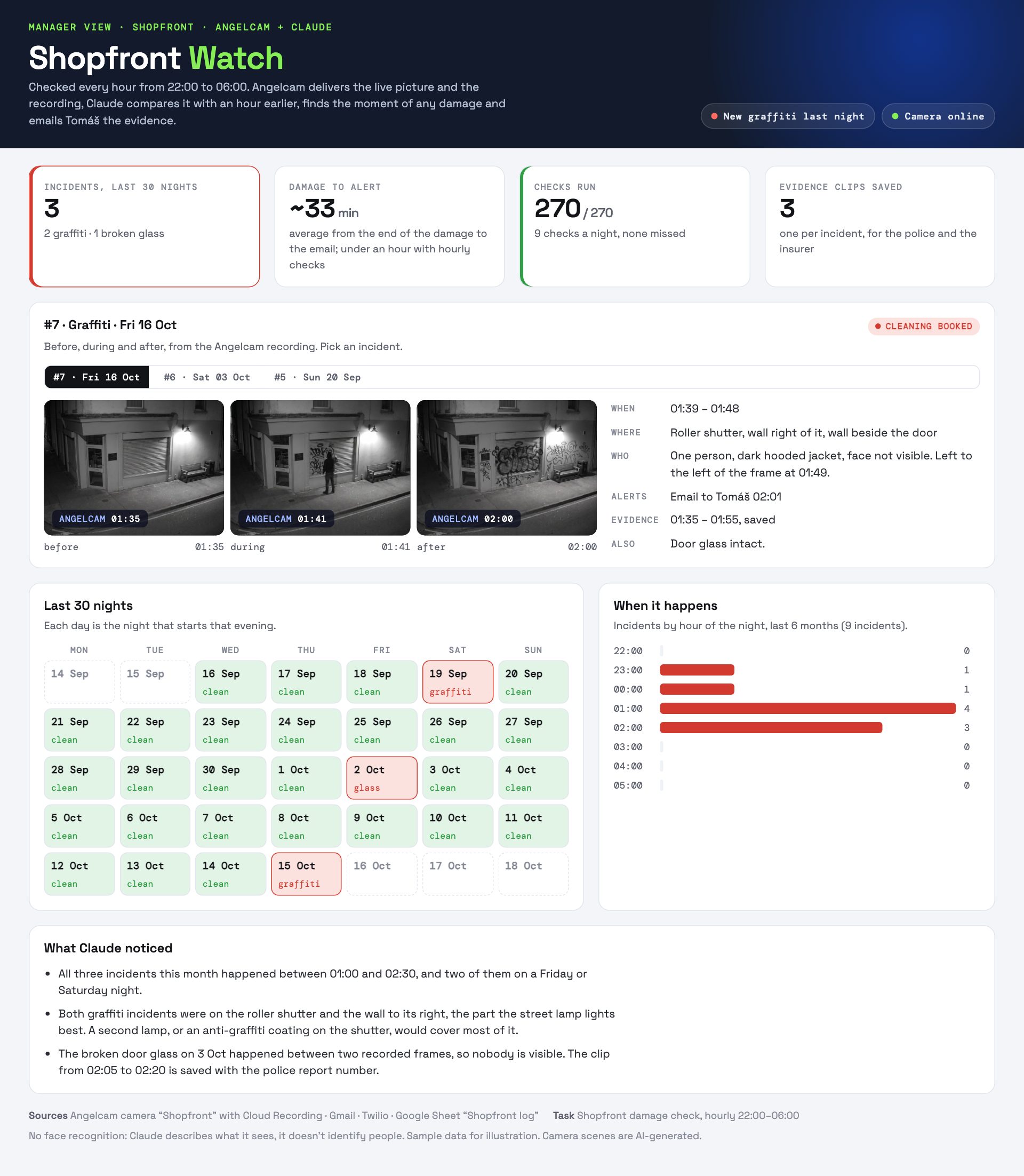
Erstelle ein Artefakt namens Shopfront Watch. Lese bei jedem Öffnen das Shopfront-Protokollblatt aus und zeige Folgendes an: Karten für Vorfälle der letzten 30 Nächte, die durchschnittliche Zeit von der Beschädigung bis zur Alarmierung, durchgeführte Prüfungen sowie gespeicherte Beweisclips; für jeden Vorfall die von Angelcam abgerufenen Bilder von davor, währenddessen und danach, das Zeitfenster, den Hergang, die versendeten Alarme und den Status; einen Kalender der letzten 30 Nächte; Vorfälle nach Nachtstunden sowie Auffälligkeiten.
content_copyKopieren
Probieren Sie Shopfront Watch selbst aus
Beispieldaten. Wählen Sie einen Vorfall aus, um die Aufnahmen von davor, währenddessen und danach zu sehen.
Live-Dashboard öffnen ↗
Das Shopfront Watch-Dashboard: 3 Vorfälle in den letzten 30 Nächten, etwa 33 Minuten von der Beschädigung bis zum Alarm, 270 von 270 Überprüfungen durchgeführt, 3 Beweis-Clips gespeichert; Vorfall 7 mit Bildern von davor, währenddessen und danach; ein 30-Tage-Kalender; Vorfälle nach Nachtstunden mit einem Höhepunkt um 01:00 Uhr; sowie Claudes Notizen.
Das Manager-Dashboard mit Beispieldaten. Bereit für die Versicherung.

Gut zu wissen

  • Jede Kamera, die Sie bereits besitzen.
    Angelcam funktioniert mit über 200 Kameramarken, daher reicht die Kamera, die bereits an Ihrer Fassade hängt, in der Regel aus.
  • Es handelt sich um eine stündliche Überprüfung, nicht um einen Alarm.
    Sie werden bis zu einer Stunde später informiert, wobei die Beweise bereits bereitliegen. Um jemanden auf frischer Tat zu ertappen, benötigen Sie weiterhin einen Alarm oder einen Überwachungsdienst.
  • Zwischen zwei Bildern können Dinge übersehen werden.
    Ein eingeschlagenes Fenster kann zwischen zwei aufgezeichneten Bildern passieren; Claude findet zwar die entsprechenden Minuten, aber möglicherweise ist niemand zu sehen.
  • Keine Gesichtserkennung.
    Claude beschreibt, was er sieht („eine Person in einer dunklen Kapuzenjacke“). Er identifiziert niemanden. Bewahren Sie den Clip auf und überlassen Sie die Identifizierung der Polizei.
  • Er kann keine Änderungen vornehmen.
    Diese Anleitung verwendet die schreibgeschützte Adresse, sodass der Connector Ihre Kameras und Aufzeichnungen nur lesen kann.
  • Bilder verlassen Angelcam.
    Die Bilder, die Claude vergleicht, werden als Bilddateien an Anthropic gesendet. Sie können die Bildübertragung bei der Verbindung deaktivieren, allerdings erhält Claude dann nur Links und kann die Szene nicht selbst beurteilen. Bitte prüfen Sie die lokalen Vorschriften für Kameras, die öffentliche Bereiche erfassen.
  • Der Angelcam MCP Connector ist in jedem kostenpflichtigen Angelcam-Tarif ohne Aufpreis enthalten. Die Cloud-Aufzeichnung ist kostenpflichtig.
  • Es handelt sich um eine Beta-Version.
    Es kann zu kleineren Problemen kommen. Sollte etwas nicht funktionieren oder Sie etwas vermissen, schreiben Sie uns einfach über den Chat in MyAngelcam.
Weitere Ideen: angelcam.com/builders. Einrichtung für andere Assistenten: mcp.angelcam.com.

Die Idee

Sie bemerken Graffiti erst, wenn Sie morgens den Laden öffnen. Zu diesem Zeitpunkt wissen Sie nicht, wann es passiert ist, die Aufzeichnung ist stundenlang, und die Versicherung verlangt eine Uhrzeit sowie ein Bild.
In dieser Anleitung liefert Angelcam das Bild Ihrer Ladenkamera und speichert die nächtliche Aufzeichnung. Stündlich zwischen 22:00 und 06:00 Uhr vergleicht ChatGPT das Live-Bild mit dem von vor einer Stunde. Wenn etwas Neues auftaucht (Graffiti, zerbrochenes Glas, ein beschädigtes Schild), durchsucht ChatGPT die Aufzeichnung und findet die Minuten, in denen es passiert ist. Sie werden benachrichtigt, und die Bilder von davor, währenddessen und danach stehen zusammen mit einem Link zum Clip in der Aufgabe bereit. Sie richten alles in etwa 20 Minuten über die Web-Version von ChatGPT ein. Möchten Sie lieber Claude verwenden? Es gibt eine Claude-Version dieser Anleitung mit E-Mail-Benachrichtigungen.

Wer macht was

Wer macht was: Die Kamera am Ladenlokal, eine von über 200 Marken, verbindet sich mit Angelcam. Angelcam liefert den Live-Schnappschuss sowie das Bild von vor einer Stunde, speichert die Nacht in der Cloud-Aufzeichnung für den Beweis-Clip und gibt ChatGPT sicheren Zugriff über den MCP-Connector. ChatGPT erkennt Veränderungen, findet den entsprechenden Moment in der Aufzeichnung und läuft stündlich von 22:00 bis 06:00 Uhr. Die Ergebnisse erhalten Sie als Push- und E-Mail-Benachrichtigung, die Bilder und der Clip-Link erscheinen im Aufgaben-Chat, und ein Bericht für die Versicherung wird erstellt.
Angelcam liefert die Kamera, die Aufzeichnung und die Verbindung. ChatGPT übernimmt die Analyse.
1

Angelcam mit ChatGPT verbinden

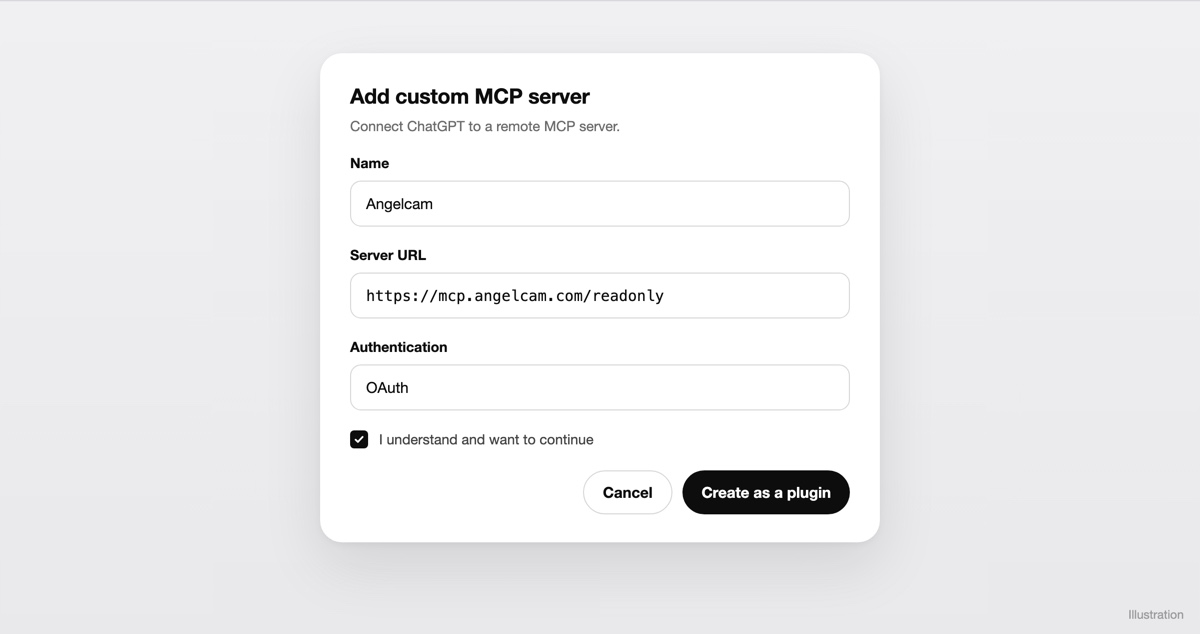
Öffnen Sie auf chatgpt.com
Plugins
, klicken Sie auf + und wählen Sie
Benutzerdefinierten MCP-Server hinzufügen
. Nennen Sie es Angelcam, fügen Sie
https://mcp.angelcam.com/readonly
als Server-URL ein und wählen Sie OAuth. Aktivieren Sie „Ich habe verstanden und möchte fortfahren“ und klicken Sie auf
Als Plugin erstellen
und installieren Sie es. ChatGPT bezeichnet dies als Plugin, es handelt sich jedoch um eine private Verbindung innerhalb Ihres eigenen Kontos. Angelcam veröffentlicht kein offizielles ChatGPT-Plugin. Melden Sie sich anschließend mit Ihrem Angelcam-Konto an und erteilen Sie die Genehmigung. Lassen Sie auf dem Bestätigungsbildschirm diese beiden Kästchen aktiviert:
  • Cloud-Aufzeichnungen stellt ChatGPT die in dieser Anleitung verwendeten Aufnahmewerkzeuge zur Verfügung: Standbilder aus aufgezeichneten Momenten, die Aufnahme-Zeitleiste sowie Download-Links für den Clip.
  • Bilder von Ihren Kameras sendet jeden Schnappschuss als Bild an ChatGPT, damit es diesen analysieren kann. Wenn diese Option deaktiviert ist, erhält ChatGPT nur Links und kann das Ladenlokal nicht sehen.
Diese Anleitung verwendet die anderen Felder nicht, daher können Sie die Auswahl dort aufheben.
Diese Anleitung liest nur Bilder und Aufnahmen, daher wird die schreibgeschützte Adresse verwendet. Eine Verbindung, die über die schreibgeschützte Adresse von Angelcam hergestellt wurde, kann niemals eine Aufnahme starten oder stoppen.
Ein Dialog zum Hinzufügen eines benutzerdefinierten MCP-Servers in ChatGPT mit dem Namen Angelcam, der Server-URL https://mcp.angelcam.com/readonly, OAuth-Authentifizierung und einem Kontrollkästchen „Ich habe verstanden und möchte fortfahren“.
Hinzufügen des Angelcam-Servers in ChatGPT. Abbildung: Die Bezeichnungen in ChatGPT können leicht abweichen.
2

Erkennen: Vergleich mit dem Zustand vor einer Stunde

Starten Sie einen neuen Chat. Geben Sie @Angelcam am Anfang Ihrer Nachricht ein und fragen Sie:
Prompt
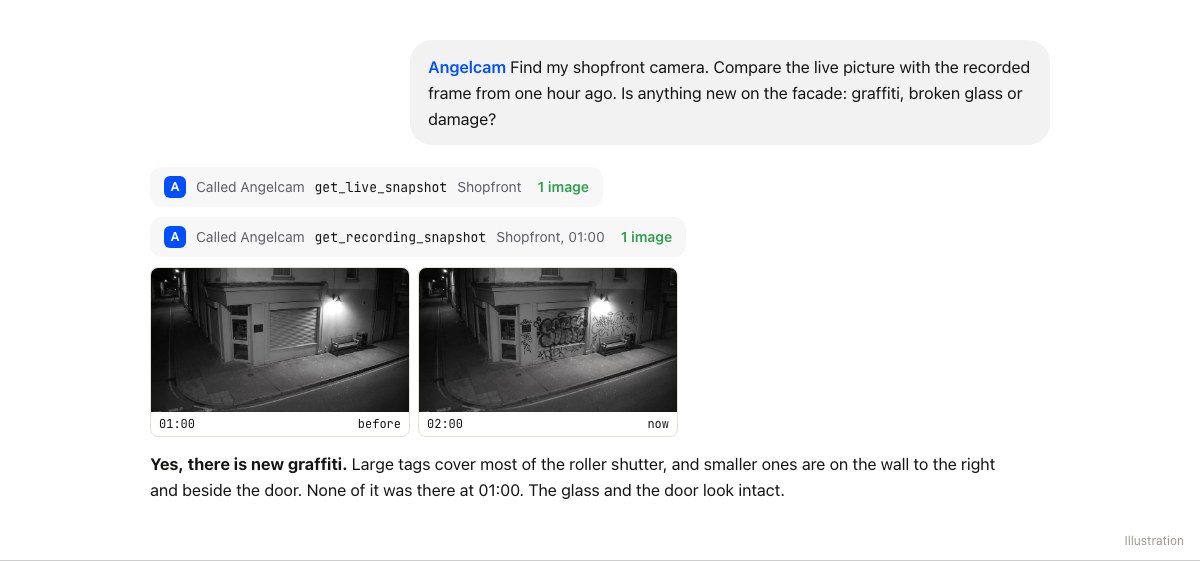
Verwende Angelcam, um meine Schaufensterkamera zu finden. Vergleiche das Live-Bild mit der Aufnahme von vor einer Stunde. Gibt es etwas Neues an der Fassade: Graffiti, zerbrochenes Glas oder Schäden?
content_copyKopieren
Angelcam liefert beide Bilder: den Live-Schnappschuss und das aufgezeichnete Bild. ChatGPT vergleicht sie. Da der Vergleich mit dem Zustand vor einer Stunde erfolgt und nicht mit einem festen Foto, lösen Plakate, Lieferungen oder ein tagsüber geparktes Fahrrad keinen Fehlalarm aus.
Ein ChatGPT-Chat: Angelcam liefert den Live-Schnappschuss und das aufgezeichnete Bild von 01:00 Uhr; ChatGPT antwortet, dass sich neue Graffiti auf dem Rollladen und den Wänden befinden, die um 01:00 Uhr noch nicht da waren, und dass das Glas intakt aussieht.
Zwei Angelcam-Tools, ein Vergleich durch ChatGPT. Abbildung.
3

Analysieren: Den Moment finden

Prompt
Durchsuche die Aufnahme zwischen 01:00 und 02:00 Uhr und finde heraus, wann es passiert ist.
content_copyKopieren
Angelcam stellt pro Anfrage bis zu 12 aufgezeichnete Bilder bereit. ChatGPT betrachtet zunächst die gesamte Stunde und fordert dann einen genaueren Bildsatz um den Zeitpunkt der Änderung an, um die Minuten zu benennen und den Vorfall zu beschreiben.
Ein ChatGPT-Chat: Angelcam liefert 12 Bilder für die Stunde, dann 6 Bilder von 01:35 bis 01:45 Uhr; ChatGPT stellt fest, dass die Graffiti zwischen 01:39 und 01:48 Uhr von einer Person in einer dunklen Kapuzenjacke gesprüht wurden, deren Gesicht nicht erkennbar ist, und bietet einen Download-Link für 01:35 bis 01:55 Uhr an.
Von „etwas hat sich geändert“ zu „01:39 bis 01:48 Uhr“. Abbildung.
Für die Polizei oder Ihre Versicherung können Sie den Clip anfordern: „Erstelle einen Download-Link für 01:35 bis 01:55 Uhr.“ Angelcam erstellt diesen aus der Aufnahme.
4

Für jede Nacht planen

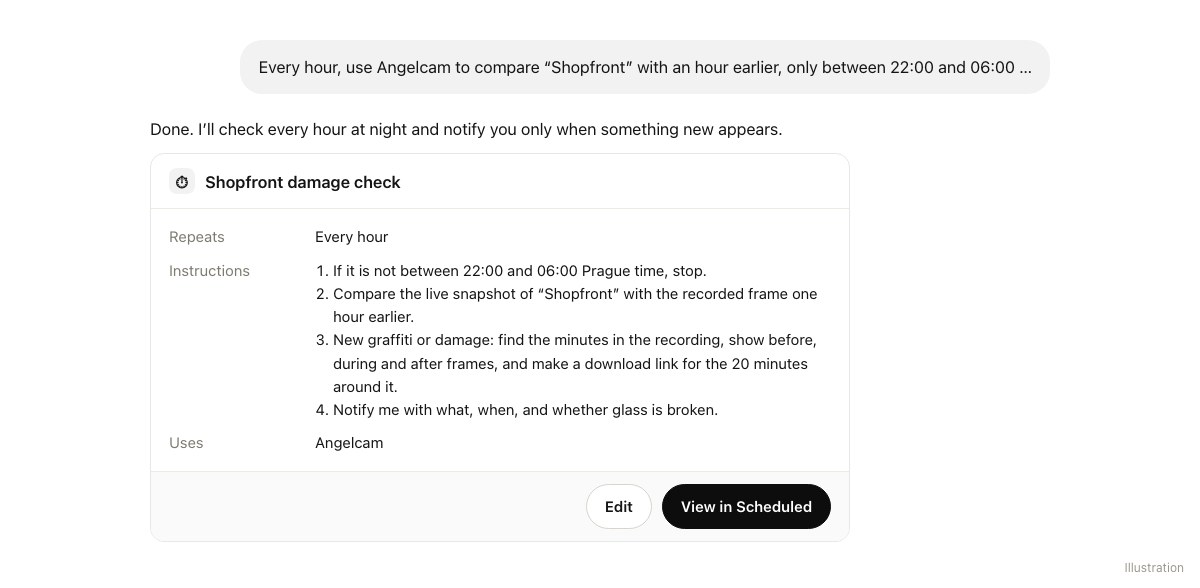
Beschreiben Sie den Auftrag im selben Chat. ChatGPT wandelt ihn in eine geplante Aufgabe um:
Prompt
Verwenden Sie stündlich Angelcam, um das Live-Bild der Kamera „Ladenlokal“ mit dem aufgezeichneten Bild von vor einer Stunde zu vergleichen, jedoch nur zwischen 22:00 und 06:00 Uhr Prager Zeit. Außerhalb dieser Zeiten stoppen Sie, ohne weitere Aktionen auszuführen. Ignorieren Sie Lichtveränderungen, Regen, vorbeigehende Personen und parkende Fahrzeuge. Falls neues Graffiti oder Schäden vorhanden sind, durchsuchen Sie die Aufnahme dieser Stunde, um den Zeitpunkt des Vorfalls zu ermitteln. Zeigen Sie ein Bild von davor, währenddessen und danach und erstellen Sie einen Download-Link für die 20 Minuten um den Vorfall herum. Benachrichtigen Sie mich anschließend über Ihre Ergebnisse, das Zeitfenster und ob Glas zu Bruch gegangen ist. Schreiben Sie bei jeder Prüfung eine Protokollzeile: Uhrzeit, Ergebnis und was Sie gefunden haben.
content_copyKopieren
ChatGPT bestätigt eine geplante Aufgabe namens „Schadensprüfung Ladenlokal“: stündlich, vier Anweisungen, nutzt Angelcam.
Die geplante Aufgabe. Öffnen Sie „Geplant“, um sie und den nächsten Ausführungszeitpunkt zu sehen. Abbildung.
Die Aufgabe läuft auf der Seite von OpenAI und wird daher auch dann fortgesetzt, wenn Ihr Computer ausgeschaltet ist. Geben Sie im Prompt Angelcam und Ihre Zeitzone an. In ChatGPT gilt die Auswahl einer App jeweils nur für eine Nachricht, und Angelcam meldet Zeiten in UTC.
5

Benachrichtigt werden, Beweise finden

Unter
Einstellungen
→
Benachrichtigungen
, wählen Sie für Aufgaben Push-Benachrichtigungen, E-Mail oder beides. Installieren Sie für Benachrichtigungen auf Ihrem Smartphone die ChatGPT-App, melden Sie sich an und erlauben Sie Benachrichtigungen, wenn Sie dazu aufgefordert werden. Die Benachrichtigung informiert Sie über den Vorfall und den Zeitpunkt. Öffnen Sie diese, um direkt zum Chat der Aufgabe zu gelangen, wo die Bilder und der Download-Link bereits bereitstehen.
Der Durchlauf der Schadensprüfung „Ladenlokal“ um 02:01 Uhr in ChatGPT: neues Graffiti am Ladenlokal, 01:39 bis 01:48 Uhr, eine Person in dunkler Kapuzenjacke, Türglas intakt; Bilder von davor, währenddessen und danach; sowie ein Angelcam-Download-Link für den Zeitraum 01:35 bis 01:55 Uhr.
Was der Durchlauf um 02:01 Uhr im Chat der Aufgabe hinterlässt. Abbildung.
Laden Sie den Clip zeitnah herunter. Die Download-Links von Angelcam sind nicht unbegrenzt gültig, und die Aufnahme selbst wird nur so lange gespeichert, wie es Ihr Cloud-Recording-Plan vorsieht.
6

Ein Bericht für die Versicherung

Öffnen Sie nach einem Vorfall oder einmal monatlich den Chat der Aufgabe und fragen Sie:
Prompt
Erstelle aus den Ergebnissen dieser Aufgabe der letzten 30 Nächte einen Bericht für meine Versicherung: Vorfälle mit Datum, Hergang, Zeitfenster und Beweisen, Dauer von der Beschädigung bis zur Benachrichtigung, Anzahl der durchgeführten Prüfungen und Zeitpunkt in der Nacht. Schließe mit einer Zusammenfassung der Auffälligkeiten ab und stelle mir die Vorfallstabelle als Tabellenkalkulation bereit.
content_copyKopieren
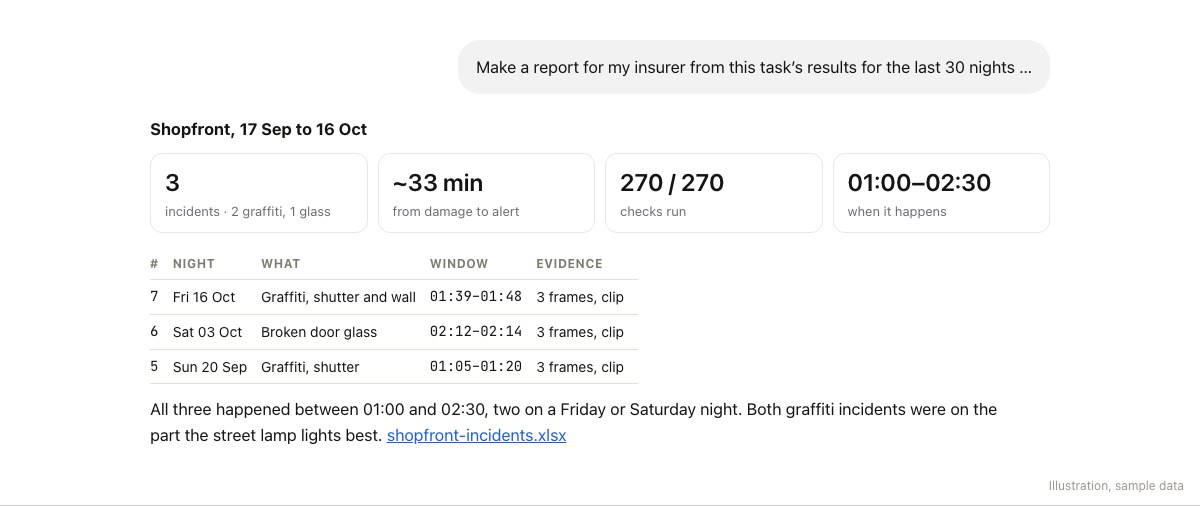
ChatGPT-Bericht für das Ladenlokal, 17. Sep. bis 16. Okt.: 3 Vorfälle, 2-mal Graffiti und 1-mal Glasbruch, ca. 33 Minuten von der Beschädigung bis zur Benachrichtigung, 270 von 270 Prüfungen durchgeführt, alle zwischen 01:00 und 02:30 Uhr; eine Tabelle der drei Vorfälle mit Zeitfenstern und Beweisen sowie eine Tabelle zum Herunterladen.
Der Bericht mit Beispieldaten. Abbildung.

Gut zu wissen

  • Jede Kamera, die Sie besitzen.
    Angelcam funktioniert mit über 200 Kameramarken, daher reicht die Kamera, die bereits an Ihrer Fassade hängt, meist aus.
  • Es ist eine stündliche Überprüfung, kein Alarm.
    Sie erfahren bis zu einer Stunde später davon, mit den Beweisen direkt zur Hand. Um jemanden auf frischer Tat zu ertappen, benötigen Sie dennoch einen Alarm oder einen Überwachungsdienst.
  • Zwischen zwei Bildern können Dinge übersehen werden.
    Ein eingeschlagenes Fenster kann zwischen zwei aufgezeichneten Bildern passieren. ChatGPT findet zwar die Minuten, aber möglicherweise ist niemand zu sehen.
  • Keine Gesichtserkennung.
    ChatGPT beschreibt, was es sieht („eine Person in einer dunklen Kapuzenjacke“). Es identifiziert niemanden. Behalten Sie den Clip und überlassen Sie das der Polizei.
  • Sollte es noch jemand wissen?
    Aufgabe teilen: in
    Geplant
    , klicken Sie auf
    •••
    , wählen Sie
    Teilen
    und senden Sie den Link. Sie verbinden Angelcam in ihrem eigenen ChatGPT, erhalten Zugriff auf die Kamera im Ladenbereich und planen ihre eigene Kopie.
  • Behalten Sie den Chat der Aufgabe bei.
    Wenn Sie die Aufgabe löschen oder archivieren, wird sie pausiert. Eine Aufgabe kann auch nach einer längeren Phase der Inaktivität pausieren, prüfen Sie daher bitte
    Geplant
    ab und zu.
  • Es können keine Änderungen vorgenommen werden.
    Die schreibgeschützte Adresse dient ausschließlich dem Zugriff auf Ihre Kameras und Aufnahmen.
  • Bilder verlassen Angelcam.
    Die von ChatGPT verglichenen Einzelbilder werden als Bilddateien an OpenAI übertragen. Sie können die Bildübertragung bei der Verbindung deaktivieren, allerdings erhält ChatGPT dann nur Links und kann die Szene nicht selbst beurteilen. Bitte prüfen Sie die lokalen Bestimmungen für Kameras, die öffentliche Bereiche erfassen.
  • Der Angelcam MCP-Connector ist in jedem kostenpflichtigen Angelcam-Tarif ohne Aufpreis enthalten. Cloud-Aufzeichnung ist kostenpflichtig.
  • Dies ist eine Beta-Version.
    Es kann zu kleineren Problemen kommen. Wenn etwas nicht funktioniert oder Sie etwas vermissen, schreiben Sie uns einfach im Chat von MyAngelcam. Wenn Sie die vollständige Adresse https://mcp.angelcam.com verbunden haben, können Sie auch ChatGPT bitten, Feedback an Angelcam zu senden.
Weitere Ideen: angelcam.com/builders. Einrichtung für andere Assistenten: mcp.angelcam.com.

Die Idee

Wenn Sie morgens eine neue Beschädigung feststellen, sind die entscheidenden Fragen: Was hat sich verändert und wann? Angelcam liefert die Kameraansichten und Aufnahmen; Grok Bot vergleicht diese, grenzt den Zeitraum ein und bereitet Beweise für Ihre Überprüfung vor.

Wer macht was

Angelcam stellt Live- und aufgezeichnete Bilder bereit. Grok Bot prüft diese auf sichtbare Veränderungen, protokolliert Vorfälle in der shopfront-log.csv und erstellt einen Bericht. Eine Person überprüft den vermuteten Schaden und entscheidet, ob Beweise geteilt oder Maßnahmen ergriffen werden sollen.
1

Angelcam mit Grok Bot verbinden

Fragen Sie in dem Bot, der die Prüfung durchführen soll:
Prompt
Fügen Sie einen benutzerdefinierten MCP-Server namens Angelcam unter https://mcp.angelcam.com/readonly mit streamfähigem HTTP hinzu. Starten Sie die OAuth-Anmeldung und lassen Sie sich dann die verfügbaren Tools anzeigen. Ändern Sie keine Kamera- oder Aufnahmeeinstellungen.
content_copyKopieren
Schließen Sie die Angelcam-Anmeldung in Ihrem Browser ab und bestätigen Sie diese. Lassen Sie auf dem Freigabebildschirm diese beiden Felder aktiviert:
  • Cloud-Aufnahmen stellt dem Grok-Bot die Aufnahmefunktionen zur Verfügung, die diese Anleitung verwendet: Standbilder aus aufgezeichneten Momenten, die Aufnahme-Timeline und Download-Links für den Clip.
  • Bilder von Ihren Kameras sendet jeden Schnappschuss als Bild an den Grok-Bot, das dieser analysieren kann. Wenn dies abgewählt ist, erhält der Grok-Bot nur Links und kann das Schaufenster nicht sehen.
Diese Anleitung verwendet die anderen Felder nicht, Sie können sie also abwählen. Geben Sie keine Passwörter im Chat ein. Bestätigen Sie, dass der Bot auf die richtige Kamera zugreifen kann, bevor Sie fortfahren. Die schreibgeschützte Verbindung liefert Kamerainformationen und Bilder; der Grok-Bot interpretiert diese.
2

Zwei bekannte Kameraansichten vergleichen

Prompt
Suchen Sie meine Angelcam-Kamera „Shopfront“. Vergleichen Sie einen aktuellen Schnappschuss mit einer Aufnahme von vor einer Stunde. Beschreiben Sie neue Markierungen, zerbrochenes Glas oder Schäden. Ignorieren Sie Beleuchtung, Regen und vorbeigehende Personen. Wenn der Winkel, die Sichtbarkeit oder die Bildqualität einen Vergleich verhindern, geben Sie „unklar“ an. Identifizieren Sie keine Personen und schließen Sie nicht allein aufgrund des Erscheinungsbildes auf ein Verbrechen.
content_copyKopieren
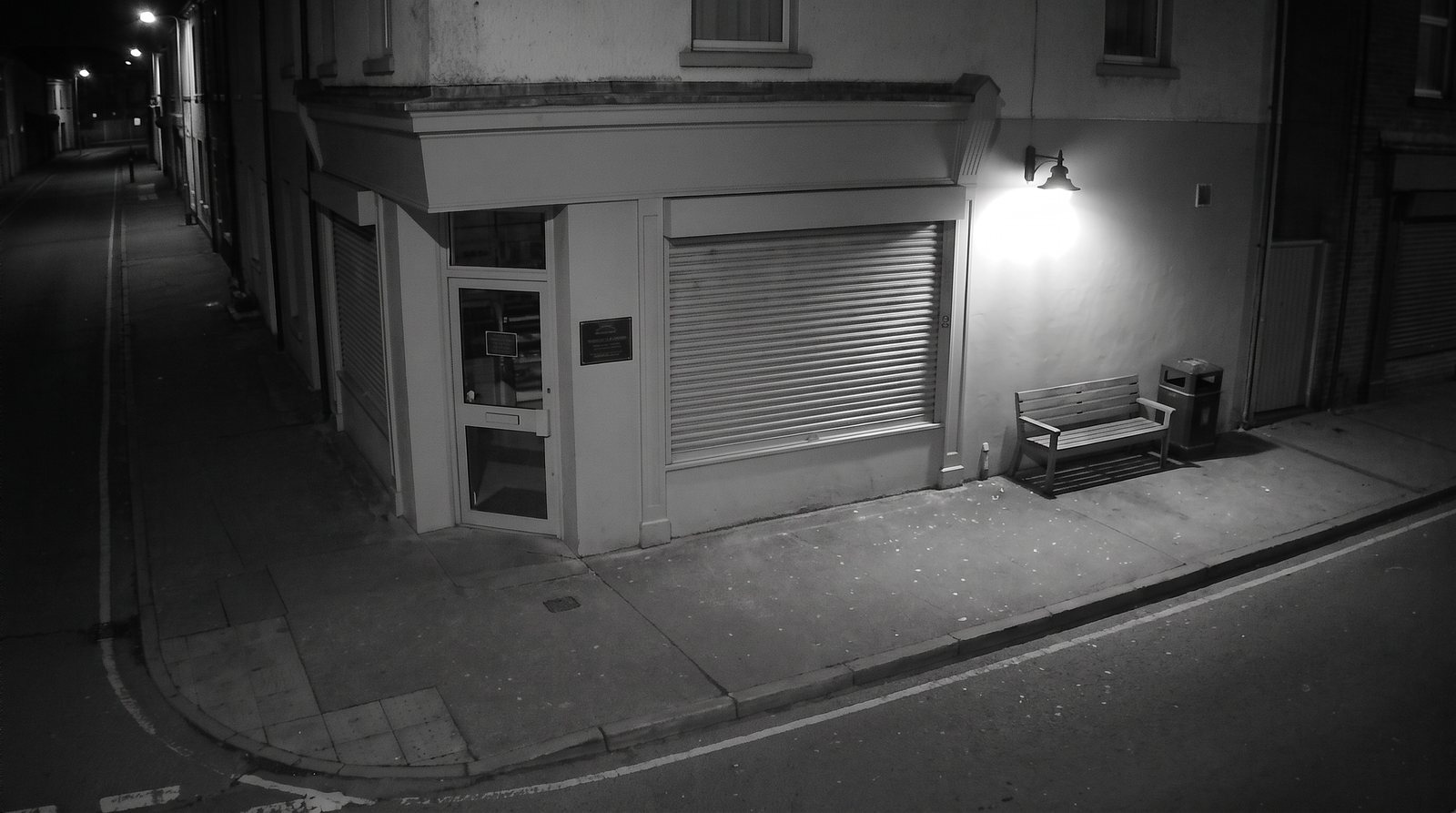
Anschauliche Ansicht der Schaufensterkamera ohne Graffiti
Verwenden Sie bekannte Vorher-Nachher-Beispiele und gewöhnliche Veränderungen, um den Vergleich zu testen.
Testen Sie auch Stunden mit Regen, Schatten und Lieferungen. Halten Sie den Kamerawinkel stabil und beschreiben Sie alle Teile der Szene, die der Bot ignorieren soll.
3

Sichtbare Änderung eingrenzen

Prompt
Untersuchen Sie für die soeben überprüfte Änderung die aufgezeichneten Bilder innerhalb dieser Stunde in den von Angelcam zugelassenen Chargen. Grenzen Sie das Intervall zwischen dem letzten Bild ohne die Änderung und dem ersten Bild, das sie zeigt, ein. Behalten Sie die Bilder vor, während (falls verfügbar) und nach der Änderung mit ihren Zeitstempeln. Fordern Sie einen Download-Link für die Aufnahme um dieses Intervall herum an, falls der Connector dies unterstützt. Wenn Bilder fehlen, melden Sie die Lücke und erfinden Sie keine genaue Zeit.
content_copyKopieren
Öffnen Sie die Bilder und alle Clips selbst. Die Aufnahme kann eine Überprüfung unterstützen, auch wenn zu den Stichprobenzeiten keine Person sichtbar ist.
4

Überprüfung über Nacht planen

Prompt
Erstellen Sie eine Routine namens „Shopfront overnight review“. Vergleichen Sie jede Stunde von 22:00 bis 06:00 Uhr (Europe/Prague) einen aktuellen Schnappschuss der Angelcam-Kamera „Shopfront“ mit einer Aufnahme von vor einer Stunde. Ignorieren Sie die gewöhnlichen Veränderungen, die wir getestet haben. Untersuchen Sie bei vermuteten neuen Schäden die dazwischenliegende Aufnahme und sammeln Sie Beweise mit Zeitstempel. Speichern Sie shopfront-log.csv mit Kamera, Prüfzeitpunkt, Ergebnis, Beschreibung, frühestem/spätestem Änderungszeitpunkt, den Zeitstempeln der Beweisbilder und dem Alarmstatus. Lesen Sie frühere Vorfälle, damit dieselbe Markierung nicht jede Stunde als neu gemeldet wird. Posten Sie pro neuem vermutetem Vorfall eine Benachrichtigung in #site-team mit der Kamera und den Zeitstempeln der Beweisbilder. Wenn ein Beitrag fehlschlägt, behalten Sie das Ergebnis in diesem Chat und geben Sie den Grund an. Markieren Sie fehlende oder nicht vergleichbare Bilder als unklar. Identifizieren Sie niemals eine Person, erheben Sie keine Anschuldigungen und kontaktieren Sie weder Polizei noch Versicherungen.
content_copyKopieren
Wenn Sie Slack-Benachrichtigungen wünschen, stellen Sie die Verbindung her, senden Sie einen Testbeitrag an den gewünschten Kanal und wählen Sie auf der Freigabekarte „Immer zulassen“. Eine während einer Routine angeforderte Freigabe läuft nach etwa 10 Minuten ab, daher benötigen unbeaufsichtigte Beiträge diese Regel.
5

Vollständige Routine testen

Öffnen Sie die Details des Bots und dessen Routinen-Liste. Überprüfen Sie den gespeicherten Zeitplan sowie die Zeitzone und führen Sie anschließend einen Test mit einem bekannten Zeitraum oder einem sicheren Kamerastatus durch. Ein Test verwendet echte Tools und kann in das Protokoll schreiben oder eine Warnmeldung absetzen.
Beginnen Sie damit, dass Warnmeldungen nur an Sie gehen. Überprüfen Sie die Zeitstempel, die gespeicherten Zeilen, eine nicht verfügbare Kamera und einen zweiten Durchlauf für denselben Zeitraum. Aktivieren Sie Team-Warnmeldungen erst, wenn die Ergebnisse und Berechtigungen Ihren Vorstellungen entsprechen. Wenn die Routine Angelcam nicht unbeaufsichtigt lesen kann, pausieren Sie sie und stellen Sie die Verbindung wieder her, bevor Sie sich darauf verlassen.
6

Beweise zusammenhalten

Prompt
Erstellen Sie eine Seite namens Shopfront Watch aus der shopfront-log.csv. Listen Sie verdächtige Vorfälle mit den Vorher-/Nachher-Bildern, dem beobachteten Zeitfenster, der Beschreibung, der Kamera, den Zeitstempeln der Beweisbilder und dem Überprüfungsstatus auf. Trennen Sie unklare Prüfungen und Lücken von bestätigten Beobachtungen. Aktualisieren Sie die Seite nach jedem neuen Vorfall. Fügen Sie einen Hinweis hinzu, benötigte Clips herunterzuladen, bevor die Aufbewahrungsfrist der Aufzeichnung oder die Gültigkeit des Links abläuft. Veröffentlichen oder teilen Sie die Beweise nicht automatisch.
content_copyKopieren
Überprüfen Sie jeden verdächtigen Vorfall vor der Weitergabe. Bewahren Sie heruntergeladenes Videomaterial in Ihrem genehmigten Speicher auf; ein temporärer Link ist kein Archiv.

Gut zu wissen

  • Eine stündliche Überprüfung ist kein Live-Alarm.
    Für eine sofortige Reaktion verwenden Sie bitte einen dedizierten Alarm- oder Überwachungsdienst.
  • Bilder zeigen Beobachtungen.
    Der Bot sollte keine Gesichter erkennen, Personen identifizieren oder entscheiden, dass jemand eine Straftat begangen hat.
  • Aufzeichnung behalten.
    Zwischen den abgetasteten Einzelbildern kann ein kurzes Ereignis auftreten. Die Aufbewahrungsdauer der Aufzeichnung begrenzt den Zeitraum, den Sie untersuchen können.
  • Protokoll behalten.
    Bitten Sie den Bot, eine CSV-Datei in seinem Arbeitsbereich zu speichern. Überprüfen Sie, ob spätere Durchläufe diese lesen können; der Verlauf der letzten Durchläufe allein ist keine langfristige Aufzeichnung.
  • Bildzugriff.
    Kamerabilder werden dem von Grok Bot genutzten KI-Dienst bereitgestellt. Verwenden Sie nur Kameras und Empfänger, die Sie einbinden dürfen.
  • Berechtigungen überprüfen.
    Verbinden Sie Slack nur, wenn Sie dort Nachrichten erhalten möchten. Überprüfen Sie das Ziel und den Umfang jeder gespeicherten Berechtigung, bevor Sie unbeaufsichtigte Beiträge aktivieren. Wenn eine Berechtigung fehlt, sollte die Routine dies melden und das Ergebnis im Chat belassen.

Einrichtungsreferenzen

Siehe Grok Bot-Fähigkeiten und -Routinen sowie Routine-Einstellungen und -Tests für aktuelle Produktsteuerungen.
Weiter entdecken

Was könnten Ihnen Ihre Kameras sonst noch verraten?

Verwenden Sie eine andere Anleitung als Ausgangspunkt für Ihre Website.
Kameraszenen, Bildschirme und Berichte sind Illustrationen oder Beispieldaten.