Alle Guides
Geschäftsbetrieb · Angelcam MCP Connector

Wie viel war im Restaurant los?Sehen Sie, wie viel in Ihrem Speisesaal los ist.

Zählen Sie Gäste anhand von Live- oder Aufnahme-Snapshots und sehen Sie, wann Ihr Gastraum am stärksten besucht ist.
Claude oder ChatGPT oder Grok Bot
Live- oder Aufnahme-Snapshots
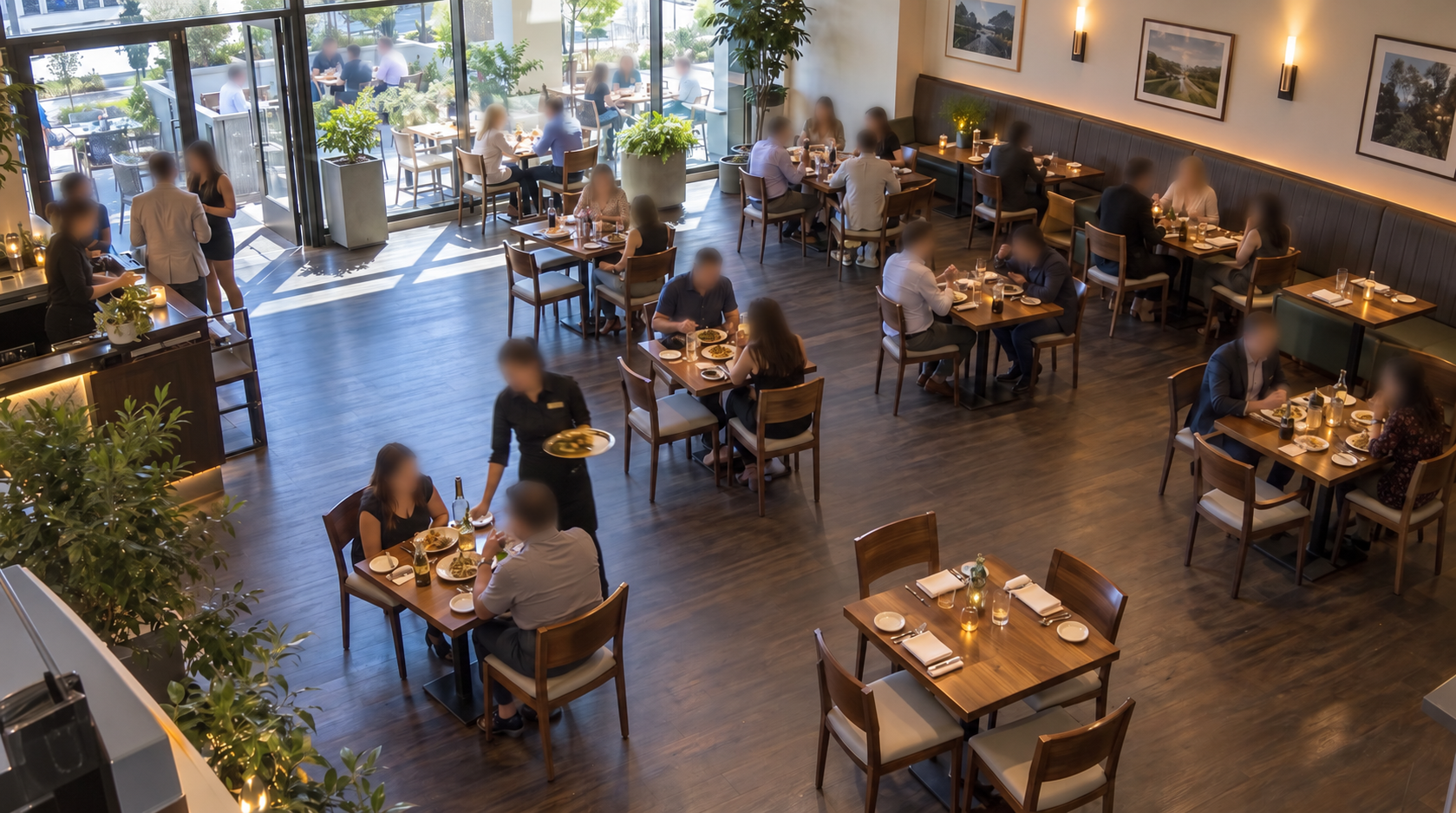
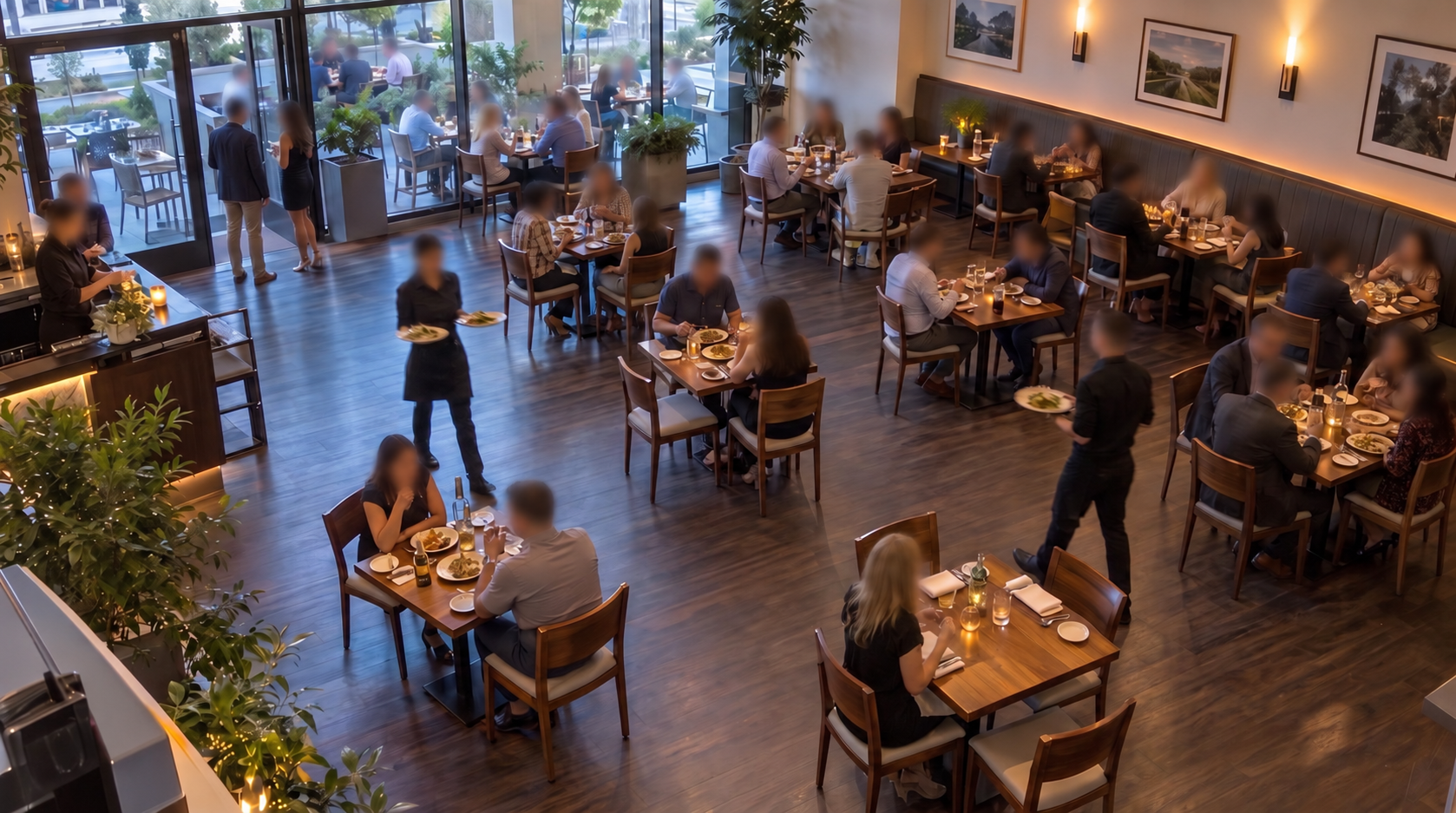
Illustrative Kameraansicht des Speisesaals
Speisesaal
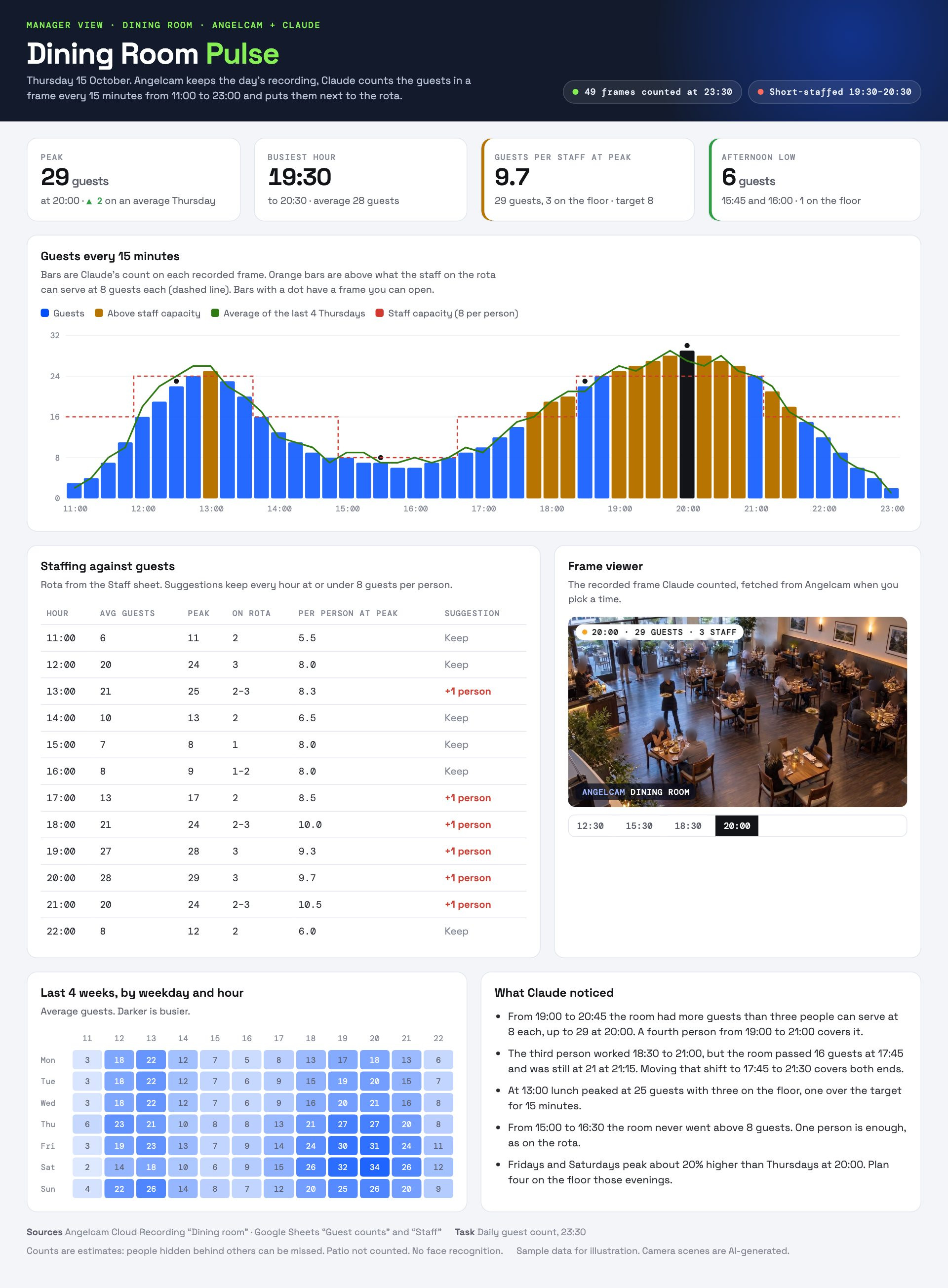
Veranschaulichender Beispielbericht mit Beispieldaten
Beispielbericht
Kameraszenen und Beispielberichte dienen der Veranschaulichung.
Funktionsweise

Vom Kamerabild zur handlungsfähigen Antwort.

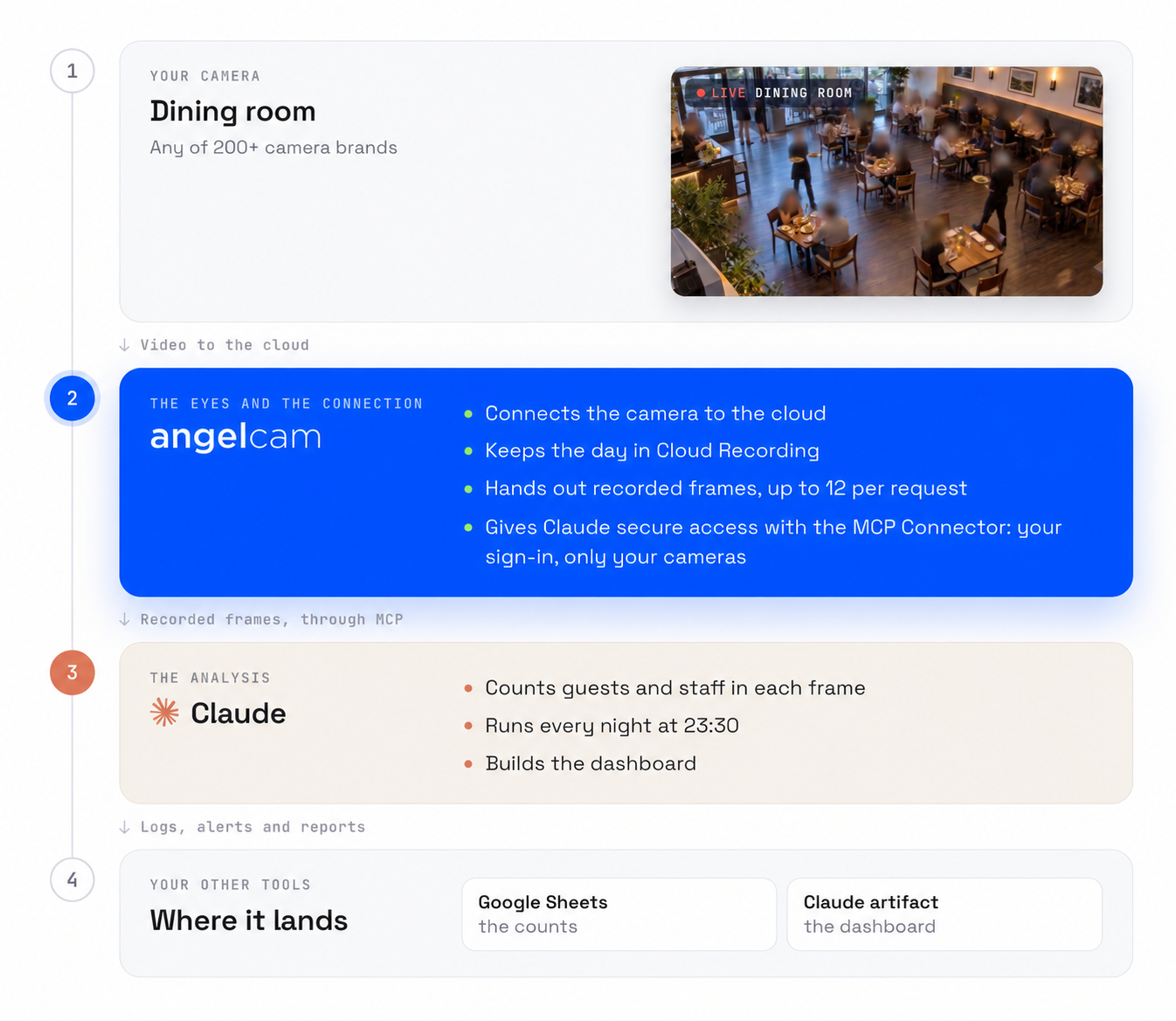
Kamera → Angelcam-Snapshots → KI-Zählung → Tagesbericht. Nutzen Sie Live- oder Aufnahme-Snapshots, um einen Verlauf der Gästezahlen zu erstellen und Ihre geschäftigsten Stichprobenzeiträume zu sehen.
  1. Ihre Kamera

    Speisesaal

    Verwenden Sie eine Kamera, die mit Ihrem Angelcam-Konto verbunden ist.
  2. Angelcam

    Live- oder Aufnahme-Snapshots

    Wählen Sie ein aktuelles Bild oder eine Aufnahme aus einer früheren Aufzeichnung über den MCP-Connector aus.
  3. Ihr Assistent

    Wie viele Gäste waren dort?

    Nutzen Sie die Anleitungen, um zu prüfen, was zu sehen ist.
  4. Sie

    Zahlen, die Sie überprüfen können

    Nutzen Sie die Bilder, den Zählverlauf und die editionsbezogenen Berichtsschritte, um zu überprüfen, was der Assistent gefunden hat.
Wählen Sie Ihre Snapshot-Quelle

Jetzt prüfen. Oder zurückblicken.

Jeder Anwendungsfall funktioniert mit Live-Snapshots und Snapshots aus Aufzeichnungen. Wählen Sie die Quelle, die zu dem Zeitraum passt, den Sie überprüfen möchten.
Ab jetzt überprüfen

Live-Snapshots

Zählen Sie den Raum während des Service, speichern Sie jede Beobachtung und erstellen Sie den Tagesbericht aus den gesammelten Stichproben.
Keine Cloud-Aufzeichnung erforderlich.
Verwenden Sie Live-Snapshots mit Ihrem Assistenten
Prompt
Nutzen Sie Live-Snapshots für den Leitfaden zur Gästezählung. Erstellen Sie während des Service bei jeder geplanten Prüfung einen aktuellen Angelcam-Snapshot des „Speisesaals“. Bestätigen Sie zuerst ein von meinem Assistenten unterstütztes Stichprobenintervall. Zählen Sie Gäste und Personal separat und schließen Sie die Terrasse sowie Spiegelungen aus. Speichern Sie Kamera, Zeitstempel, Anzahl und Unsicherheit im konfigurierten Protokoll ohne doppelte Zeilen. Melden Sie am Ende des Service die geschäftigsten Stichprobenzeiträume und fehlende Prüfungen. Füllen Sie verpasste Live-Prüfungen niemals mit erfundenen Zahlen auf und präsentieren Sie die Summe der Snapshots nicht als eindeutige tägliche Besucher.
content_copyKopieren
Rückblick auf frühere Zeitpunkte

Aufnahme-Snapshots

Zählen Sie Snapshots aus einem vergangenen Servicezeitraum und vergleichen Sie dann Stoß- und Ruhezeiten, ohne während des Tages Prüfungen durchzuführen.
Erfordert Cloud-Aufzeichnung und Videomaterial für den ausgewählten Zeitraum.
Verwenden Sie Aufnahme-Snapshots mit Ihrem Assistenten
Prompt
Nutzen Sie Aufnahme-Snapshots für den Leitfaden zur Gästezählung. Überprüfen Sie den „Speisesaal“ für den von mir angegebenen Tag von 11:00 bis 23:00 Uhr (Europe/Prague), ein Bild alle 15 Minuten, in von Angelcam unterstützten Chargen. Zählen Sie Gäste und Personal separat gemäß unserer Raumbeschreibung. Speichern Sie Kamera, ursprünglichen Zeitstempel, Anzahl und Unsicherheit im konfigurierten Protokoll ohne doppelte Zeilen. Melden Sie Stoßzeiten und fehlende Bilder. Behandeln Sie stichprobenartige Belegungszahlen nicht als eindeutige tägliche Besucher.
content_copyKopieren
Live-Prüfungen erstellen ab dem Startzeitpunkt ein Protokoll. Verpasste Prüfungen können nicht nachträglich erfasst werden. Durch das Aufzeichnen von Schnappschüssen kann früheres Bildmaterial innerhalb Ihres Aufbewahrungszeitraums überprüft werden. Überprüfen Sie die Zeitintervalle und den verfügbaren Speicherplatz in Ihrem Assistenten.
Bevor Sie beginnen

Probieren Sie einen Bildausschnitt, den Sie selbst nachzählen können.

Vergleichen Sie die Zählung des Assistenten mit dem Bild. Geben Sie an, welche Bereiche Personal, Gäste oder Personen zeigen, die Sie ausschließen möchten.
Ansicht des Speisesaals zur Überprüfung des Prompts
Wählen Sie Ihren Assistenten

Ein Anwendungsfall. Wählen Sie Ihren Weg für die Umsetzung.

Die Schritte und verbundenen Apps unterscheiden sich. Folgen Sie der Edition für den Assistenten, den Sie verwenden.
Anthropic

Claude

Verwenden Sie die Claude-Edition für die entsprechenden Verbindungsschritte, Prompts und den Berichts-Workflow.
Bevor Sie beginnen
  • Ein Angelcam-Konto mit einer Kamera, die den Bereich gut erfasst. Alle Anwendungsfälle unterstützen Live-Snapshots und Aufnahme-Snapshots. Cloud-Aufzeichnung ist nur für Snapshots aus Aufnahmen erforderlich; die Live-Option benötigt dies nicht.
  • Ein kostenpflichtiges Claude-Abonnement (Pro, Max, Team oder Enterprise).
  • Google Sheets ist unter Anpassen → Connectors mit Claude verbunden. Wenn sich Ihr Dienstplan ebenfalls in einer Tabelle befindet, kann das Dashboard Personal und Gäste einander zuordnen.
Einrichtung in Claude
OpenAI

ChatGPT

Verwenden Sie die ChatGPT-Edition für die entsprechenden Verbindungsschritte, Prompts und den Berichts-Workflow.
Bevor Sie beginnen
  • Ein Angelcam-Konto mit einer Kamera, die den Bereich gut erfasst. Alle Anwendungsfälle unterstützen Live-Snapshots und Aufnahme-Snapshots. Cloud-Aufzeichnung ist nur für Snapshots aus Aufnahmen erforderlich; die Live-Option benötigt dies nicht.
  • Ein kostenpflichtiger ChatGPT-Plan, der das Hinzufügen benutzerdefinierter MCP-Server ermöglicht, sowie ChatGPT im Web unter chatgpt.com. Derzeit können diese nur über das Web hinzugefügt werden. Bei Business-, Enterprise- und Edu-Konten fügt in der Regel ein Administrator den Server für den Arbeitsbereich hinzu, und Sie installieren ihn anschließend.
  • Ein freier Slot für eine geplante Aufgabe. Plus bietet 5, Business 10 sowie Pro und Enterprise 15.
Einrichtung in ChatGPT
xAI

Grok Bot

Richten Sie eine Grok-Bot-Routine ein, speichern Sie ein CSV-Protokoll und erstellen Sie einen Bericht, den Sie überprüfen können.
Bevor Sie beginnen
  • Ein Angelcam-Konto mit einer Kamera, die den Bereich gut erfasst. Alle Anwendungsfälle unterstützen Live-Snapshots und Aufnahme-Snapshots. Cloud-Aufzeichnung ist nur für Snapshots aus Aufnahmen erforderlich; die Live-Option benötigt dies nicht.
  • Grok-Bot mit Zugriff auf benutzerdefinierte MCP-Verbindungen und Routinen. Wählen Sie einen Bot aus, der diesen Workflow steuern soll.
  • Optional: Slack für die morgendliche Zusammenfassung. Ein CSV-Protokoll im Arbeitsbereich des Bots reicht für den Anfang aus; eine Tabellenkalkulationsverbindung ist nicht erforderlich.
Einrichtung im Grok Bot
Schritt für Schritt

Von der Verbindung bis zum Ergebnis, das Sie prüfen können.

Beide Schnappschuss-Quellen funktionieren. Die folgende Anleitung verwendet Aufzeichnungs-Schnappschüsse. Verwenden Sie für die andere Option die oben genannten Quell-Prompts.

Die Idee

Sie wissen, wie viel Sie verkauft haben. Wahrscheinlich wissen Sie jedoch nicht, wann der Raum voll war und wann er halb leer blieb. Ihre Gastraum-Kamera hat die Antwort.
In dieser Anleitung speichert Angelcam die Tagesaufzeichnung Ihres Gastraums und übergibt Claude alle 15 Minuten ein Bild. Claude zählt jede Nacht nach Geschäftsschluss die Gäste in jedem Bild und erstellt ein Dashboard, das Sie jeden Morgen öffnen können. Sie richten alles in etwa 20 Minuten in Claude ein.

Wer macht was

Wer macht was: Ihre Gastraum-Kamera, eine von über 200 Marken, verbindet sich mit Angelcam. Angelcam speichert den Tag in der Cloud-Aufzeichnung, stellt auf Anfrage bis zu 12 aufgezeichnete Bilder bereit und gewährt Claude über den MCP-Connector sicheren Zugriff. Claude zählt Gäste und Personal in jedem Bild, wird jede Nacht um 23:30 Uhr ausgeführt und erstellt das Dashboard. Die Ergebnisse landen in Google Sheets und einem Claude-Artefakt.
Angelcam liefert die Kamera und die Verbindung. Claude übernimmt die Analyse.
1

Angelcam mit Claude verbinden

Öffnen Sie in Claude
Anpassen
→
Connectors
, wählen Sie
Benutzerdefinierten Connector hinzufügen
, fügen Sie
https://mcp.angelcam.com/readonly
und klicken Sie auf
Hinzufügen
. Klicken Sie dann auf
Verbinden
, melden Sie sich mit Ihrem Angelcam-Konto an und bestätigen Sie. Lassen Sie auf dem Bestätigungsbildschirm diese beiden Felder aktiviert:
  • Cloud-Aufzeichnungen stellt Claude die in dieser Anleitung verwendeten Aufzeichnungstools zur Verfügung: Standbilder aus aufgezeichneten Momenten und die Aufzeichnungs-Timeline.
  • Bilder von Ihren Kameras sendet jeden Schnappschuss als Bild an Claude, das analysiert werden kann. Wenn dies nicht aktiviert ist, erhält Claude nur Links und kann den Gastraum nicht sehen.
Diese Anleitung verwendet die anderen Felder nicht, daher können Sie die Auswahl dort aufheben.
2

Den Raum einmalig zählen

Prompt
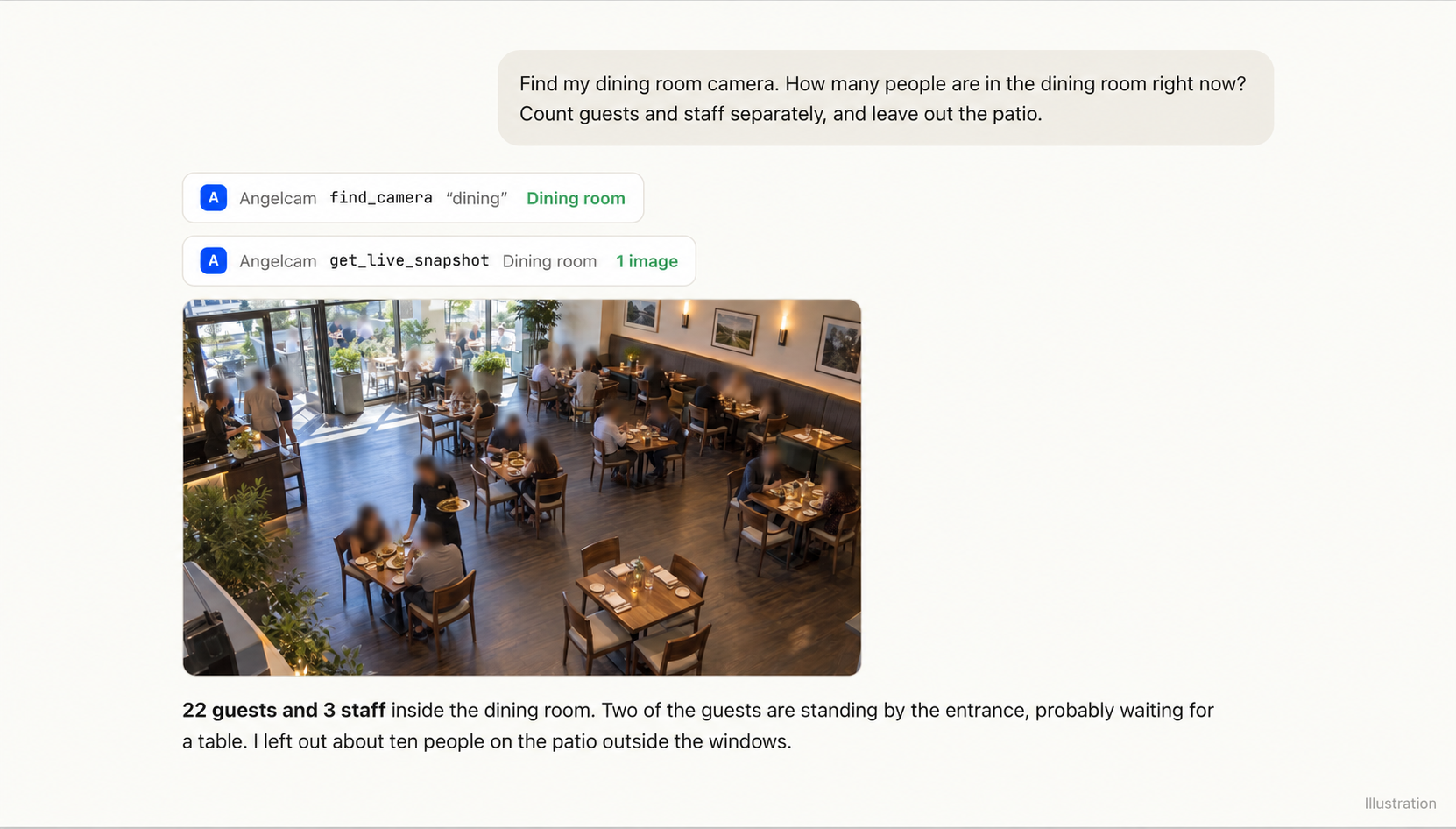
Finde meine Gastraum-Kamera. Wie viele Personen befinden sich gerade im Gastraum? Zähle Gäste und Personal getrennt und ignoriere die Terrasse.
content_copyKopieren
Ein Claude-Chat: Claude macht einen Live-Schnappschuss der Gastraum-Kamera und zählt 22 Gäste und 3 Mitarbeiter, wobei die Personen auf der Terrasse ignoriert werden.
Sage Claude, was nicht gezählt werden soll: die Terrasse, Personal, eine Spiegelung im Fenster. Abbildung.
Überprüfe die Anzahl selbst anhand des Bildes. Wenn Claude weiterhin das Falsche zählt, füge einen Satz über deinen Raum hinzu, zum Beispiel: „Das Barpersonal steht hinter der Theke auf der linken Seite.“
3

Einen ganzen Tag aus der Aufzeichnung zählen

Prompt
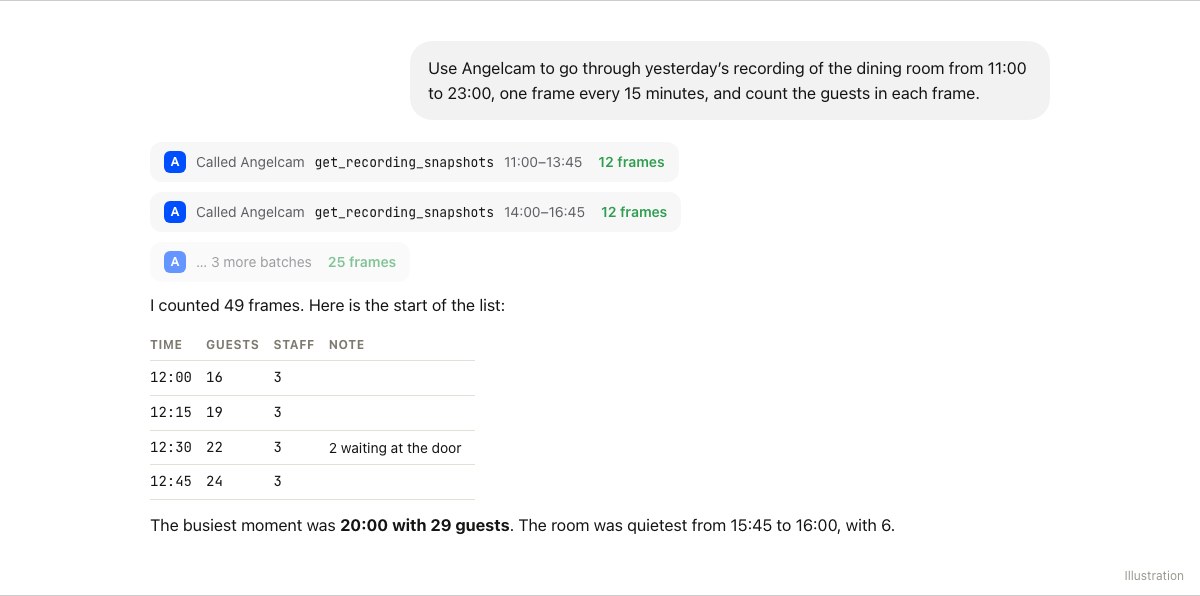
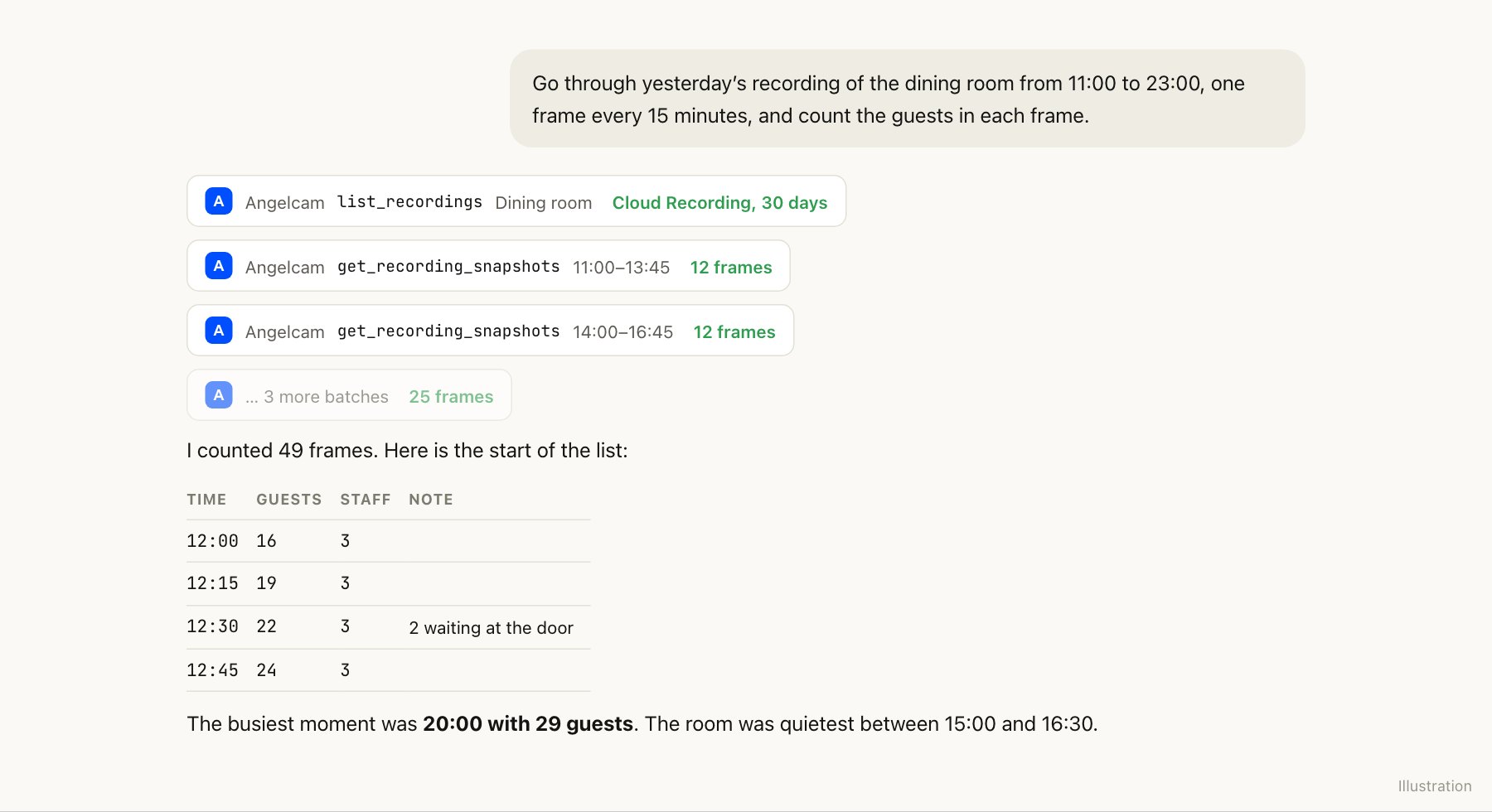
Gehe die gestrige Aufzeichnung des Gastraums von 11:00 bis 23:00 Uhr durch, alle 15 Minuten ein Bild, und zähle die Gäste in jedem Bild.
content_copyKopieren
Das sind 49 Bilder. Angelcam stellt sie in Paketen von bis zu 12 bereit, daher fragt Claude fünfmal nach, und der gesamte Tag ist in wenigen Minuten ausgewertet.
Ein Claude-Chat: Claude liest die Cloud-Aufzeichnung in 12er-Blöcken und listet die Gäste und das Personal für jedes 15-Minuten-Intervall auf.
Eine Zeile pro Bild: Uhrzeit, Gäste, Personal und eine Notiz. Abbildung.
4

Jede Nacht ausführen

Erstellen Sie eine Google-Tabelle namens
Gästezählungen
mit fünf Spalten: Datum, Uhrzeit, Gäste, Personal und Notiz. Frage dann Claude nach einer geplanten Aufgabe:
Prompt
Zähle jeden Tag um 23:30 Uhr die heutigen Gäste im Speisesaal alle 15 Minuten von 11:00 bis 23:00 Uhr anhand der Angelcam-Aufnahme „Dining room“. Zähle Gäste und Personal im Speisesaal getrennt und lasse die Terrasse aus. Die Zeiten beziehen sich auf die Prager Zeit. Füge der Tabelle „Guest counts“ pro Frame eine Zeile hinzu.
content_copyKopieren
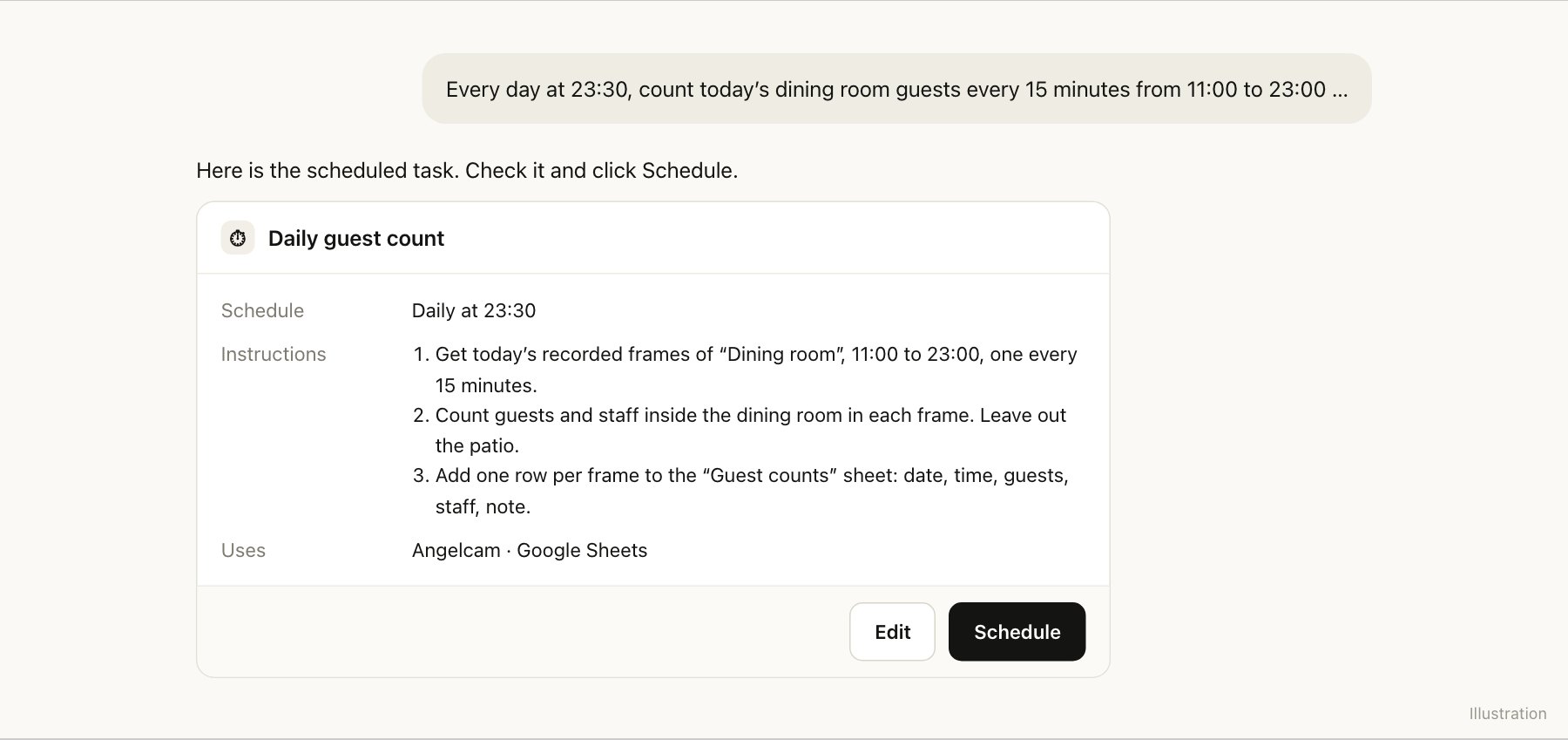
Claude schlägt eine geplante Aufgabe namens „Daily guest count“ vor: täglich um 23:30 Uhr, unter Verwendung von Angelcam und Google Sheets, mit einer „Schedule“-Schaltfläche.
Klicken Sie auf „Schedule“. Die Aufgabe wird jede Nacht in der Cloud ausgeführt. Illustration.
5

Manager-Dashboard erstellen

Prompt
Erstelle ein Artefakt namens Dining Room Pulse. Lese bei jedem Öffnen die Tabellen „Guest counts“ und „Staff“ ein. Zeige Karten für den heutigen Spitzenwert, die geschäftigste Stunde, Gäste pro Mitarbeiter zur Spitzenzeit und das Nachmittagstief an; ein Balkendiagramm der Gäste alle 15 Minuten mit dem Durchschnitt der letzten vier gleichen Wochentage und der Personalkapazität bei 8 Gästen pro Person; eine stündliche Personalplanungstabelle mit Vorschlägen; einen Frame-Viewer, der den aufgezeichneten Frame von Angelcam abruft; eine Wochentags-Stunden-Heatmap für die letzten vier Wochen; sowie Auffälligkeiten.
content_copyKopieren
Probieren Sie Dining Room Pulse selbst aus
Beispieldaten. Klicken Sie auf einen Balken, um den aufgezeichneten Frame dahinter zu sehen.
Live-Dashboard öffnen ↗
Das Dining Room Pulse-Dashboard: Karten für einen Spitzenwert von 29 Gästen um 20:00 Uhr, die geschäftigste Stunde um 19:30 Uhr, 9,7 Gäste pro Mitarbeiter zur Spitzenzeit und ein Nachmittagstief von 6; ein Balkendiagramm der Gäste alle 15 Minuten im Vergleich zur Personalkapazität; eine Personalplanungstabelle mit Vorschlägen; ein Frame-Viewer; eine vierwöchige Heatmap; und Claudes Notizen.
Das Manager-Dashboard mit Beispieldaten. Die Personalplanungstabelle wandelt Gästezahlen in Dienstplanentscheidungen um.

Gut zu wissen

  • Ein Zählwert entspricht einem Moment.
    Es zeigt Ihnen, wie voll der Raum war, nicht wie viele Gäste an diesem Tag kamen. Ihre Kasse bleibt weiterhin die Quelle für die Anzahl der Gäste.
  • Jede Kamera, die Sie besitzen.
    Angelcam funktioniert mit über 200 Kameramarken. Die Cloud-Aufnahme speichert das Videomaterial, auf dem die Zählung basiert.
  • Rechnen Sie mit einer kleinen Fehlerquote.
    In einem vollen Raum können Personen, die hinter anderen oder hinter Pflanzen stehen, übersehen werden, sodass eine Zählung um zwei oder drei Personen abweichen kann.
  • Aufbewahrungsdauer der Aufnahmen
    bestimmt, wie weit Sie zurückblicken können, um erneut zu zählen. Die nächtliche Aufgabe benötigt nur den aktuellen Tag.
  • Datenschutz.
    Claude zählt Personen. Es erkennt keine Gesichter und identifiziert niemanden. Überprüfen Sie Ihre lokalen Vorschriften zur Verwendung von Kameras für Analysen und informieren Sie Gäste dort, wo dies erforderlich ist. Die Bilder, die Claude analysiert, werden als Bilddateien an Anthropic gesendet. Sie können die Bildübertragung bei der Verbindung deaktivieren, aber dann erhält Claude nur Links und kann die Szene nicht selbst beurteilen.
  • Fügen Sie Ihre weiteren Tools hinzu.
    Wenn Ihre Buchungen in einem Kalender oder einer Tabelle gespeichert sind, die mit Claude verbunden ist, bitten Sie Claude, diese den Zählungen gegenüberzustellen: gebuchte Tische im Vergleich zu den tatsächlich sitzenden Gästen.
  • Dies ist eine Beta-Version.
    Es kann zu kleineren Problemen kommen. Sollte etwas nicht funktionieren oder Sie etwas vermissen, schreiben Sie uns einfach über den Chat in MyAngelcam.
Weitere Ideen: angelcam.com/builders. Einrichtung für andere Assistenten: mcp.angelcam.com.

Die Idee

Sie wissen, wie viel Sie verkauft haben. Wahrscheinlich wissen Sie jedoch nicht, wann der Raum voll war und wann er halb leer stand. Ihre Speisesaal-Kamera hat die Antwort.
In dieser Anleitung speichert Angelcam die Tagesaufzeichnung Ihres Speisesaals und übergibt ChatGPT alle 15 Minuten ein Bild. Jeden Abend nach Geschäftsschluss zählt ChatGPT die Gäste in jedem Bild und sendet Ihnen eine kurze Zusammenfassung. Am Ende des Monats erstellt es aus den Zählungen einen Bericht. Sie richten alles in etwa 20 Minuten in ChatGPT im Web ein. Möchten Sie lieber Claude verwenden? Es gibt eine Claude-Version dieser Anleitung.

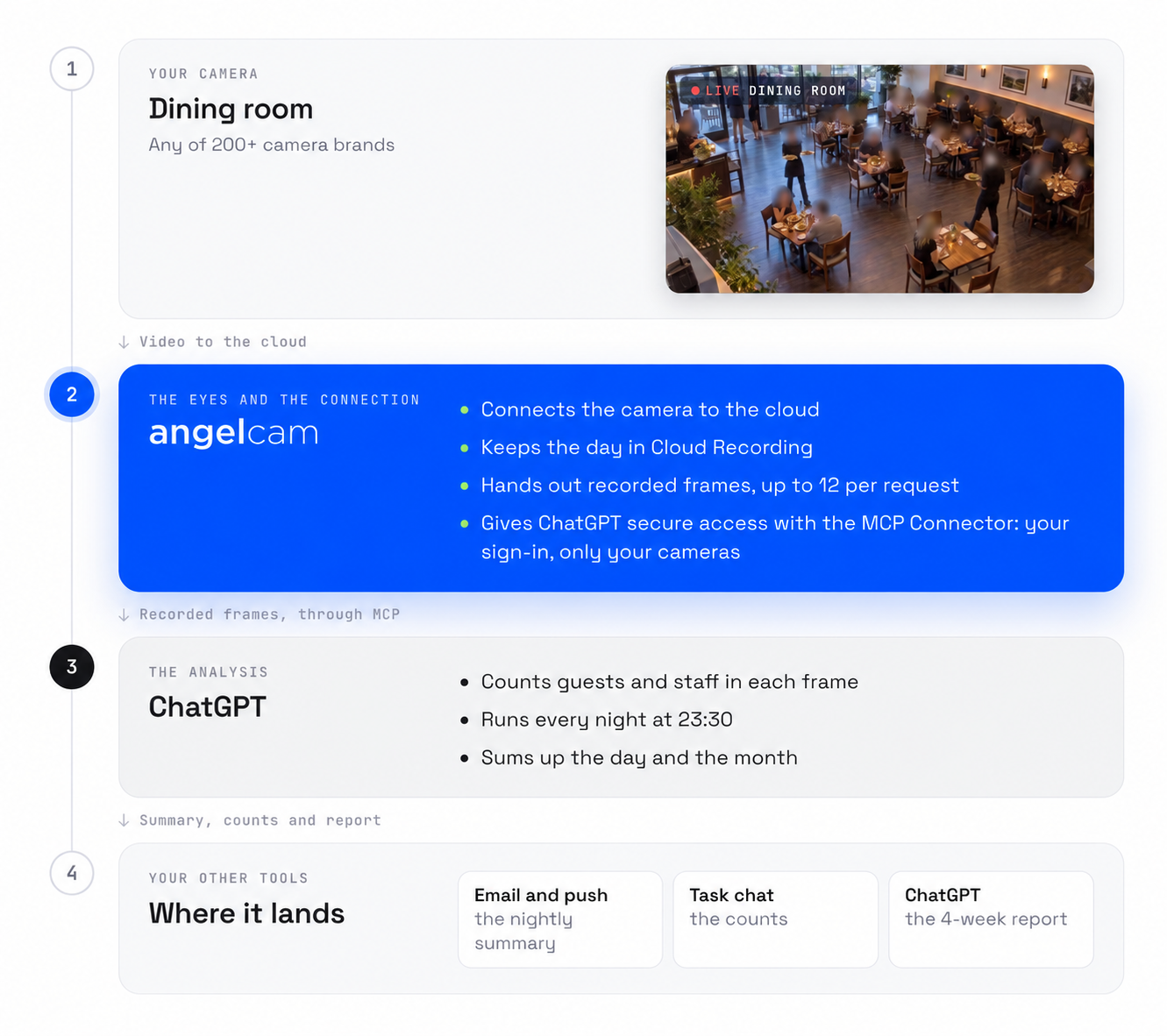
Wer macht was

Wer macht was: Ihre Speisesaal-Kamera (von einer der über 200 Marken) verbindet sich mit Angelcam. Angelcam speichert den Tag in der Cloud-Aufnahme, stellt bis zu 12 aufgezeichnete Einzelbilder pro Anfrage bereit und gewährt ChatGPT über den MCP-Connector sicheren Zugriff. ChatGPT zählt Gäste und Personal in jedem Bild, führt den Vorgang jeden Abend um 23:30 Uhr aus und summiert die Ergebnisse für den Tag und den Monat. Die Ergebnisse erhalten Sie als nächtliche Zusammenfassung per E-Mail und Push-Benachrichtigung, als Zählergebnisse im Aufgaben-Chat sowie als 4-Wochen-Bericht.
Angelcam liefert die Kamera, die Aufnahme und die Verbindung. ChatGPT übernimmt das Zählen.
1

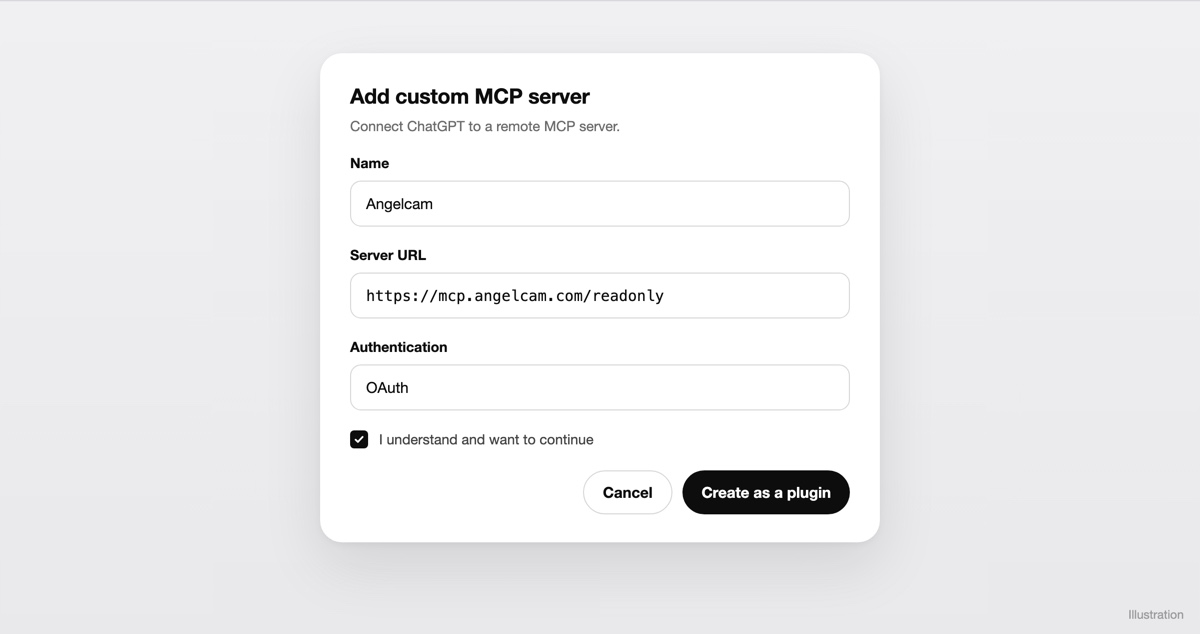
Angelcam mit ChatGPT verbinden

Öffnen Sie auf chatgpt.com
Plugins
, klicken Sie auf + und wählen Sie
Benutzerdefinierten MCP-Server hinzufügen
. Nennen Sie es Angelcam, fügen Sie
https://mcp.angelcam.com/readonly
als Server-URL ein und wählen Sie OAuth. Aktivieren Sie „Ich habe verstanden und möchte fortfahren“ und klicken Sie auf
Als Plugin erstellen
und installieren Sie es. ChatGPT bezeichnet dies als Plugin, es handelt sich jedoch um eine private Verbindung innerhalb Ihres eigenen Kontos. Angelcam veröffentlicht kein offizielles ChatGPT-Plugin. Melden Sie sich anschließend mit Ihrem Angelcam-Konto an und erteilen Sie die Genehmigung. Lassen Sie auf dem Bestätigungsbildschirm diese beiden Kästchen aktiviert:
  • Cloud-Aufnahmen stellt ChatGPT die Aufnahmewerkzeuge zur Verfügung, die in dieser Anleitung verwendet werden: Standbilder aus aufgezeichneten Momenten sowie die Aufnahme-Zeitleiste.
  • Bilder von Ihren Kameras sendet jeden Schnappschuss als Bild an ChatGPT, das dieses analysieren kann. Wenn diese Option deaktiviert ist, erhält ChatGPT nur Links und kann den Speisesaal nicht sehen.
Diese Anleitung verwendet die anderen Felder nicht, daher können Sie die Auswahl dort aufheben.
Da beim Zählen nur gelesen wird, verwendet diese Anleitung die schreibgeschützte Adresse von Angelcam. Eine damit hergestellte Verbindung kann niemals eine Aufnahme starten oder stoppen.
Ein Dialog zum Hinzufügen eines benutzerdefinierten MCP-Servers in ChatGPT mit dem Namen Angelcam, der Server-URL https://mcp.angelcam.com/readonly, OAuth-Authentifizierung und einem Kontrollkästchen „Ich habe verstanden und möchte fortfahren“.
Hinzufügen des Angelcam-Servers in ChatGPT. Abbildung: Die Bezeichnungen in ChatGPT können leicht abweichen.
2

Zählen Sie den Raum einmal

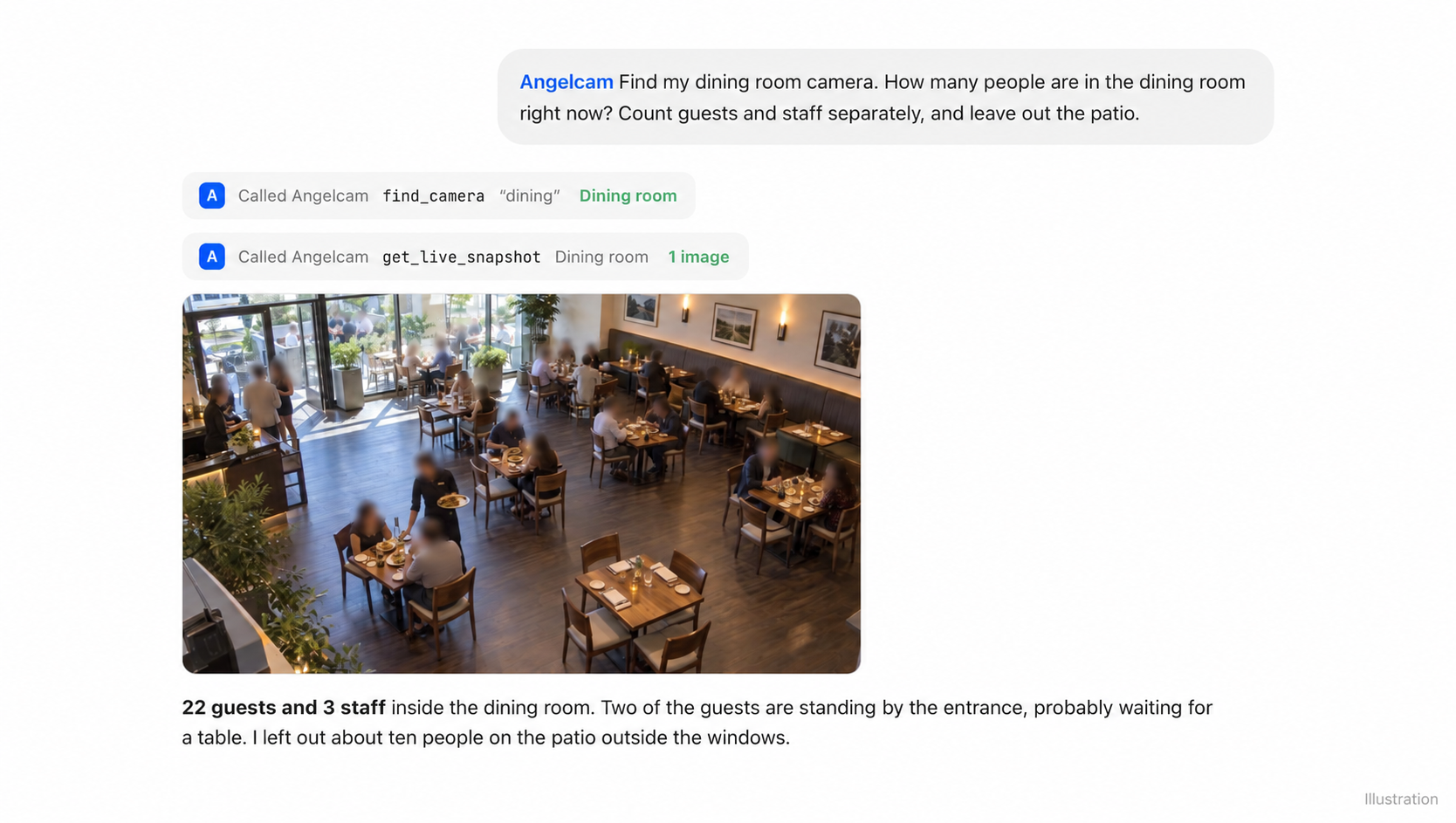
Starten Sie einen neuen Chat. Geben Sie @Angelcam am Anfang Ihrer Nachricht ein und fragen Sie:
Prompt
Verwenden Sie Angelcam, um meine Kamera im Speisesaal zu finden. Wie viele Personen befinden sich gerade im Speisesaal? Zählen Sie Gäste und Personal getrennt und lassen Sie die Terrasse außen vor.
content_copyKopieren
Ein ChatGPT-Chat: ChatGPT ruft Angelcam für einen Live-Schnappschuss der Speisesaal-Kamera ab und zählt 22 Gäste und 3 Mitarbeiter, wobei die Personen auf der Terrasse nicht mitgezählt werden.
Sagen Sie ChatGPT, was nicht gezählt werden soll: die Terrasse, Personal, eine Spiegelung im Fenster. Abbildung.
Überprüfen Sie die Zahl selbst anhand des Bildes. Wenn ChatGPT weiterhin das Falsche zählt, fügen Sie einen Satz über Ihren Raum hinzu, zum Beispiel: „Das Barpersonal steht hinter der Theke auf der linken Seite.“
3

Einen ganzen Tag aus der Aufnahme zählen

Prompt
Nutzen Sie Angelcam, um die gestrige Aufnahme des Speisesaals von 11:00 bis 23:00 Uhr durchzugehen, alle 15 Minuten ein Frame, und zählen Sie die Gäste in jedem Frame.
content_copyKopieren
Das sind 49 Frames. Angelcam gibt sie in Chargen von bis zu 12 aus, also fragt ChatGPT fünfmal nach.
Ein ChatGPT-Chat: ChatGPT liest die Angelcam Cloud-Aufnahme in Chargen von 12 Frames und listet die Gäste und das Personal für jeden 15-Minuten-Frame auf.
Eine Zeile pro Frame: Zeit, Gäste, Personal und eine Notiz. Abbildung.
4

Jede Nacht ausführen

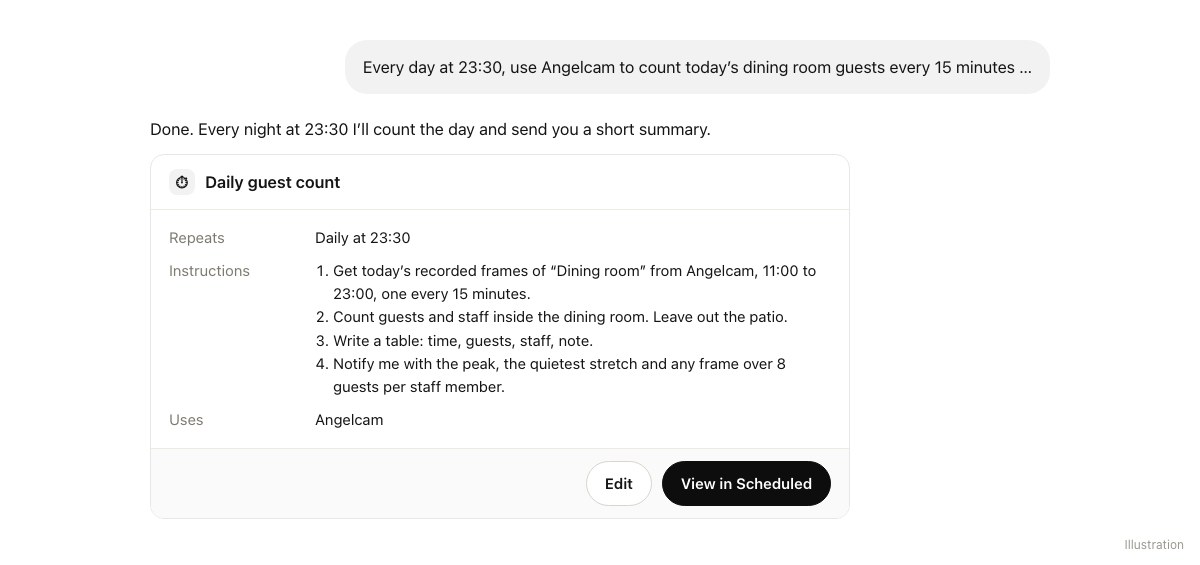
Beschreiben Sie den Auftrag im selben Chat. ChatGPT wandelt ihn in eine geplante Aufgabe um:
Prompt
Nutzen Sie jeden Tag um 23:30 Uhr Angelcam, um die Gäste im Speisesaal heute alle 15 Minuten von 11:00 bis 23:00 Uhr anhand der Aufnahme von „Speisesaal“ zu zählen. Zählen Sie Gäste und Personal im Speisesaal getrennt und lassen Sie die Terrasse aus. Die Zeiten sind Prager Zeit. Schreiben Sie die Zählungen als Tabelle: Zeit, Gäste, Personal und eine Notiz. Benachrichtigen Sie mich dann mit dem Spitzenwert, der ruhigsten Zeitspanne und jedem Frame mit mehr als 8 Gästen pro Mitarbeiter.
content_copyKopieren
Überprüfen Sie den Zeitplan und die Anweisungen und öffnen Sie dann
Geplant
in der Seitenleiste, um die Aufgabe und ihren nächsten Ausführungszeitpunkt zu sehen. Sie läuft auf der Seite von OpenAI, daher läuft sie weiter, wenn Ihr Computer ausgeschaltet ist. Genaue Zeiten wie 23:30 Uhr erfordern einen kostenpflichtigen Plan.
ChatGPT bestätigt eine geplante Aufgabe namens Tägliche Gästeanzahl: täglich um 23:30 Uhr, vier Anweisungen, nutzt Angelcam.
Die geplante Aufgabe. Abbildung.
Nennen Sie Angelcam und Ihre Zeitzone im Prompt. In ChatGPT gilt die Auswahl einer App nur für eine Nachricht, und Angelcam meldet Zeiten in UTC.
5

Lesen Sie die Zusammenfassung jeden Morgen

Unter
Einstellungen
→
Benachrichtigungen
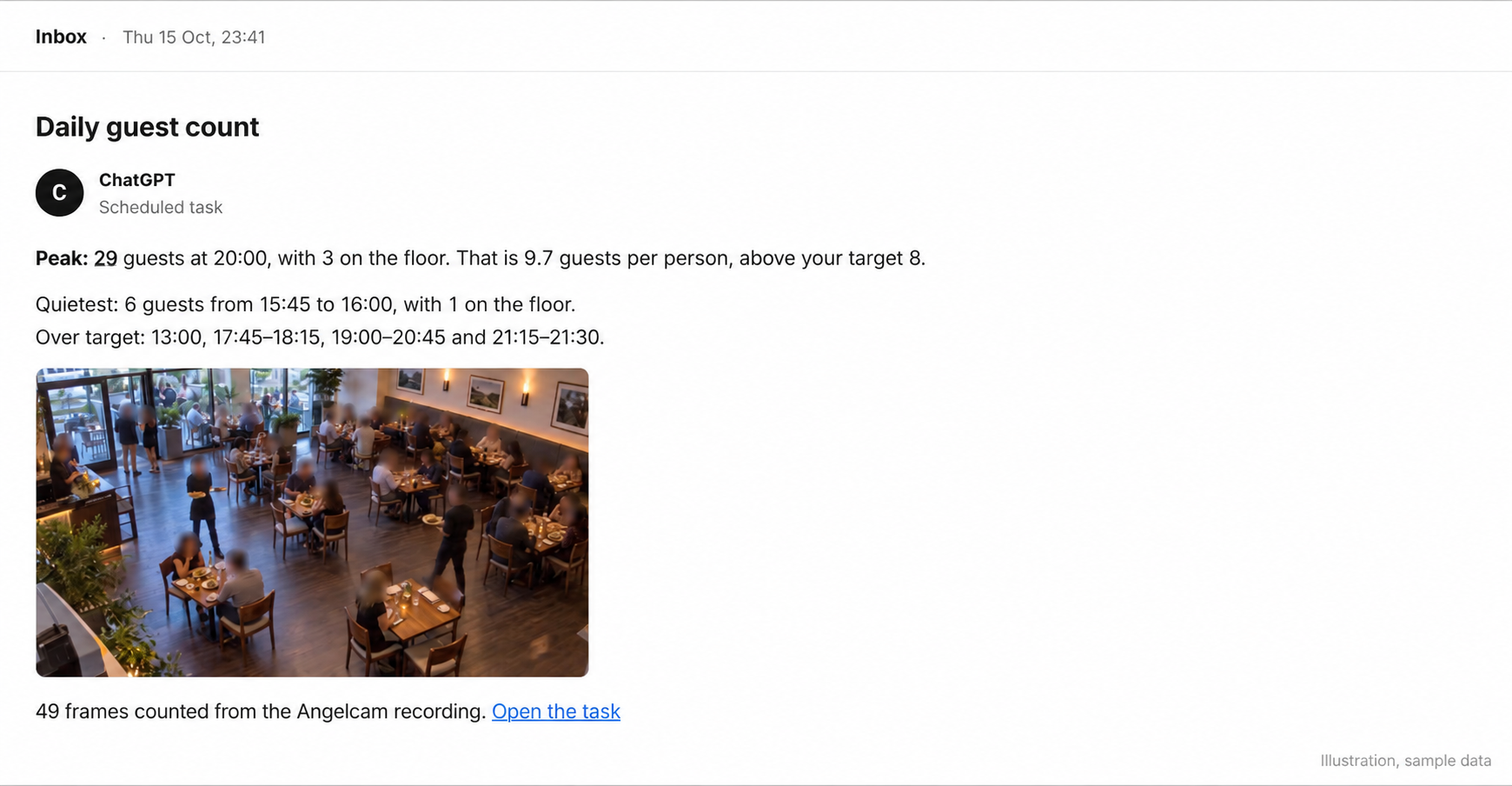
, wählen Sie Push, E-Mail oder beides für Aufgaben. Jeden Abend erhalten Sie den Spitzenwert, die ruhigste Zeitspanne und die Frames, in denen mehr Gäste im Raum waren, als Ihr Team bedienen konnte.
Eine E-Mail von ChatGPT um 23:41 Uhr, Tägliche Gästeanzahl: Spitzenwert 29 Gäste um 20:00 Uhr bei 3 Mitarbeitern im Service, 9,7 Gäste pro Person, über dem Zielwert von 8; ruhigste Zeit 6 Gäste von 15:45 bis 16:00 Uhr; die Frames über dem Zielwert; 49 Frames aus der Angelcam-Aufnahme gezählt.
Die nächtliche Zusammenfassung mit Beispieldaten. Abbildung.
6

Erstelle den 4-Wochen-Bericht

Die Zählungen jeder Nacht bleiben im Chat der Aufgabe gespeichert. Öffnen Sie nach vier Wochen diesen Chat und fragen Sie:
Prompt
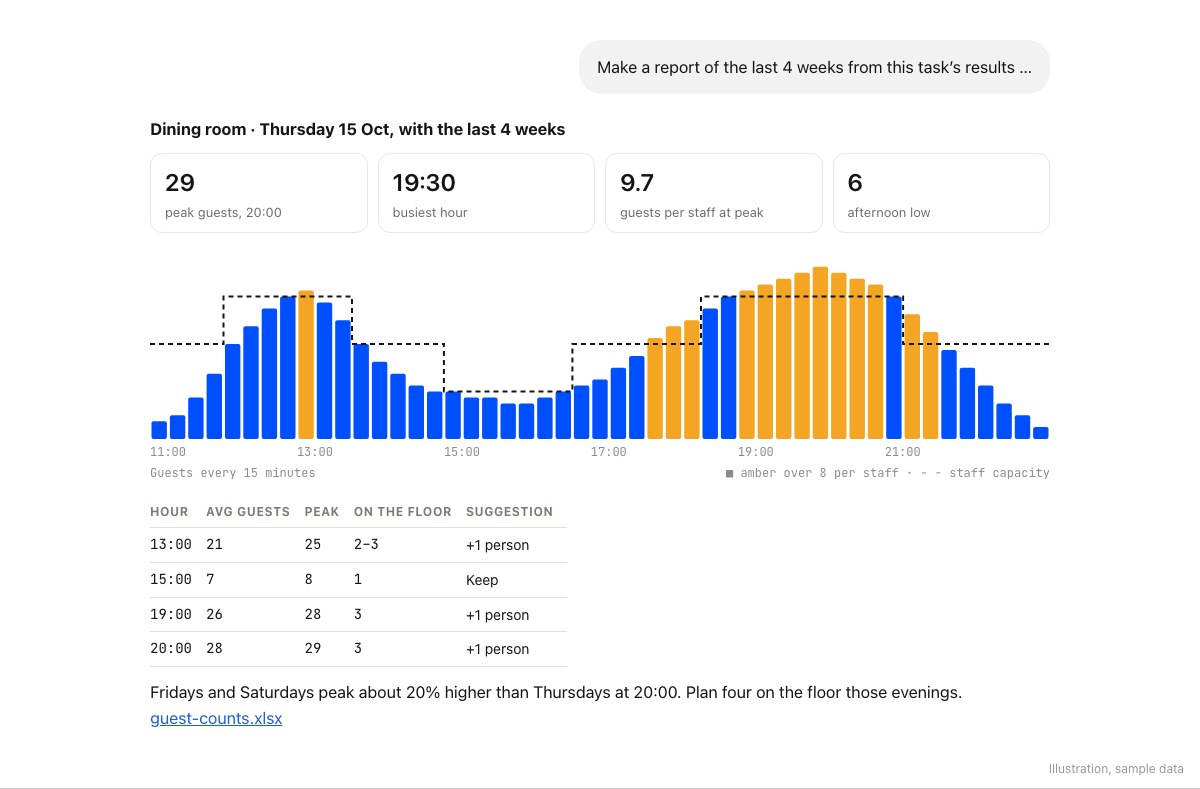
Erstelle einen Bericht aus den Ergebnissen dieser Aufgabe: gestern im Detail und die letzten 4 Wochen. Zeige Karten für den gestrigen Spitzenwert, die geschäftigste Stunde, Gäste pro Mitarbeiter zur Spitzenzeit und das Nachmittagstief; ein Balkendiagramm der Gäste alle 15 Minuten mit einer Personalkapazität von 8 Gästen pro Person; eine Personaltabelle nach Stunden mit Vorschlägen; einen Vergleich der Wochentage; und Auffälligkeiten. Gib mir alle Zählungen als Tabelle aus.
content_copyKopieren
ChatGPT-Bericht für den Gastraum: Karten für einen Spitzenwert von 29 Gästen um 20:00 Uhr, die geschäftigste Stunde um 19:30 Uhr, 9,7 Gäste pro Mitarbeiter zur Spitzenzeit und ein Nachmittagstief von 6; ein Balkendiagramm der Gäste im 15-Minuten-Takt im Vergleich zur Personalkapazität; eine Personaltabelle nach Stunden; ein Hinweis darauf, dass freitags und samstags das Aufkommen etwa 20 % höher ist; sowie eine Tabelle zum Herunterladen.
Der Bericht mit Beispieldaten. Die Personaltabelle wandelt Gästezahlen in Entscheidungen für den Dienstplan um. Abbildung.
Der Bericht zeigt die Zählungen zum Zeitpunkt Ihrer Anfrage. Für eine neue Auswertung fragen Sie einfach erneut im selben Chat. Um eine Zählung selbst zu überprüfen, bitten Sie ChatGPT, Ihnen das entsprechende aufgezeichnete Bild von Angelcam zu zeigen.

Gut zu wissen

  • Eine Zählung ist eine Momentaufnahme.
    Es zeigt Ihnen, wie voll der Raum war, nicht wie viele Gäste an diesem Tag insgesamt da waren. Ihre Kasse bleibt die maßgebliche Quelle für die Gästezahlen.
  • Jede Kamera, die Sie besitzen.
    Angelcam ist mit über 200 Kameramarken kompatibel. Cloud Recording speichert das Videomaterial, auf dem die Zählung basiert.
  • Rechnen Sie mit einer geringen Fehlertoleranz.
    In einem voll besetzten Raum können Personen, die hinter anderen oder hinter Pflanzen verdeckt sind, übersehen werden, sodass die Zählung um zwei oder drei Personen abweichen kann.
  • Aufbewahrungsdauer der Aufnahmen
    bestimmt, wie weit Sie in der Vergangenheit nachzählen können. Die nächtliche Aufgabe benötigt nur den aktuellen Tag.
  • Behalten Sie den Chat der Aufgabe bei.
    Wenn Sie die Aufgabe löschen oder archivieren, wird sie pausiert. Eine Aufgabe kann auch nach einer längeren Phase der Inaktivität pausieren, prüfen Sie daher bitte
    Geplant
    ab und zu.
  • Datenschutz.
    ChatGPT zählt Personen. Es erkennt keine Gesichter und identifiziert keine Personen. Prüfen Sie die lokalen Bestimmungen zur Nutzung von Kameras für Analysen und informieren Sie Ihre Gäste, wo dies erforderlich ist. Die Bilder, die ChatGPT analysiert, werden als Bilddateien an OpenAI gesendet. Sie können die Bildübertragung bei der Verbindung deaktivieren, allerdings erhält ChatGPT dann nur Links und kann keine Zählungen vornehmen.
  • Fügen Sie Ihre weiteren Tools hinzu.
    Wenn Ihre Buchungen in einer mit ChatGPT verbundenen App verwaltet werden, bitten Sie das System, diese den Zählwerten gegenüberzustellen: gebuchte Tische im Vergleich zu den tatsächlich besetzten Plätzen.
  • Dies ist eine Beta-Version.
    Es kann zu kleineren Problemen kommen. Wenn etwas nicht funktioniert oder Sie etwas vermissen, schreiben Sie uns einfach im Chat von MyAngelcam. Wenn Sie die vollständige Adresse https://mcp.angelcam.com verbunden haben, können Sie auch ChatGPT bitten, Feedback an Angelcam zu senden.
Weitere Ideen: angelcam.com/builders. Einrichtung für andere Assistenten: mcp.angelcam.com.

Die Idee

Ihre Speisesaal-Kamera zeichnet den Tag bereits auf. Angelcam liefert die Bilder; der Grok Bot zählt die sichtbaren Gäste, speichert das Ergebnis und bereitet einen Morgenbericht vor. Beginnen Sie mit einer Zählung, die Sie überprüfen können, und wiederholen Sie das Verfahren dann jeden Abend.

Wer macht was

Angelcam speichert die Aufzeichnung und liefert die von Ihnen angeforderten Einzelbilder. Der Grok Bot unterscheidet zwischen Gästen und Personal, protokolliert die Zahlen in der Datei guest-counts.csv und erstellt daraus einen Bericht. Sie überprüfen die Bilder und bewerten, was die Zahlen für Ihr Restaurant bedeuten.
1

Angelcam mit Grok Bot verbinden

Fragen Sie in dem Bot, der die Prüfung durchführen soll:
Prompt
Fügen Sie einen benutzerdefinierten MCP-Server namens Angelcam unter https://mcp.angelcam.com/readonly mit streamfähigem HTTP hinzu. Starten Sie die OAuth-Anmeldung und lassen Sie sich dann die verfügbaren Tools anzeigen. Ändern Sie keine Kamera- oder Aufnahmeeinstellungen.
content_copyKopieren
Schließen Sie die Angelcam-Anmeldung in Ihrem Browser ab und bestätigen Sie diese. Lassen Sie auf dem Freigabebildschirm diese beiden Felder aktiviert:
  • Cloud-Aufzeichnungen stellt dem Grok Bot die in dieser Anleitung verwendeten Werkzeuge zur Verfügung: Standbilder aus aufgezeichneten Momenten sowie die Aufnahme-Zeitleiste.
  • Bilder Ihrer Kameras sendet jeden Schnappschuss als Bild an den Grok Bot, damit dieser es analysieren kann. Wenn diese Option deaktiviert ist, erhält der Grok Bot nur Links und kann den Speisesaal nicht sehen.
Diese Anleitung verwendet die anderen Felder nicht, Sie können sie also abwählen. Geben Sie keine Passwörter im Chat ein. Bestätigen Sie, dass der Bot auf die richtige Kamera zugreifen kann, bevor Sie fortfahren. Die schreibgeschützte Verbindung liefert Kamerainformationen und Bilder; der Grok-Bot interpretiert diese.
2

Den Raum einmalig zählen

Prompt
Suche meine Angelcam-Kamera „Speisesaal“. Erstelle einen aktuellen Schnappschuss und zähle Gäste und Personal getrennt. Schließe die Terrasse und Spiegelungen aus. Nenne mir die unklaren Bereiche und zeige mir das Bild, damit ich die Zählung überprüfen kann.
content_copyKopieren
Beispielhafte Kameraansicht eines Speisesaals mit unkenntlich gemachten Gesichtern
Überprüfen Sie die Zählung anhand des Bildes. Beispielszene; Gesichter sind unkenntlich gemacht.
Legen Sie fest, welche Bereiche der Bot ein- oder ausschließen soll. Speichern Sie diese Beschreibung im Workflow; andernfalls könnten eine belebte Bar, ein Spiegel oder ein Tisch im Außenbereich das Zählergebnis verfälschen.
3

Einen vollständigen Tag überprüfen

Prompt
Verwenden Sie die Angelcam-Aufzeichnung von „Dining room“ für gestern, von 11:00 bis 23:00 Uhr Europe/Prague, ein Bild alle 15 Minuten. Fordern Sie Bilder in den vom Connector zugelassenen Chargen an. Zählen Sie Gäste und Personal separat anhand unserer Raumbeschreibung. Speichern Sie guest-counts.csv mit Datum, lokaler Zeit, UTC-Zeit, Gästen, Personal, Notiz und Kamera. Verwenden Sie „unklar“ anstelle einer erfundenen Zahl, wenn das Bild nicht verfügbar oder verdeckt ist. Duplizieren Sie keine Kamera und keinen Zeitstempel, die bereits in der Datei vorhanden sind.
content_copyKopieren
Vergleichen Sie mehrere Zeilen mit ihren aufgezeichneten Bildern. Lassen Sie fehlende Bilder im Bericht sichtbar, anstatt sie als leeres Restaurant zu behandeln.
4

Nächtliche Routine erstellen

Prompt
Erstellen Sie eine Routine namens „Dining room guest count“, jeden Tag um 23:30 Uhr Europe/Prague. Überprüfen Sie die heutige Aufzeichnung von „Dining room“ von 11:00 bis 23:00 Uhr in 15-Minuten-Intervallen unter Verwendung der von uns getesteten Zählmethode. Aktualisieren Sie guest-counts.csv ohne doppelte Zeilen. Melden Sie die Spitzenzahl, die geschäftigste Stunde der Stichproben, fehlende Bilder und alles Unklare in diesem Chat. Wenn der Zugriff auf die Aufzeichnung fehlschlägt, melden Sie den Fehler und verwenden Sie niemals Bilder eines anderen Tages. Senden Sie noch keine Nachrichten außerhalb dieses Chats.
content_copyKopieren
Passen Sie die Stunden an Ihre tatsächlichen Servicezeiten an. Führen Sie den Vorgang nach der letzten Stichprobenzeit und innerhalb der Aufbewahrungsfrist der Kameraaufzeichnungen aus.
5

Vollständige Routine testen

Öffnen Sie die Details des Bots und dessen Routinen-Liste. Überprüfen Sie den gespeicherten Zeitplan sowie die Zeitzone und führen Sie anschließend einen Test mit einem bekannten Zeitraum oder einem sicheren Kamerastatus durch. Ein Test verwendet echte Tools und kann in das Protokoll schreiben oder eine Warnmeldung absetzen.
Beginnen Sie damit, dass Warnmeldungen nur an Sie gehen. Überprüfen Sie die Zeitstempel, die gespeicherten Zeilen, eine nicht verfügbare Kamera und einen zweiten Durchlauf für denselben Zeitraum. Aktivieren Sie Team-Warnmeldungen erst, wenn die Ergebnisse und Berechtigungen Ihren Vorstellungen entsprechen. Wenn die Routine Angelcam nicht unbeaufsichtigt lesen kann, pausieren Sie sie und stellen Sie die Verbindung wieder her, bevor Sie sich darauf verlassen.
6

Morgenbericht erstellen

Prompt
Erstellen Sie eine Seite namens „Dining Room Pulse“ basierend auf guest-counts.csv. Zeigen Sie die Spitzenzeiten und die ruhigsten Stichprobenzeiträume, die Zählungen über den Tag hinweg, fehlende oder unklare Stichproben sowie Vergleiche mit früheren passenden Wochentagen an, sofern genügend Daten vorhanden sind. Fügen Sie Zeitstempel und die Kamera für jede Stichprobe hinzu, damit ich das aufgezeichnete Bild zur Überprüfung anfordern kann. Aktualisieren Sie die Seite nach jeder erfolgreichen nächtlichen Zählung. Stellen Sie die Summe der Momentaufnahmen nicht als tägliche Gesamtbesucherzahl dar.
content_copyKopieren
Illustrativer Restaurantbericht mit unkenntlich gemachten Gesichtern in der Kameraansicht
Beispiel für ein Berichtslayout mit Beispieldaten. Die Grok Bot-Seite wird aus Ihrem eigenen Protokoll erstellt.
Für eine Team-Zusammenfassung verbinden Sie Slack und testen Sie einen Beitrag in Ihrem gewählten Kanal. Fügen Sie diesen Kanal und die gewünschte Zusammenfassung anschließend explizit der Routine hinzu.

Gut zu wissen

  • Die Zählungen sind Stichproben.
    Eine Person kann in mehreren Bildern erscheinen. Dies misst die Auslastung zu einem bestimmten Zeitpunkt, nicht die Gesamtzahl der Gäste oder eindeutige Besucher.
  • Personen können verdeckt sein.
    Überprüfen Sie überfüllte Bilder selbst, bevor Sie Personalentscheidungen treffen. Der Workflow zählt sichtbare Personen, ohne sie zu identifizieren.
  • Protokoll behalten.
    Bitten Sie den Bot, eine CSV-Datei in seinem Arbeitsbereich zu speichern. Überprüfen Sie, ob spätere Durchläufe diese lesen können; der Verlauf der letzten Durchläufe allein ist keine langfristige Aufzeichnung.
  • Bildzugriff.
    Kamerabilder werden dem von Grok Bot genutzten KI-Dienst bereitgestellt. Verwenden Sie nur Kameras und Empfänger, die Sie einbinden dürfen.
  • Berechtigungen überprüfen.
    Verbinden Sie Slack nur, wenn Sie dort Nachrichten erhalten möchten. Überprüfen Sie das Ziel und den Umfang jeder gespeicherten Berechtigung, bevor Sie unbeaufsichtigte Beiträge aktivieren. Wenn eine Berechtigung fehlt, sollte die Routine dies melden und das Ergebnis im Chat belassen.

Einrichtungsreferenzen

Siehe Grok Bot-Fähigkeiten und -Routinen sowie Routine-Einstellungen und -Tests für aktuelle Produktsteuerungen.
Weiter entdecken

Was könnten Ihnen Ihre Kameras sonst noch verraten?

Verwenden Sie eine andere Anleitung als Ausgangspunkt für Ihre Website.
Kameraszenen, Bildschirme und Berichte sind Illustrationen oder Beispieldaten.