Alle Guides
Sicherheit & Eigentum · Angelcam MCP Connector

Wurde der Container offen gelassen? Werfen Sie einen zweiten Blick auf die Schließzeit.

Überprüfen Sie die Lagertüren über Nacht und erstellen Sie einen Alarm-Workflow für die verantwortliche Person.
Claude oder ChatGPT oder Grok Bot
Live- oder Aufnahme-Snapshots
Anschauliche Kameraansicht des Lagercontainers
Lagercontainer
Veranschaulichender Beispielbericht mit Beispieldaten
Beispielbericht
Kameraszenen und Beispielberichte dienen der Veranschaulichung.
Funktionsweise

Vom Kamerabild zur handlungsfähigen Antwort.

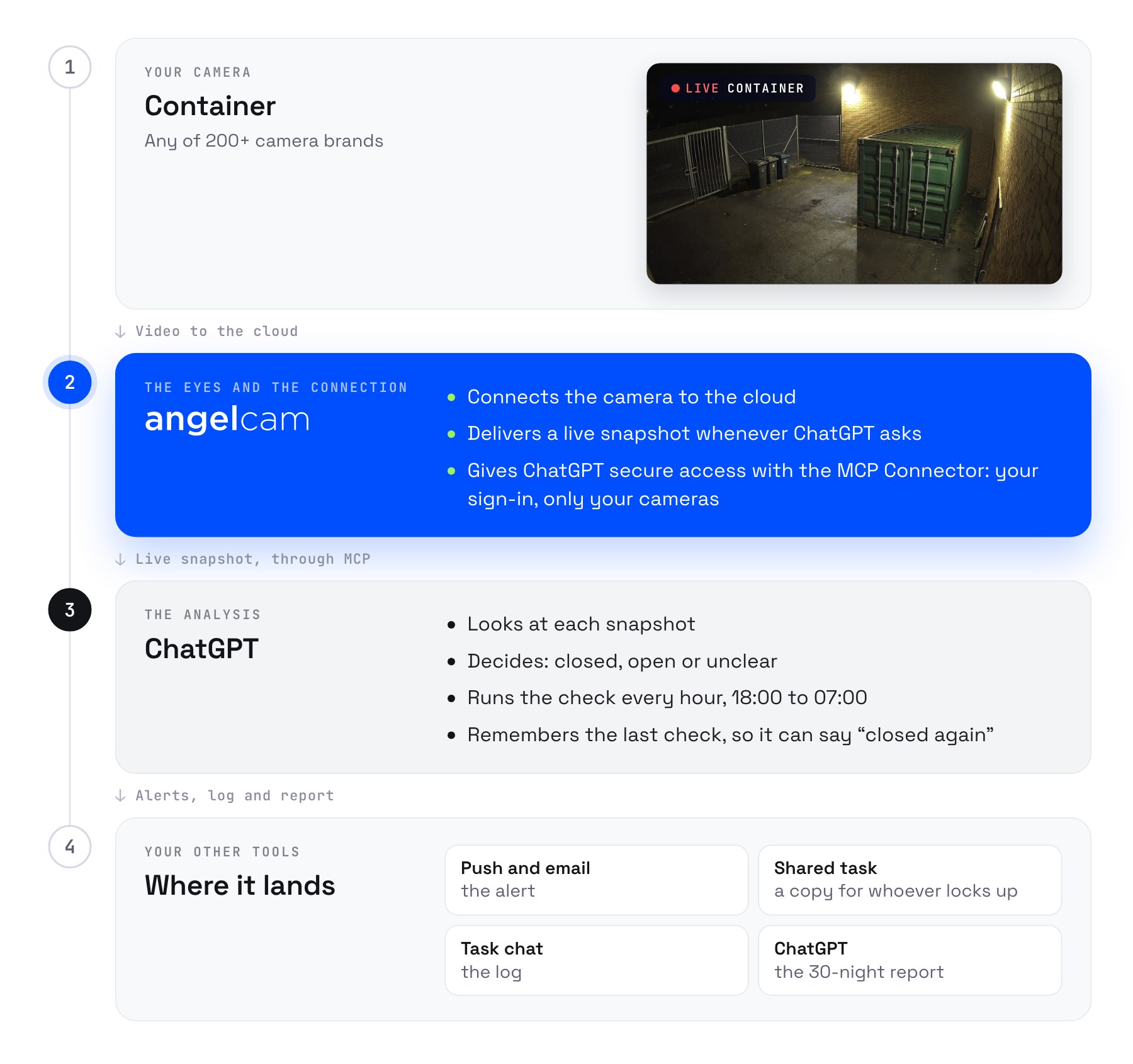
Kamera → Angelcam-Snapshot → KI-Prüfung → Benachrichtigung. Sie erhalten eine Historie der Türprüfungen, Warnmeldungen, wenn der Container offen erscheint, und einen Bericht über Ihre nächtlichen Kontrollen.
  1. Ihre Kamera

    Lagercontainer

    Verwenden Sie eine Kamera, die mit Ihrem Angelcam-Konto verbunden ist.
  2. Angelcam

    Live- oder Aufnahme-Snapshots

    Wählen Sie ein aktuelles Bild oder eine Aufnahme aus einer früheren Aufzeichnung über den MCP-Connector aus.
  3. Ihr Assistent

    Sind die Containertüren geschlossen?

    Nutzen Sie die Anleitungen, um zu prüfen, was zu sehen ist.
  4. Sie

    Eine zu überprüfende Schließkontrolle

    Folgen Sie der Bearbeitung des Assistenten, um offene, geschlossene oder unklare Ergebnisse zu protokollieren und dessen Benachrichtigungs-Workflow zu testen.
Wählen Sie Ihre Snapshot-Quelle

Jetzt prüfen. Oder zurückblicken.

Jeder Anwendungsfall funktioniert mit Live-Snapshots und Snapshots aus Aufzeichnungen. Wählen Sie die Quelle, die zu dem Zeitraum passt, den Sie überprüfen möchten.
Ab jetzt überprüfen

Live-Snapshots

Überprüfen Sie die Türen nach dem Schließen und benachrichtigen Sie die verantwortliche Person, wenn ein aktueller Snapshot sie als offen anzeigt.
Keine Cloud-Aufzeichnung erforderlich.
Verwenden Sie Live-Snapshots mit Ihrem Assistenten
Prompt
Verwenden Sie Live-Snapshots für die Container-Prüfung. Erstellen Sie bei jedem geplanten Durchlauf zwischen 18:00 und 07:00 Uhr (Europe/Prague) einen neuen Snapshot der Angelcam-Kamera „Container“. Klassifizieren Sie die sichtbaren Türen als offen, geschlossen oder unklar. Behaupten Sie nicht, dass der Container verschlossen ist, es sei denn, das Schloss ist tatsächlich sichtbar. Speichern Sie Kamera, Zeitstempel, Status und Alarmstatus im konfigurierten Protokoll. Wenden Sie die von uns getesteten Benachrichtigungsregeln für die aktuelle Prüfung an. Behandeln Sie nicht verfügbare Bilder als unklar; ersetzen Sie niemals ein Bild durch ein altes.
content_copyKopieren
Rückblick auf frühere Zeitpunkte

Aufnahme-Snapshots

Überprüfen Sie frühere Snapshots, um zu sehen, welche Kontrollen offene Türen zeigten und wann sie das nächste Mal geschlossen erschienen.
Erfordert Cloud-Aufzeichnung und Videomaterial für den ausgewählten Zeitraum.
Verwenden Sie Aufnahme-Snapshots mit Ihrem Assistenten
Prompt
Verwenden Sie Aufnahme-Snapshots für die Container-Prüfung. Überprüfen Sie den „Container“ während der von mir angegebenen Nachtzeit von 18:00 bis 07:00 Uhr (Europe/Prague) mit stündlicher Abtastung. Protokollieren Sie die Kamera, den ursprünglichen Zeitstempel, den Status (offen/geschlossen/unklar) sowie eine Notiz. Gruppieren Sie Beobachtungen von offenen Türen in Episoden und zeigen Sie die erste spätere Stichprobe an, bei der die Türen geschlossen erscheinen. Markieren Sie Aufzeichnungslücken und beschreiben Sie die Dauer als Schätzung zwischen den Stichproben. Erstellen Sie einen retrospektiven Bericht, keine aktuelle Warnmeldung bei offenen Türen. Gehen Sie nicht davon aus, dass geschlossene Türen auch verschlossen sind.
content_copyKopieren
Live-Prüfungen erstellen ab dem Startzeitpunkt ein Protokoll. Verpasste Prüfungen können nicht nachträglich erfasst werden. Durch das Aufzeichnen von Schnappschüssen kann früheres Bildmaterial innerhalb Ihres Aufbewahrungszeitraums überprüft werden. Überprüfen Sie die Zeitintervalle und den verfügbaren Speicherplatz in Ihrem Assistenten.
Bevor Sie beginnen

Zeigen Sie ihm, wie der geschlossene Zustand aussieht.

Testen Sie die Kamera bei geöffnetem und geschlossenem Container. Beschreiben Sie die sichtbaren Türen und fordern Sie ein unklares Ergebnis an, wenn die Sicht behindert ist.
Anschauliche Ansicht des Lagercontainers zur Überprüfung des Prompts
Wählen Sie Ihren Assistenten

Ein Anwendungsfall. Wählen Sie Ihren Weg für die Umsetzung.

Die Schritte und verbundenen Apps unterscheiden sich. Folgen Sie der Edition für den Assistenten, den Sie verwenden.
Anthropic

Claude

Verwenden Sie die Claude-Edition für die entsprechenden Verbindungsschritte, Prompts und den Berichts-Workflow.
Bevor Sie beginnen
  • Ein Angelcam-Konto mit einer Kamera, die den Bereich gut erfasst. Alle Anwendungsfälle unterstützen Live-Snapshots und Aufnahme-Snapshots. Cloud-Aufzeichnung ist nur für Snapshots aus Aufnahmen erforderlich; die Live-Option benötigt dies nicht.
  • Ein kostenpflichtiges Claude-Abonnement (Pro, Max, Team oder Enterprise).
  • Gmail für die E-Mail. Claude versendet sie über Ihr eigenes Gmail-Konto.
  • Google Sheets für das Protokoll, das das Manager-Dashboard ausliest.
Einrichtung in Claude
OpenAI

ChatGPT

Verwenden Sie die ChatGPT-Edition für die entsprechenden Verbindungsschritte, Prompts und den Berichts-Workflow.
Bevor Sie beginnen
  • Ein Angelcam-Konto mit einer Kamera, die den Bereich gut erfasst. Alle Anwendungsfälle unterstützen Live-Snapshots und Aufnahme-Snapshots. Cloud-Aufzeichnung ist nur für Snapshots aus Aufnahmen erforderlich; die Live-Option benötigt dies nicht.
  • Ein kostenpflichtiger ChatGPT-Plan, der das Hinzufügen benutzerdefinierter MCP-Server ermöglicht, sowie ChatGPT im Web unter chatgpt.com. Derzeit können diese nur über das Web hinzugefügt werden. Bei Business-, Enterprise- und Edu-Konten fügt in der Regel ein Administrator den Server für den Arbeitsbereich hinzu, und Sie installieren ihn anschließend.
  • Die ChatGPT-App auf Ihrem Smartphone, falls Sie die Benachrichtigungen dort und nicht nur per E-Mail erhalten möchten.
  • Ein freier Slot für eine geplante Aufgabe. Plus bietet 5, Business 10 sowie Pro und Enterprise 15.
Einrichtung in ChatGPT
xAI

Grok Bot

Richten Sie eine Grok-Bot-Routine ein, speichern Sie ein CSV-Protokoll und erstellen Sie einen Bericht, den Sie überprüfen können.
Bevor Sie beginnen
  • Ein Angelcam-Konto mit einer Kamera, die den Bereich gut erfasst. Alle Anwendungsfälle unterstützen Live-Snapshots und Aufnahme-Snapshots. Cloud-Aufzeichnung ist nur für Snapshots aus Aufnahmen erforderlich; die Live-Option benötigt dies nicht.
  • Grok-Bot mit Zugriff auf benutzerdefinierte MCP-Verbindungen und Routinen. Wählen Sie einen Bot aus, der diesen Workflow steuern soll.
  • Optional: Slack und ein Kanal für die für das Abschließen verantwortliche Person. Beginnen Sie während der Testphase mit Nachrichten im Chat des Bots.
Einrichtung im Grok Bot
Schritt für Schritt

Von der Verbindung bis zum Ergebnis, das Sie prüfen können.

Beide Snapshot-Quellen funktionieren. Die folgende Schritt-für-Schritt-Anleitung verwendet Live-Snapshots. Verwenden Sie für die andere Option die oben genannten Quell-Prompts.

Die Idee

Ihr Geschäft schließt um 18:00 Uhr. Dahinter befindet sich der Lagercontainer mit dem Warenbestand, den die letzte Person beim Verlassen eigentlich abschließen sollte. Manchmal passiert das jedoch nicht.
In dieser Anleitung zeigt Ihnen Angelcam, wie Sie das Bild Ihrer Container-Kamera einbinden. Claude überprüft dieses Bild stündlich von 18:00 Uhr bis zur Ladenöffnung um 07:00 Uhr. Sollten die Türen offen stehen, erhält die verantwortliche Person eine E-Mail – und danach stündlich eine weitere, bis der Container verschlossen ist. Die Einrichtung in Claude dauert etwa 20 Minuten.

Wer macht was

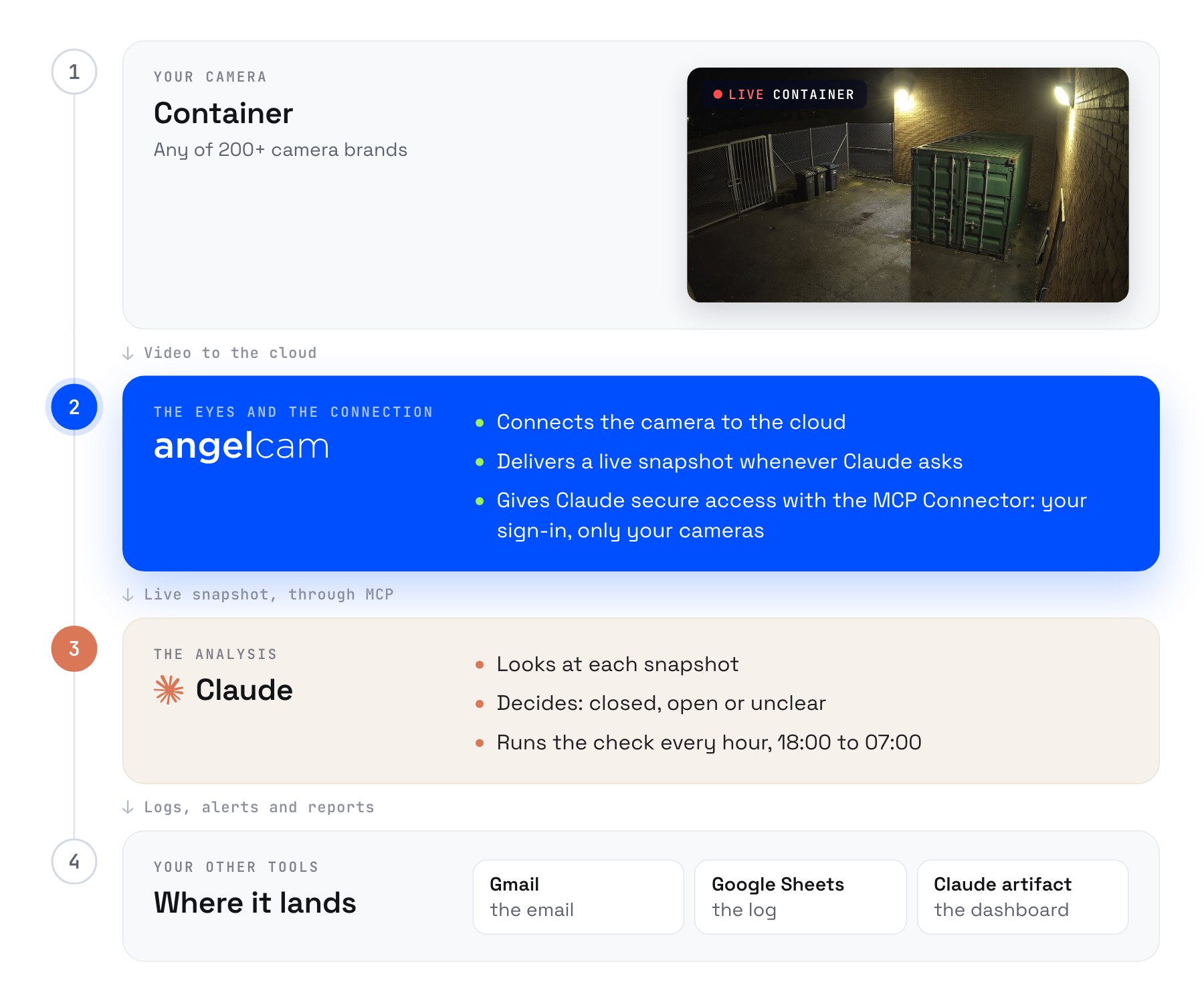
Wer macht was: Ihre Container-Kamera, eine von über 200 Marken, verbindet sich mit Angelcam. Angelcam verbindet sie mit der Cloud, liefert bei jeder Anfrage von Claude einen Live-Schnappschuss und gewährt Claude sicheren Zugriff über den MCP-Connector. Claude betrachtet jeden Schnappschuss, entscheidet, ob er geschlossen, offen oder unklar ist, und führt die Überprüfung stündlich von 18:00 bis 07:00 Uhr durch. Die Benachrichtigungen erfolgen per Gmail.
Angelcam liefert die Kamera und die Verbindung. Claude übernimmt die Analyse.
1

Angelcam mit Claude verbinden

Öffnen Sie in Claude
Anpassen
→
Connectors
, wählen Sie
Benutzerdefinierten Connector hinzufügen
, fügen Sie
https://mcp.angelcam.com/readonly
und klicken Sie auf
Hinzufügen
. Klicken Sie dann auf
Verbinden
, melden Sie sich mit Ihrem Angelcam-Konto an und bestätigen Sie. Lassen Sie auf dem Bestätigungsbildschirm diese beiden Felder aktiviert:
  • Cloud-Aufnahmen stellt Claude die in dieser Anleitung verwendeten Aufnahmewerkzeuge zur Verfügung: Standbilder aus aufgezeichneten Momenten und die Aufnahme-Zeitleiste.
  • Bilder von Ihren Kameras sendet jeden Schnappschuss als Bild an Claude, das es betrachten kann. Wenn dies nicht aktiviert ist, erhält Claude nur Links und kann die Containertüren nicht sehen.
Diese Anleitung verwendet die anderen Felder nicht, daher können Sie die Auswahl dort aufheben.
2

Gmail verbinden

In derselben
Connectors
Liste, finde Gmail, klicke auf
Verbinden
und anmelden.
3

Claude den Container zeigen

Prompt
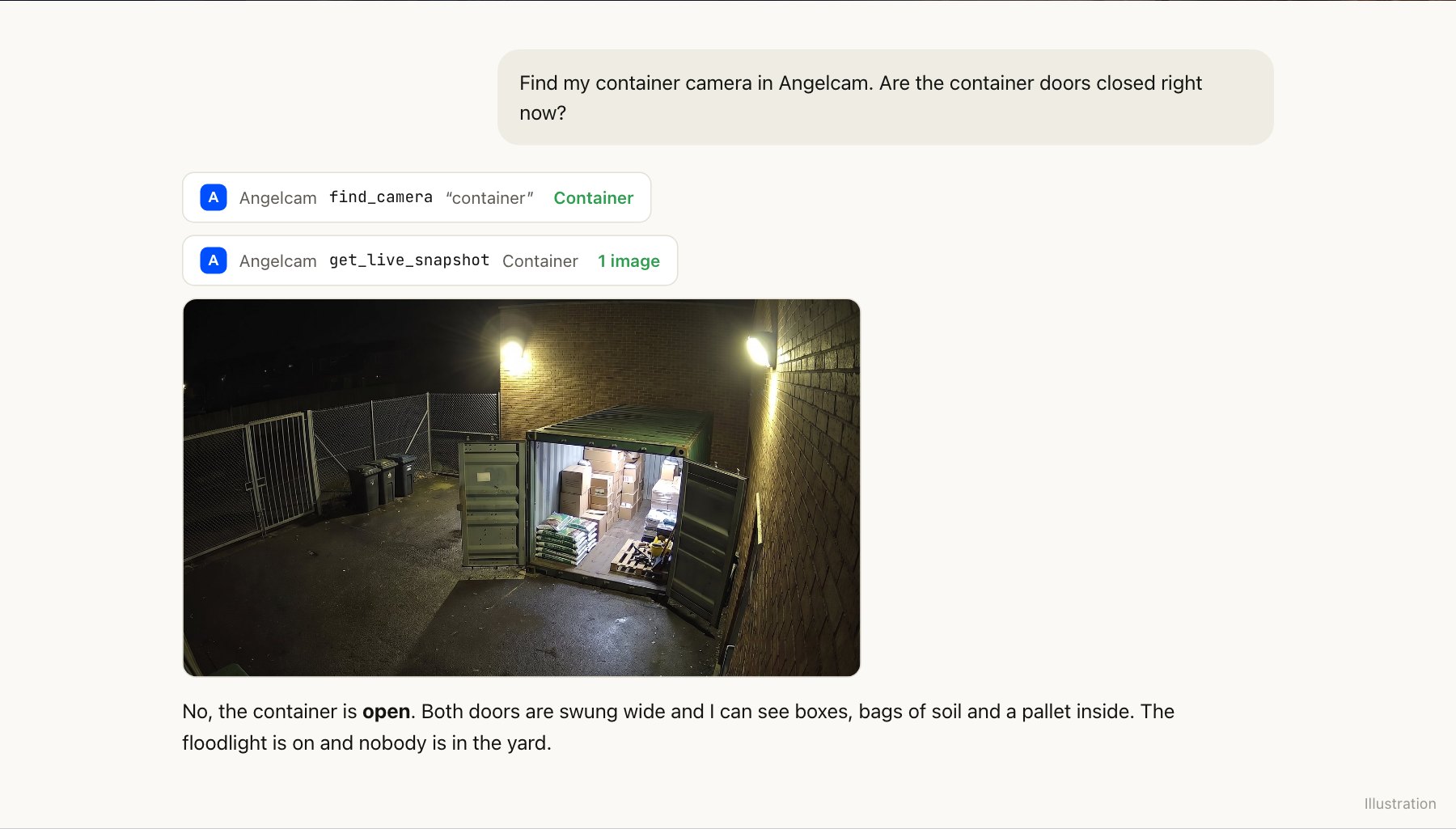
Finde meine Container-Kamera in Angelcam. Sind die Containertüren gerade geschlossen?
content_copyKopieren
Ein Claude-Chat: Claude findet die Container-Kamera, macht einen Live-Schnappschuss und antwortet, dass der Container offen ist, wobei beide Türen weit offen stehen und der Lagerbestand sichtbar ist.
Angelcam findet die Kamera und liefert den Schnappschuss. Claude betrachtet ihn. Illustration.
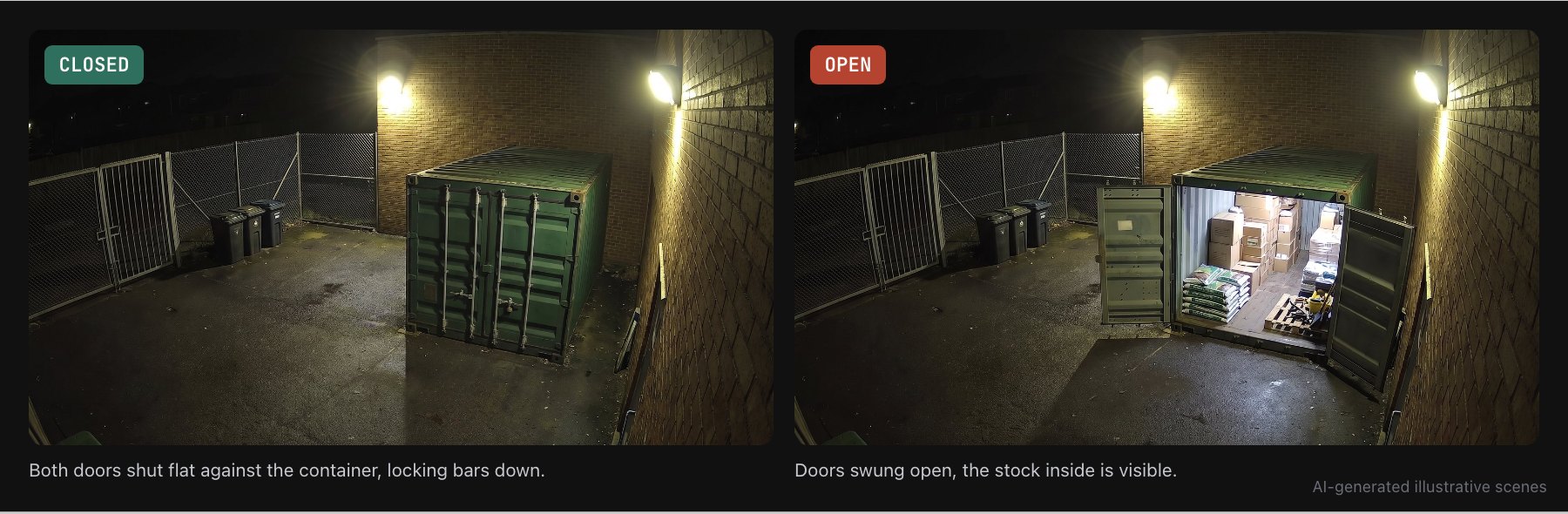
Probieren Sie es bei offenen und geschlossenen Türen aus. Beschreiben Sie dann den geschlossenen Container in einem Satz, zum Beispiel: „Geschlossen bedeutet, dass beide Türen flach am Container anliegen und die Verriegelungsstangen unten sind.“ Diesen Satz werden Sie in der Aufgabe verwenden.
Zwei Nachtansichten desselben Containers: geschlossen, mit beiden Türen zu, und offen, mit weit geöffneten Türen und sichtbarem Lagerbestand.
Geschlossen und offen, an derselben Kamera. KI-generierte illustrierende Szenen.
4

Überprüfung planen

Prompt
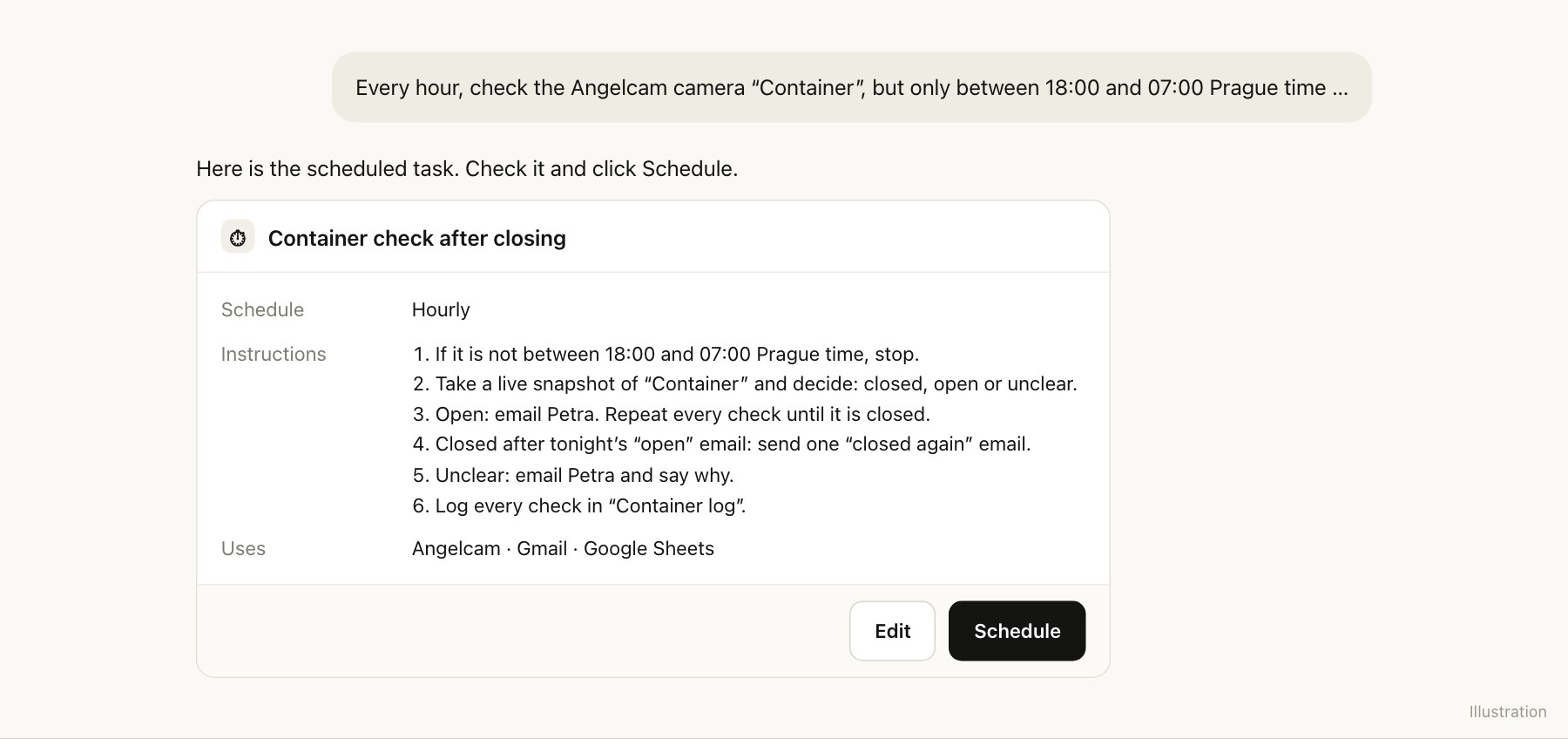
Überprüfen Sie stündlich die Angelcam-Kamera „Container“, jedoch nur zwischen 18:00 und 07:00 Uhr Prager Zeit. Außerhalb dieser Zeiten stoppen Sie den Vorgang, ohne etwas zu unternehmen. Machen Sie einen Live-Schnappschuss und entscheiden Sie, ob der Container geschlossen, offen oder unklar ist. Geschlossen bedeutet, dass beide Türen flach am Container anliegen und die Verriegelungsstangen unten sind. Wenn er offen ist: Senden Sie eine E-Mail an Petra unter petra@yourshop.example mit dem Betreff „Container open at [time]“ und dem Text „Container open at [time]. Please lock it.“ Führen Sie dies bei jeder Überprüfung durch, bis er geschlossen ist. Wenn er geschlossen ist und Sie zuvor in der Nacht eine „Container open“-E-Mail gesendet haben, senden Sie Petra eine E-Mail: „Container closed again at [time]“. Wenn Sie es nicht beurteilen können oder die Kamera nicht erreichen, senden Sie Petra eine E-Mail und begründen Sie dies. Fügen Sie bei jeder Überprüfung eine Zeile zum Container-Protokollblatt mit der Uhrzeit, dem Status und der gesendeten Nachricht hinzu.
content_copyKopieren
Überprüfen Sie den Namen, den Zeitplan und die Anweisungen, die Claude vorschlägt, und klicken Sie dann auf
Zeitplan
. Die Aufgabe läuft in der Cloud und läuft daher weiter, wenn Ihr Computer ausgeschaltet ist.
Claude schlägt eine geplante Aufgabe namens „Container-Prüfung nach Ladenschluss“ vor: stündlich, mit fünf Schritten, unter Verwendung von Angelcam und Gmail sowie einer Schaltfläche „Zeitplan“.
Die geplante Aufgabe, bereit zum Speichern. Abbildung.
Jede Prüfung beginnt von vorn und erinnert sich nicht an die vorherige. Deshalb sucht die „Wieder geschlossen“-Regel in Gmail nach der Warnung für heute Abend: Claude liest Ihre gesendeten E-Mails, um zu wissen, ob Petra bereits gewarnt wurde.
5

Senden ohne Nachfrage erlauben

Standardmäßig bittet Claude um Ihre Zustimmung, bevor eine E-Mail gesendet wird. Um 2 Uhr morgens ist niemand da, der klicken könnte. Erlauben Sie für diese Aufgabe daher das Senden ohne Nachfrage: Öffnen Sie sie unter
Geplant
und die Genehmigungseinstellungen ändern. Bei Team- und Enterprise-Plänen entscheidet der Inhaber, ob Mitglieder dies tun dürfen.
6

Testen

Lasse an einem Abend nach 18:00 Uhr die Türen offen, öffne die Aufgabe unter
Geplant
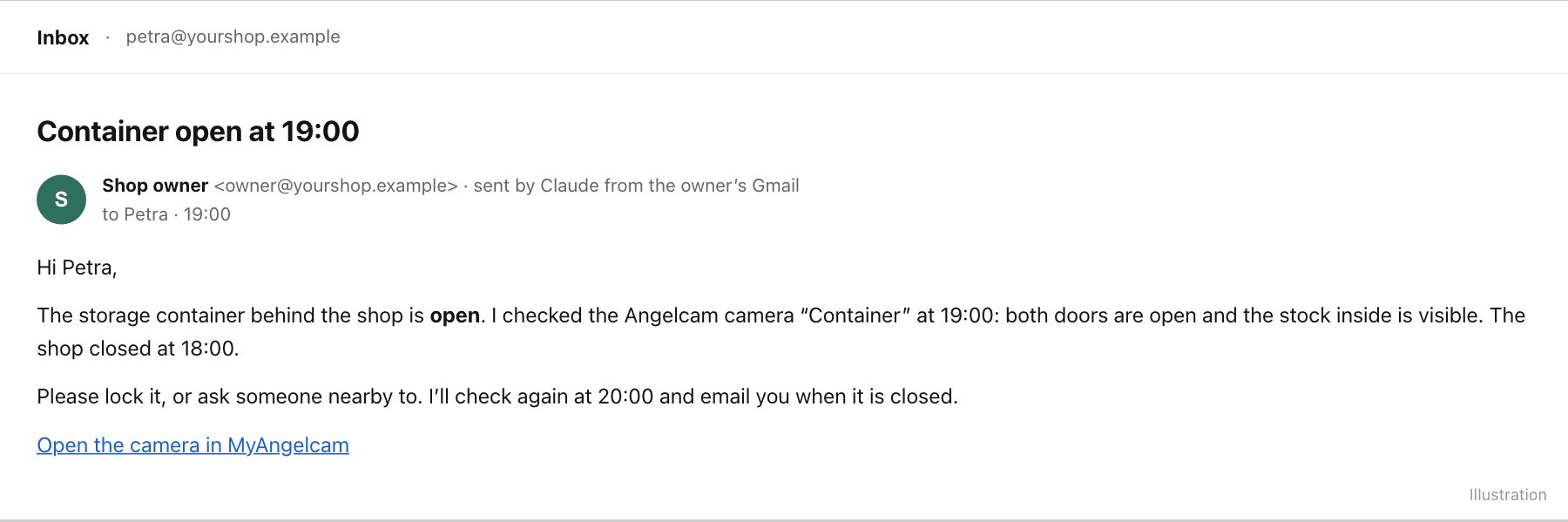
und führe es jetzt aus. Petra sollte die E-Mail innerhalb von ein oder zwei Minuten erhalten. Schließe die Türen und führe es erneut aus, um die „Wieder geschlossen“-E-Mail zu sehen.
Eine E-Mail in Petras Posteingang, gesendet vom Gmail-Konto des Ladenbesitzers durch Claude: Container um 19:00 Uhr offen, beide Türen sind offen, bitte abschließen, Claude wird um 20:00 Uhr erneut prüfen.
Die E-Mail, die Petra erhält. Abbildung.
7

Manager-Dashboard erstellen

Fragen Sie Claude nach ein paar Wochen im Protokoll nach der Ansicht, die ein Manager benötigt:
Prompt
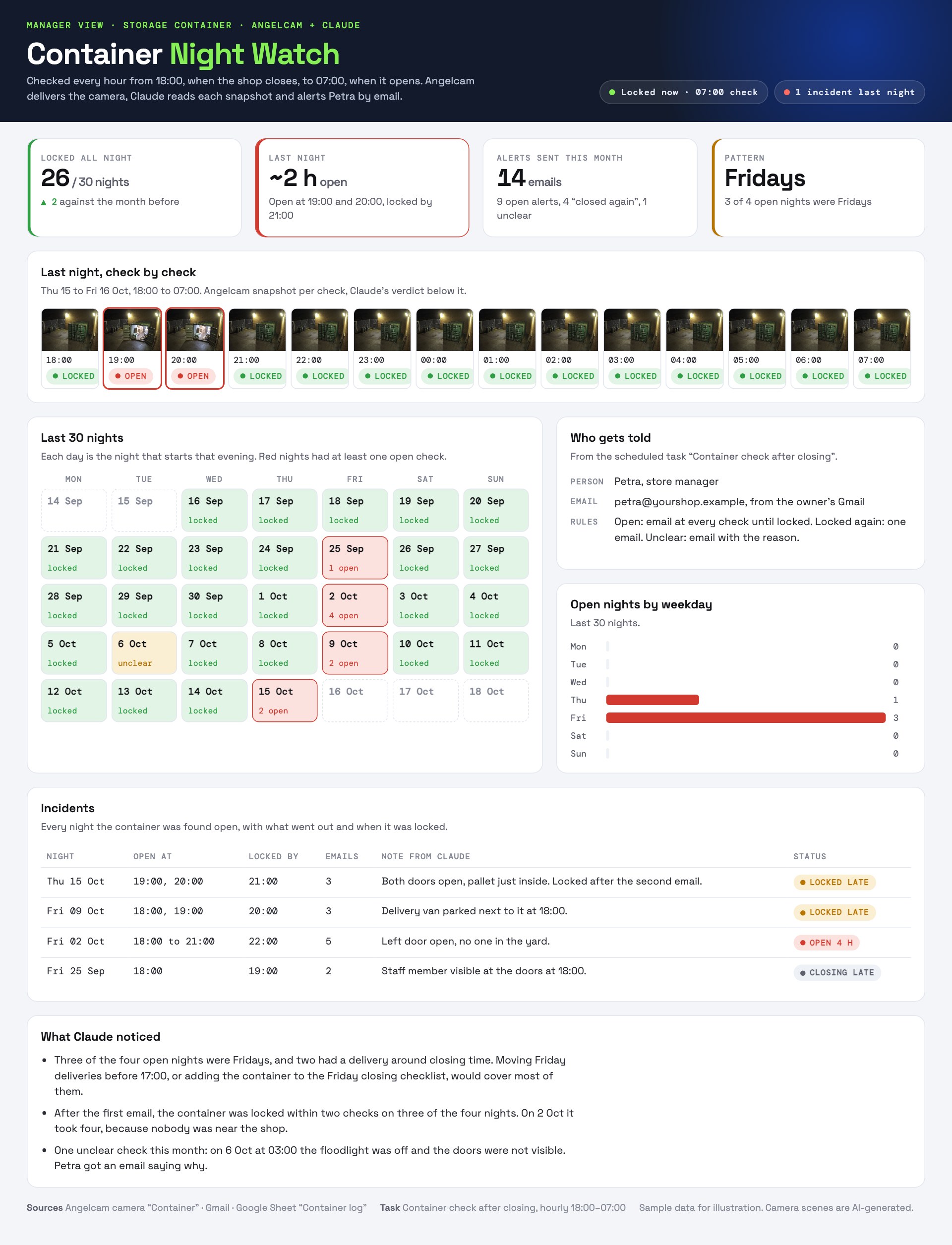
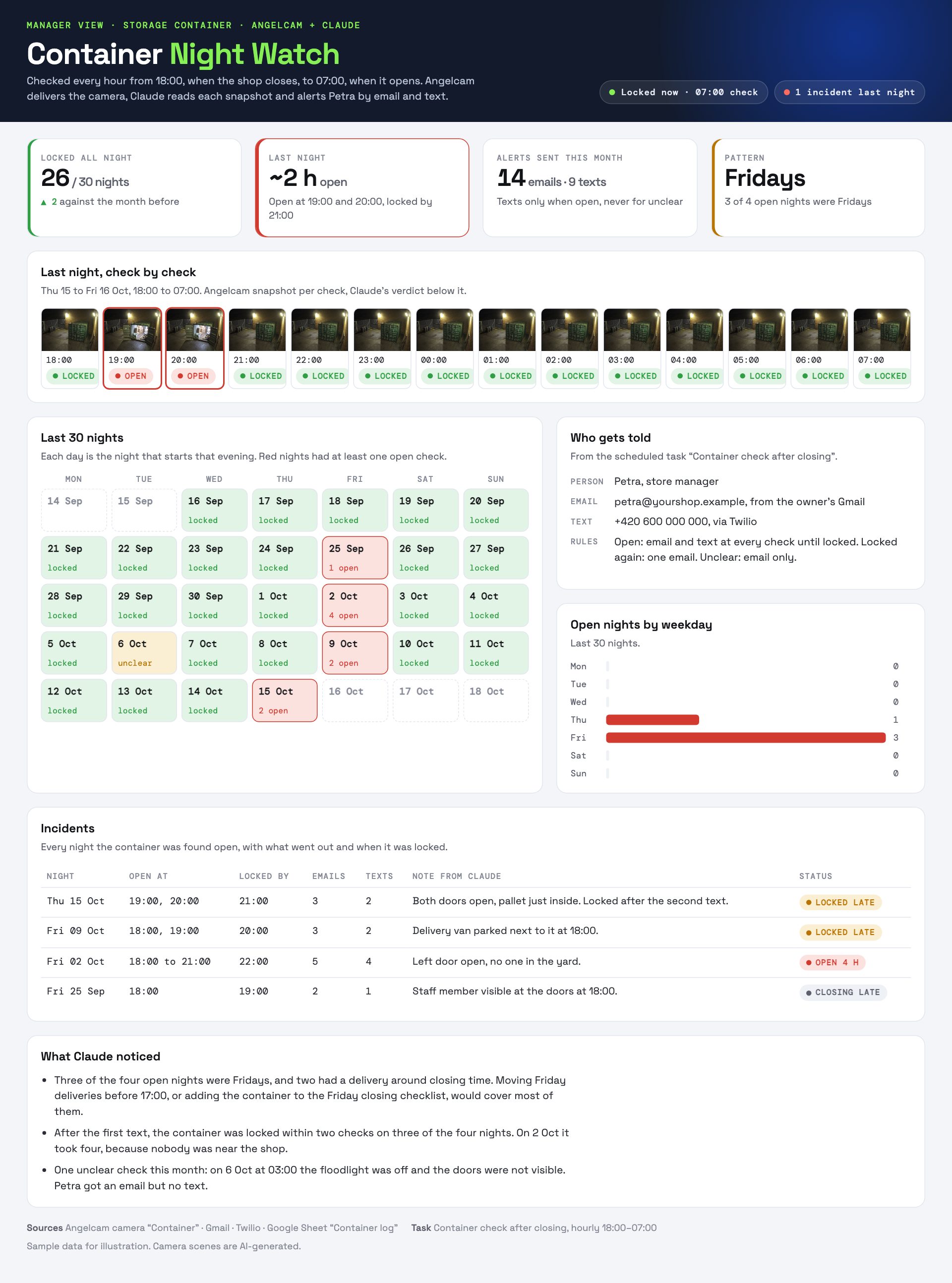
Erstelle ein Artefakt namens Container Night Watch. Lies bei jedem Öffnen das Container-Protokollblatt und zeige: Karten für die verschlossenen Nächte der letzten 30 Tage, wie lange er letzte Nacht offen war, die gesendeten E-Mails und ein mögliches Wochentagsmuster; letzte Nacht Prüfung für Prüfung, mit dem aufgezeichneten Bild für jede Prüfung, falls die Kamera über Cloud-Aufzeichnung verfügt; einen Kalender der letzten 30 Nächte; wer benachrichtigt wird und die Regeln; offene Nächte nach Wochentag; sowie eine Tabelle der Vorfälle. Schließe mit einer Zusammenfassung der Auffälligkeiten ab.
content_copyKopieren
Probieren Sie Container Night Watch selbst aus
Beispieldaten. Sehen Sie, in welchen Nächten er offen gelassen wurde und wann er verschlossen war.
Live-Dashboard öffnen ↗
Das Container Night Watch-Dashboard: Karten für 26 von 30 Nächten verschlossen, letzte Nacht etwa 2 Stunden offen, 14 E-Mails gesendet, Freitage als Muster; letzte Nacht Prüfung für Prüfung; ein 30-Tage-Kalender; wer wird benachrichtigt; offene Nächte nach Wochentag; Vorfälle; und Claudes Notizen.
Das Manager-Dashboard mit Beispieldaten. Drei der vier offenen Nächte waren Freitage.

Gut zu wissen

  • Jede Kamera, die Sie besitzen.
    Angelcam unterstützt über 200 Kameramarken, daher reicht die Kamera, die bereits den Hof überwacht, in der Regel aus.
  • Es ist eine zusätzliche Kontrolle, kein Alarm.
    Zwischen zwei Überprüfungen kann bis zu einer Stunde vergehen. Wenn Sie sofort wissen müssen, wenn sich eine Tür öffnet, verwenden Sie einen Türkontakt oder einen Überwachungsdienst.
  • Unklare Überprüfungen werden markiert.
    Bei einer unklaren Überprüfung (Nebel, defekter Flutlichtstrahler) wird Petra per E-Mail mit dem Grund benachrichtigt, damit jemand die Kamera überprüfen kann.
  • Mehr als eine Person?
    Fügen Sie dem Prompt eine zweite E-Mail-Adresse hinzu.
  • Er kann nichts verriegeln.
    Diese Anleitung verwendet die schreibgeschützte Adresse, sodass der Connector nur Lesezugriff hat: Er zeichnet nichts auf, aktiviert keine Funktionen, nimmt keine Konfigurationen vor und löscht nichts.
  • Bilder verlassen Angelcam.
    Die Schnappschüsse, die Claude analysiert, werden als Bilder an Anthropic gesendet. Sie können die Bildübertragung bei der Verbindung deaktivieren, allerdings erhält Claude dann nur Links und kann die Szene nicht selbst beurteilen.
  • Eine morgendliche Nachricht, falls gewünscht.
    Fügen Sie eine zweite Aufgabe hinzu: „Sende mir jeden Tag um 07:00 Uhr eine E-Mail mit der Frage: War der Container die ganze Nacht geschlossen?“
  • Der Angelcam MCP Connector ist in jedem kostenpflichtigen Angelcam-Tarif ohne Aufpreis enthalten.
  • Dies ist eine Beta-Version.
    Es kann zu kleineren Problemen kommen. Sollte etwas nicht funktionieren oder Sie etwas vermissen, schreiben Sie uns einfach über den Chat in MyAngelcam.
Weitere Ideen: angelcam.com/builders. Einrichtung für andere Assistenten: mcp.angelcam.com.

Die Idee

Ihr Geschäft schließt um 18:00 Uhr. Dahinter steht der Lagercontainer mit dem Bestand, und die letzte Person, die geht, sollte ihn abschließen. Manche Nächte tut das niemand.
In dieser Anleitung liefert Angelcam das Bild Ihrer Container-Kamera, und ChatGPT betrachtet es stündlich von 18:00 Uhr bis zur Ladenöffnung um 07:00 Uhr. Wenn die Türen offen sind, benachrichtigt Sie ChatGPT und wiederholt dies stündlich, bis sie geschlossen sind. Dann erhalten Sie einmal die Meldung, dass der Container wieder geschlossen ist. Sie können die Aufgabe mit der Person teilen, die abschließt, sodass die Benachrichtigungen auch diese erreichen. Sie richten alles in etwa 20 Minuten in ChatGPT im Web ein. Möchten Sie lieber Claude verwenden? Es gibt eine Claude-Version dieser Anleitung mit E-Mail-Benachrichtigungen.

Wer macht was

Wer macht was: Ihre Container-Kamera, eine von über 200 Marken, verbindet sich mit Angelcam. Angelcam verbindet sie mit der Cloud, liefert einen Live-Schnappschuss, wann immer ChatGPT fragt, und gibt ChatGPT sicheren Zugriff mit dem MCP-Connector. ChatGPT betrachtet jeden Schnappschuss, entscheidet, ob er geschlossen, offen oder unklar ist, führt die Überprüfung stündlich von 18:00 bis 07:00 Uhr durch und merkt sich die letzte Überprüfung, damit es melden kann, wenn er wieder geschlossen ist. Die Ergebnisse kommen als Push- und E-Mail-Benachrichtigungen, als geteilte Kopie der Aufgabe für die Person, die abschließt, als Protokoll im Aufgaben-Chat und als 30-Nächte-Bericht an.
Angelcam liefert die Kamera und die Verbindung. ChatGPT führt die Analyse durch.
1

Angelcam mit ChatGPT verbinden

Öffnen Sie auf chatgpt.com
Plugins
, klicken Sie auf + und wählen Sie
Benutzerdefinierten MCP-Server hinzufügen
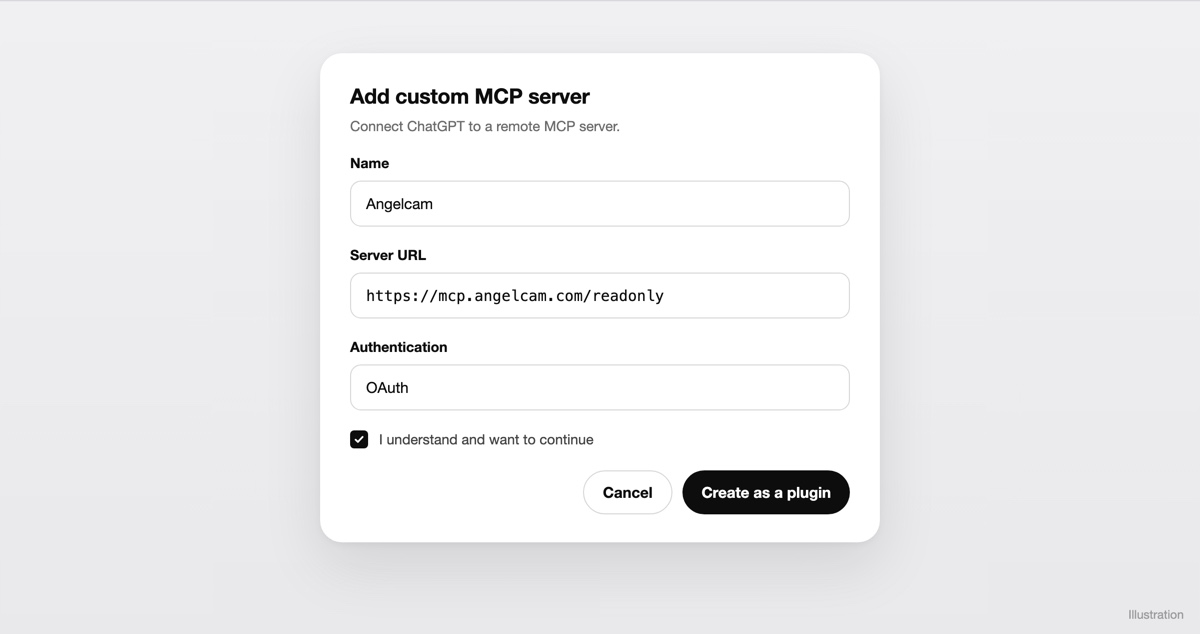
. Nennen Sie es Angelcam, fügen Sie
https://mcp.angelcam.com/readonly
als Server-URL ein und wählen Sie OAuth. Aktivieren Sie „Ich habe verstanden und möchte fortfahren“ und klicken Sie auf
Als Plugin erstellen
und installieren Sie es. ChatGPT bezeichnet dies als Plugin, es handelt sich jedoch um eine private Verbindung innerhalb Ihres eigenen Kontos. Angelcam veröffentlicht kein offizielles ChatGPT-Plugin. Melden Sie sich anschließend mit Ihrem Angelcam-Konto an und erteilen Sie die Genehmigung. Lassen Sie auf dem Bestätigungsbildschirm diese beiden Kästchen aktiviert:
  • Cloud-Aufnahmen stellt ChatGPT die Aufnahmewerkzeuge zur Verfügung, die diese Anleitung verwendet: Standbilder aus aufgezeichneten Momenten und die Aufnahme-Zeitleiste.
  • Bilder von Ihren Kameras sendet jeden Schnappschuss als Bild an ChatGPT, das es betrachten kann. Wenn dies nicht aktiviert ist, erhält ChatGPT nur Links und kann die Containertüren nicht sehen.
Diese Anleitung verwendet die anderen Felder nicht, daher können Sie die Auswahl dort aufheben.
Diese Anleitung dient nur der Ansicht und verwendet daher die schreibgeschützte Adresse von Angelcam. Eine damit hergestellte Verbindung kann niemals eine Aufnahme starten oder stoppen.
Ein Dialog zum Hinzufügen eines benutzerdefinierten MCP-Servers in ChatGPT mit dem Namen Angelcam, der Server-URL https://mcp.angelcam.com/readonly, OAuth-Authentifizierung und einem Kontrollkästchen „Ich habe verstanden und möchte fortfahren“.
Hinzufügen des Angelcam-Servers in ChatGPT. Abbildung: Die Bezeichnungen in ChatGPT können leicht abweichen.
2

ChatGPT den Container zeigen

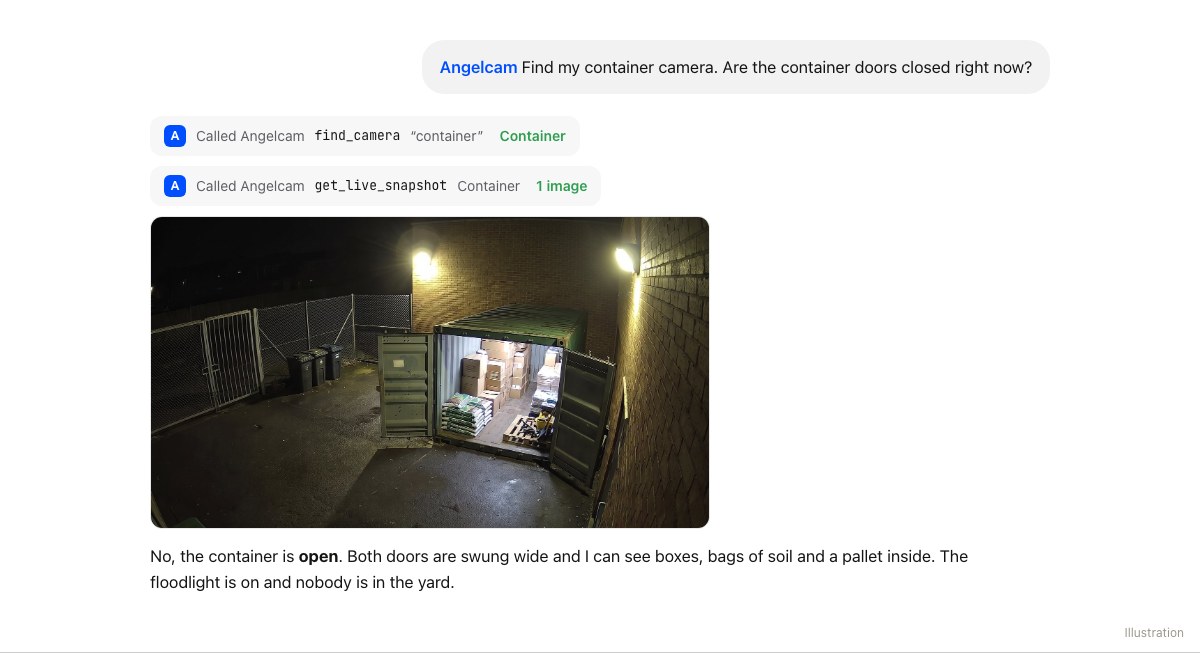
Starten Sie einen neuen Chat. Geben Sie @Angelcam am Anfang Ihrer Nachricht ein und fragen Sie:
Prompt
Verwenden Sie Angelcam, um meine Container-Kamera zu finden. Sind die Containertüren gerade geschlossen?
content_copyKopieren
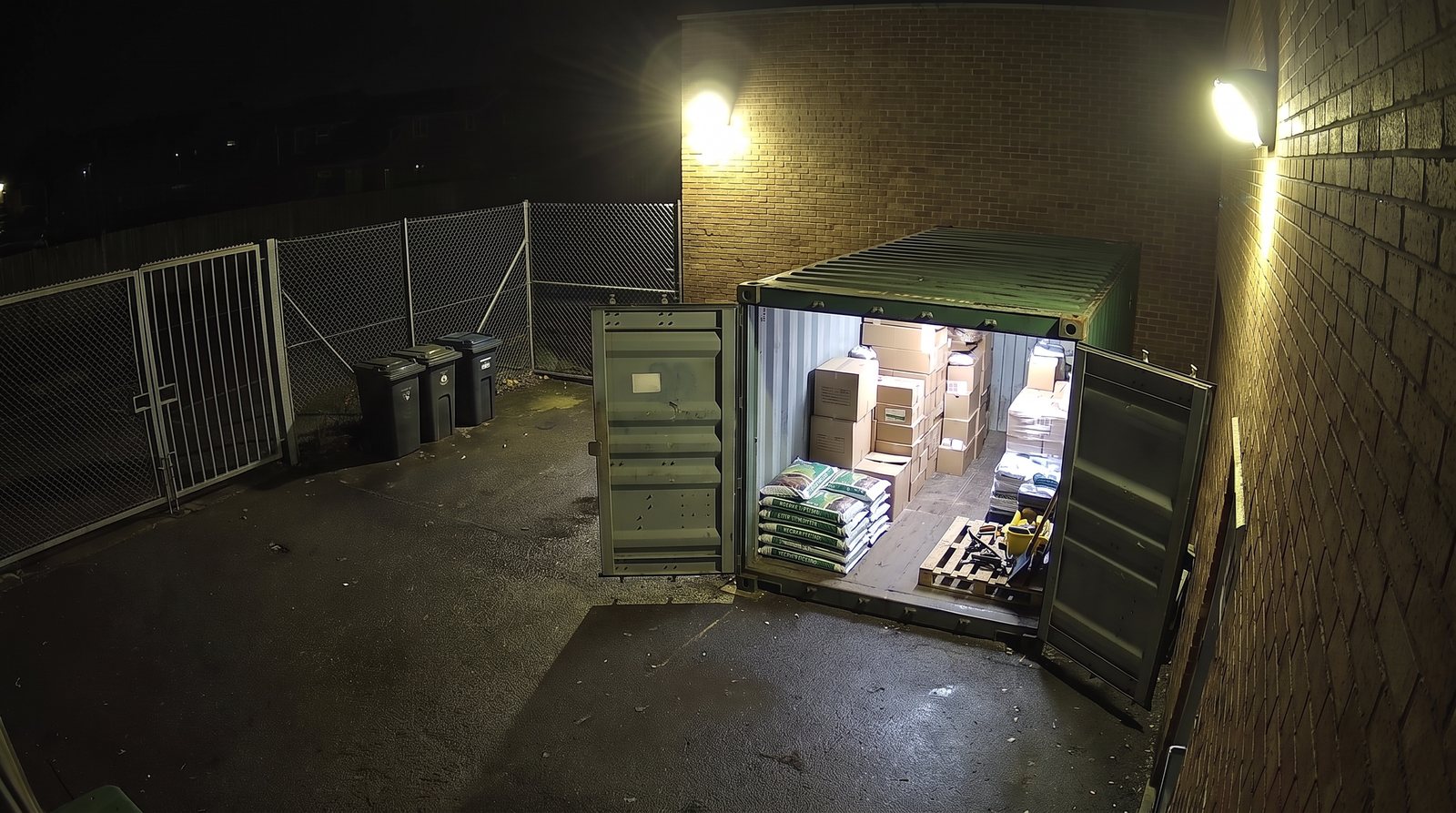
Ein ChatGPT-Chat: ChatGPT ruft Angelcam auf, um die Container-Kamera zu finden und einen Live-Schnappschuss zu machen, und antwortet dann, dass der Container offen ist, mit beiden Türen weit geöffnet und sichtbarem Lagerbestand.
Angelcam findet die Kamera und liefert den Schnappschuss. ChatGPT betrachtet ihn. Illustration.
Probieren Sie es bei offenen und geschlossenen Türen aus. Beschreiben Sie dann den geschlossenen Container in einem Satz, zum Beispiel: „Geschlossen bedeutet, dass beide Türen flach am Container anliegen und die Verriegelungsstangen unten sind.“ Diesen Satz werden Sie in der Aufgabe verwenden.
Zwei Nachtansichten desselben Containers: geschlossen, mit beiden Türen zu, und offen, mit weit geöffneten Türen und sichtbarem Lagerbestand.
Geschlossen und offen, auf derselben Kamera. KI-generierte illustrative Szenen.
3

Überprüfung planen

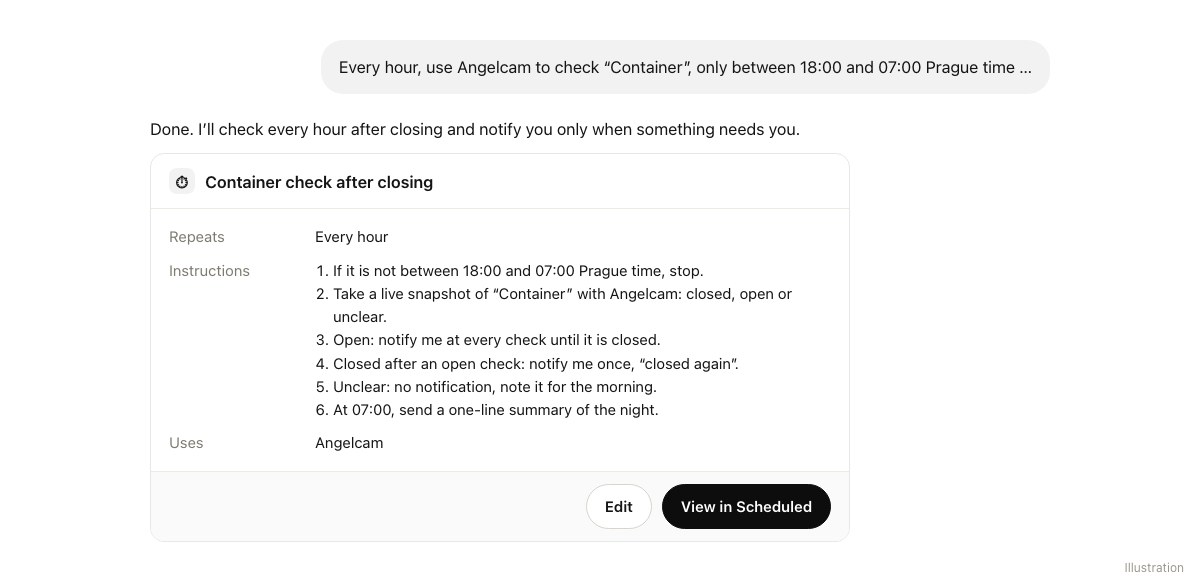
Beschreiben Sie den Auftrag im selben Chat. ChatGPT wandelt ihn in eine geplante Aufgabe um:
Prompt
Überprüfen Sie stündlich mit Angelcam die Kamera „Container“, jedoch nur zwischen 18:00 und 07:00 Uhr Prager Zeit. Außerhalb dieser Zeiten stoppen Sie, ohne etwas zu unternehmen. Machen Sie einen Live-Schnappschuss und entscheiden Sie, ob der Container geschlossen, offen oder unklar ist. Geschlossen bedeutet, dass beide Türen flach am Container anliegen und die Verriegelungsstangen unten sind. Wenn er offen ist, benachrichtigen Sie mich: „Container offen um [Uhrzeit]. Bitte abschließen.“ Tun Sie dies bei jeder Überprüfung, bis er geschlossen ist. Wenn er geschlossen ist und bei der letzten Überprüfung offen war, benachrichtigen Sie mich einmal: „Container wieder geschlossen um [Uhrzeit].“ Wenn Sie es nicht erkennen können oder die Kamera nicht erreichen, benachrichtigen Sie mich nicht. Notieren Sie es für den Morgen. Schreiben Sie bei jeder Überprüfung eine Protokollzeile: Uhrzeit, Status und ob Sie mich benachrichtigt haben. Senden Sie mir bei der Überprüfung um 07:00 Uhr zusätzlich eine Zeile über die Nacht, einschließlich aller unklaren Überprüfungen.
content_copyKopieren
Überprüfen Sie den Zeitplan und die Anweisungen und öffnen Sie dann
Geplant
in der Seitenleiste, um die Aufgabe und ihren nächsten Ausführungszeitpunkt zu sehen. Sie läuft auf der Seite von OpenAI und wird daher auch dann fortgesetzt, wenn Ihr Computer ausgeschaltet ist.
ChatGPT bestätigt eine geplante Aufgabe namens „Container-Prüfung nach Ladenschluss“: wiederholt sich stündlich, sechs Anweisungen, verwendet Angelcam.
Die geplante Aufgabe. Abbildung.
ChatGPT kann Informationen aus früheren Durchläufen der Aufgabe verwenden. So weiß es, dass bei der letzten Prüfung der Container als offen gemeldet wurde, und sendet die Meldung „wieder geschlossen“ nur einmal. Nennen Sie Angelcam und Ihre Zeitzone im Prompt. In ChatGPT gilt die Auswahl einer App nur für eine Nachricht, und Angelcam meldet Zeiten in UTC.
4

Erhalten Sie die Benachrichtigungen auf Ihrem Telefon

Unter
Einstellungen
→
Benachrichtigungen
, wähle Push, E-Mail oder beides für Aufgaben. Um Benachrichtigungen auf deinem Handy zu erhalten, installiere die ChatGPT-App, melde dich an und erlaube Benachrichtigungen, wenn du dazu aufgefordert wirst.
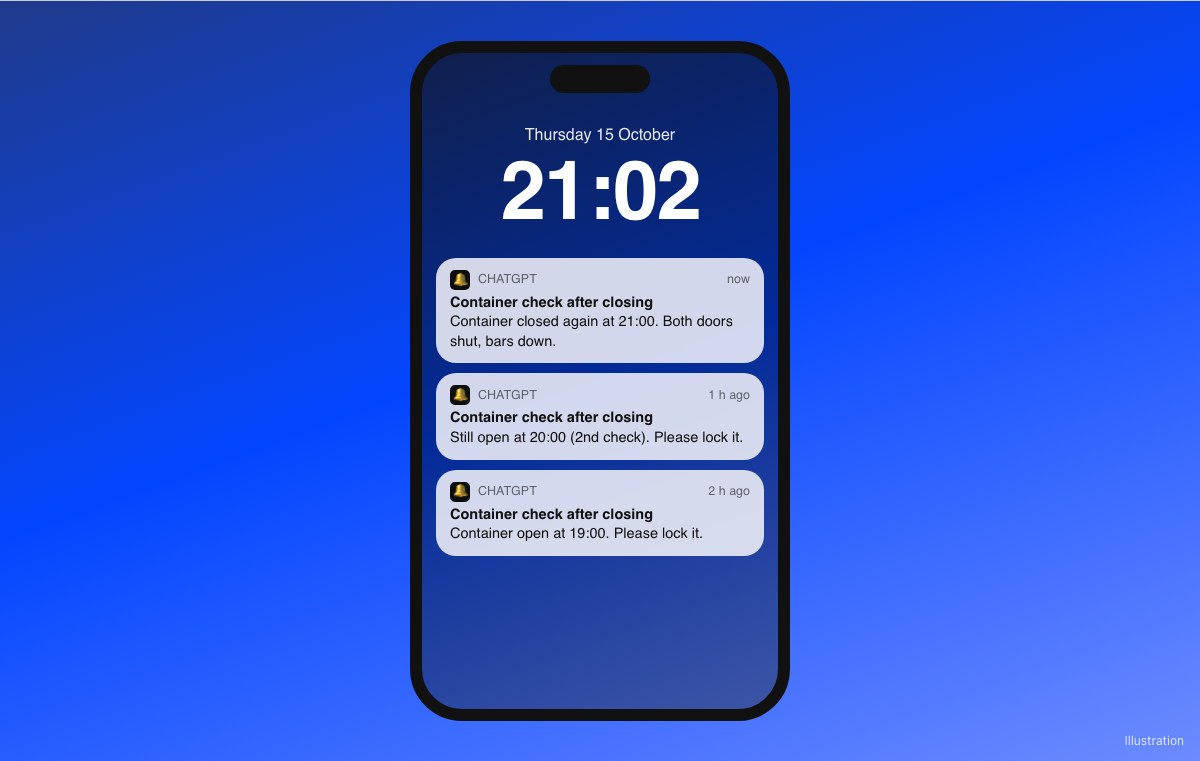
Um es zu testen, lassen Sie die Türen eines Abends nach 18:00 Uhr offen und warten Sie auf die nächste volle Stunde. Schließen Sie sie und warten Sie eine weitere Stunde, um die Benachrichtigung „wieder geschlossen“ zu sehen.
Ein Sperrbildschirm eines Telefons mit drei ChatGPT-Benachrichtigungen der Aufgabe „Container-Prüfung nach Ladenschluss“: geöffnet um 19:00 Uhr, immer noch offen um 20:00 Uhr und wieder geschlossen um 21:00 Uhr.
Eine Benachrichtigung pro Prüfung, bis abgeschlossen wurde, dann eine Meldung „wieder geschlossen“. Abbildung.
5

Teilen Sie es mit der Person, die abschließt

ChatGPT benachrichtigt nur das Konto, das die Aufgabe ausführt. Um Petra, die den Laden abschließt, zu benachrichtigen, teilen Sie die Aufgabe mit ihr, damit sie ihre eigene Kopie ausführen kann:
  1. Geben Sie Petra in MyAngelcam Zugriff auf die Container-Kamera.
  2. Öffnen Sie in ChatGPT
    Geplant
    , klicken Sie auf
    •••
    neben der Aufgabe wählen Sie
    Teilen
    und dann
    Link kopieren
    . Senden Sie ihr den Link.
  3. Petra verbindet Angelcam in ihrem eigenen ChatGPT wie in Schritt 1 und meldet sich mit ihrem eigenen Angelcam-Konto an. Dann öffnet sie den Link, überprüft die Zeitzone und klickt auf
    Aufgabe planen
    .
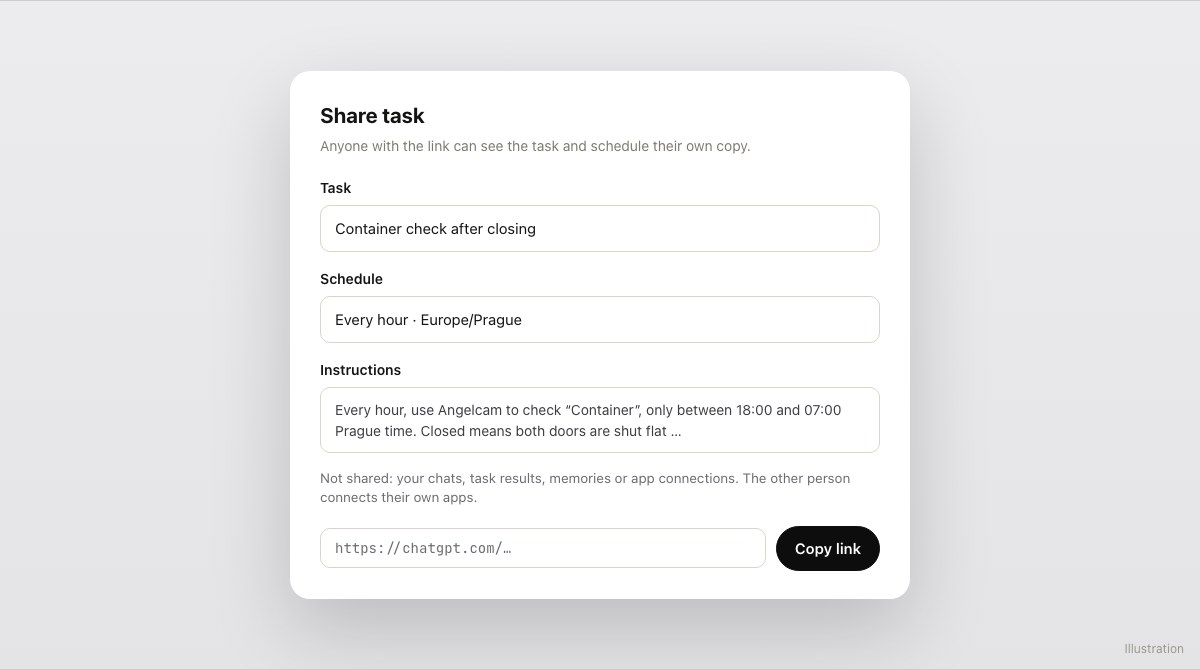
Ihre Kopie läuft in ihrem Konto und sendet Benachrichtigungen an ihr Telefon. Ihre Chats, Arbeitsergebnisse und App-Verbindungen sind nicht Teil des Links. Sie benötigt ebenfalls einen kostenpflichtigen ChatGPT-Plan sowie einen freien Aufgabenplatz. Ein Link, der aus einem Business-, Enterprise- oder Edu-Arbeitsbereich geteilt wird, lässt sich nur von Mitgliedern dieses Arbeitsbereichs öffnen.
Ein Dialogfeld zum Teilen der Aufgabe in ChatGPT für die Container-Überprüfung nach Feierabend: stündlich, Europa/Prag, die Anweisungen, ein Hinweis darauf, dass Chats, Ergebnisse und App-Verbindungen nicht geteilt werden, sowie eine Schaltfläche zum Kopieren des Links.
Teilen der Aufgabe. Abbildung.
6

30-Tage-Bericht abrufen

Jeder Check hinterlässt eine Protokollzeile im Chat der Aufgabe. Öffnen Sie nach einem Monat diesen Chat und fragen Sie:
Prompt
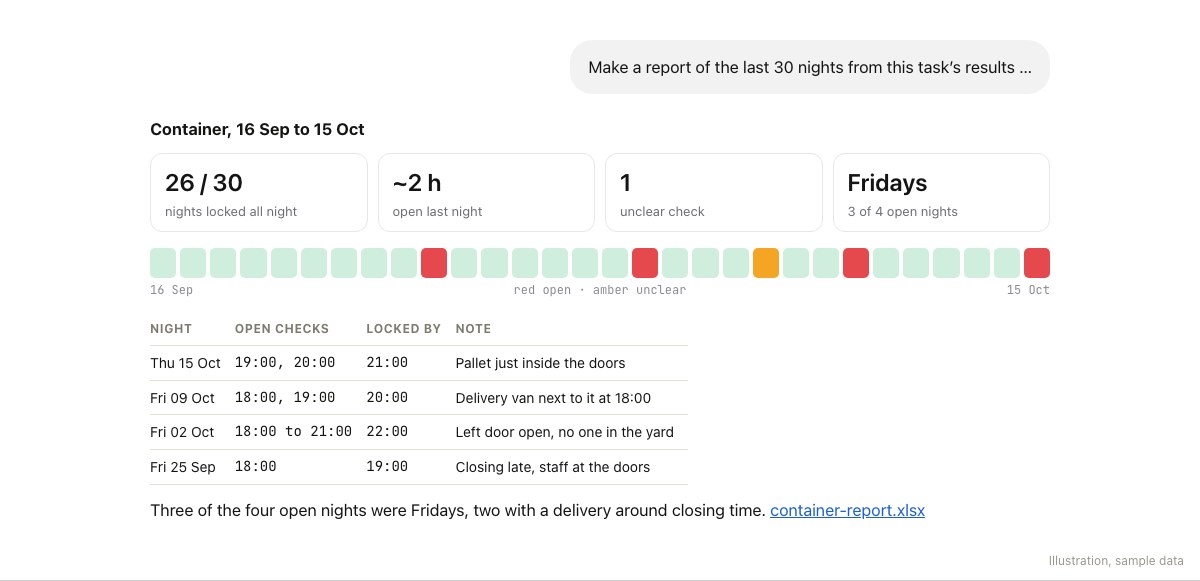
Erstelle einen Bericht über die letzten 30 Nächte basierend auf den Ergebnissen dieser Aufgabe: Anzahl der Nächte, in denen es durchgehend verschlossen war, Dauer der Öffnung in der letzten Nacht, unklare Checks und etwaige Muster an Wochentagen. Stelle die Nächte als Raster dar, füge eine Tabelle der offenen Nächte mit den Öffnungszeiten und dem Zeitpunkt der Schließung hinzu, schließe mit einer Zusammenfassung der Auffälligkeiten ab und stelle mir die Tabelle als Tabellenkalkulation zur Verfügung.
content_copyKopieren
ChatGPT-Bericht für den Container vom 16. Sept. bis 15. Okt.: 26 von 30 Nächten verschlossen, letzte Nacht etwa 2 Stunden offen, 1 unklarer Check, Freitage bei 3 von 4 offenen Nächten; ein 30-Nächte-Raster; eine Tabelle der offenen Nächte; sowie eine Tabelle zum Herunterladen.
Der Bericht mit Beispieldaten. Drei der vier Nächte, in denen es offen war, waren Freitage. Abbildung.

Gut zu wissen

  • Jede Kamera, die Sie besitzen.
    Angelcam funktioniert mit über 200 Kameramarken. Meist reicht also die Kamera, die bereits Ihren Garten überwacht.
  • Es ist ein zweiter Blick, kein Alarm.
    Zwischen zwei Prüfungen kann bis zu einer Stunde vergehen. Wenn Sie im Moment des Öffnens einer Tür benachrichtigt werden müssen, verwenden Sie einen Türkontakt oder einen Überwachungsdienst.
  • Keine Benachrichtigungen bei „unklar“.
    Eine unklare Prüfung (Nebel, ein defekter Flutlichtstrahler) wird in die Morgenliste aufgenommen, damit niemand unnötig geweckt wird.
  • E-Mail oder Textnachricht ohne ChatGPT versenden?
    Je nach Plan und Workspace-Einstellungen kann ChatGPT möglicherweise eine E-Mail für Sie versenden. Ein geplanter Vorgang, der Ihre Zustimmung zum Senden erfordert, wartet, bis Sie diese erteilen – daher wird die Nachricht um 2 Uhr morgens möglicherweise nicht versendet. Die Claude-Version dieser Anleitung versendet E-Mails eigenständig.
  • Behalten Sie den Chat der Aufgabe bei.
    Wenn Sie die Aufgabe löschen oder archivieren, wird sie pausiert. Eine Aufgabe kann auch nach einer längeren Phase der Inaktivität pausieren, prüfen Sie daher bitte
    Geplant
    ab und zu.
  • Es kann nichts verriegeln.
    Die schreibgeschützte Adresse sieht nur das, was Ihr Angelcam-Konto sieht, und sie zeichnet niemals etwas auf, aktiviert, konfiguriert oder löscht keine Daten.
  • Bilder verlassen Angelcam.
    Die Schnappschüsse, die ChatGPT analysiert, werden als Bilder an OpenAI gesendet. Sie können die Bildübertragung bei der Verbindung deaktivieren, allerdings erhält ChatGPT dann nur Links und kann die Szene nicht selbst beurteilen.
  • Der Angelcam MCP Connector ist in jedem kostenpflichtigen Angelcam-Plan ohne zusätzliche Kosten enthalten.
  • Dies ist eine Beta-Version.
    Es kann zu kleineren Problemen kommen. Wenn etwas nicht funktioniert oder Sie etwas vermissen, schreiben Sie uns einfach im Chat von MyAngelcam. Wenn Sie die vollständige Adresse https://mcp.angelcam.com verbunden haben, können Sie auch ChatGPT bitten, Feedback an Angelcam zu senden.
Weitere Ideen: angelcam.com/builders. Einrichtung für andere Assistenten: mcp.angelcam.com.

Die Idee

Die letzte Person, die den Lagercontainer verlässt, sollte ihn schließen. Der Grok Bot kann nach dem Schließen einen zweiten Blick auf die Kamera werfen, ein Protokoll führen und das Team benachrichtigen, wenn die Türen offen erscheinen.

Wer macht was

Angelcam liefert einen aktuellen Kamera-Schnappschuss. Der Grok Bot klassifiziert die sichtbaren Türen als offen, geschlossen oder unklar und protokolliert das Ergebnis in der Datei container-log.csv. Optionale Slack-Nachrichten informieren die verantwortliche Person darüber, was die Kamera gezeigt hat.
1

Angelcam mit Grok Bot verbinden

Fragen Sie in dem Bot, der die Prüfung durchführen soll:
Prompt
Fügen Sie einen benutzerdefinierten MCP-Server namens Angelcam unter https://mcp.angelcam.com/readonly mit streamfähigem HTTP hinzu. Starten Sie die OAuth-Anmeldung und lassen Sie sich dann die verfügbaren Tools anzeigen. Ändern Sie keine Kamera- oder Aufnahmeeinstellungen.
content_copyKopieren
Schließen Sie die Angelcam-Anmeldung in Ihrem Browser ab und bestätigen Sie diese. Lassen Sie auf dem Freigabebildschirm diese beiden Felder aktiviert:
  • Cloud-Aufnahmen stellt dem Grok Bot die in dieser Anleitung verwendeten Aufnahmewerkzeuge zur Verfügung: Standbilder aus aufgezeichneten Momenten sowie die Aufnahme-Timeline.
  • Bilder von Ihren Kameras sendet jeden Schnappschuss als Bild an den Grok Bot, das dieser analysieren kann. Wenn diese Option deaktiviert ist, erhält der Grok Bot nur Links und kann die Containertüren nicht sehen.
Diese Anleitung verwendet die anderen Felder nicht, Sie können sie also abwählen. Geben Sie keine Passwörter im Chat ein. Bestätigen Sie, dass der Bot auf die richtige Kamera zugreifen kann, bevor Sie fortfahren. Die schreibgeschützte Verbindung liefert Kamerainformationen und Bilder; der Grok-Bot interpretiert diese.
2

Bringen Sie ihm bei, wie „geschlossen“ aussieht

Prompt
Suchen Sie meine Angelcam-Kamera „Container“ und erstellen Sie einen aktuellen Schnappschuss. Sind beide Containertüren geschlossen, geöffnet oder ist dies unklar? Geschlossen bedeutet, dass beide Türen flach am Container anliegen. Wenn auf der Ansicht das Schloss nicht zu sehen ist, behaupten Sie nicht, dass es verschlossen ist. Erklären Sie, was Sie tatsächlich sehen können.
content_copyKopieren
Anschauliche Container-Kameraansichten bei geschlossenen und geöffneten Türen
Testen Sie beide Türzustände mit derselben Kamera, bevor Sie die Prüfung planen.
Versuchen Sie dieselbe Frage bei offenen und geschlossenen Türen, auch nachts. Passen Sie die Beschreibung des geschlossenen Zustands an Ihren Kamerawinkel an.
3

Wählen Sie aus, wer den Alarm erhält

Verbinden Sie Slack, wenn Sie Kanal-Benachrichtigungen wünschen. Grok Bot bittet vor dem Posten um Genehmigung. Eine während einer Routine angeforderte Genehmigung läuft nach etwa 10 Minuten ab, sodass nachts niemand da ist, um sie zu bestätigen. Senden Sie jetzt einen Testbeitrag und wählen Sie auf der Genehmigungskarte „Immer zulassen“. Sie können diese Regel in den Einstellungen überprüfen oder entfernen.
Prompt
Posten Sie eine Testnachricht in #site-team: „Container-Prüfungstest. Keine Aktion erforderlich.“ Senden Sie keine E-Mail oder SMS.
content_copyKopieren
4

Routine für außerhalb der Geschäftszeiten festlegen

Prompt
Erstellen Sie eine Routine namens „Container after closing“. Machen Sie stündlich, aber nur zwischen 18:00 und 07:00 Uhr (Europe/Prague), einen neuen Live-Schnappschuss der Angelcam-Kamera „Container“. Außerhalb dieser Zeiten stoppen. Klassifizieren Sie die Türen anhand der von uns getesteten Beschreibung als offen, geschlossen oder unklar. Gehen Sie niemals davon aus, dass eine geschlossene Tür auch verriegelt ist. Ergänzen Sie die container-log.csv um Kamera, UTC-Zeit, Ortszeit, Status, Notiz und eventuell gesendete Alarme. Lesen Sie frühere Zeilen, bevor Sie entscheiden, ob es sich um ein neues offenes Ereignis oder die erste geschlossene Prüfung nach einem solchen handelt. Posten Sie in #site-team, wenn die Tür bei einer stündlichen Prüfung offen ist, und einmal, wenn sie wieder geschlossen ist. Wenn ein Beitrag fehlschlägt, melden Sie dies in diesem Chat. Melden Sie unklare oder nicht verfügbare Bilder in diesem Chat, ohne sie als geschlossen zu bezeichnen. Verwenden Sie niemals ein altes Bild wieder und senden Sie den Alarm für dieselbe Prüfung nicht zweimal.
content_copyKopieren
Passen Sie die Stunden und den Kanal an Ihren Standort an. Verwenden Sie das Protokoll, um die Nachricht „wieder geschlossen“ auf einen Beitrag pro offenem Ereignis zu begrenzen.
5

Vollständige Routine testen

Öffnen Sie die Details des Bots und dessen Routinen-Liste. Überprüfen Sie den gespeicherten Zeitplan sowie die Zeitzone und führen Sie anschließend einen Test mit einem bekannten Zeitraum oder einem sicheren Kamerastatus durch. Ein Test verwendet echte Tools und kann in das Protokoll schreiben oder eine Warnmeldung absetzen.
Beginnen Sie damit, dass Warnmeldungen nur an Sie gehen. Überprüfen Sie die Zeitstempel, die gespeicherten Zeilen, eine nicht verfügbare Kamera und einen zweiten Durchlauf für denselben Zeitraum. Aktivieren Sie Team-Warnmeldungen erst, wenn die Ergebnisse und Berechtigungen Ihren Vorstellungen entsprechen. Wenn die Routine Angelcam nicht unbeaufsichtigt lesen kann, pausieren Sie sie und stellen Sie die Verbindung wieder her, bevor Sie sich darauf verlassen.
6

Die Nächte überprüfen

Prompt
Erstellen Sie eine Seite namens „Container Night Watch“ basierend auf container-log.csv. Zeigen Sie die letzten 30 Nächte als Raster an, inklusive offener und unklarer Prüfungen, Abdeckungslücken und der gesendeten Nachrichten. Zeigen Sie die erste und letzte offene Beobachtung für jedes Ereignis an. Kennzeichnen Sie die Zeit zwischen den Prüfungen als Schätzung, nicht als exakte Öffnungsdauer. Aktualisieren Sie die Seite nach der 07:00-Uhr-Prüfung.
content_copyKopieren
Gehen Sie offene, geschlossene und unklare Beispiele mit der verantwortlichen Person durch. Pausieren Sie die Routine, wenn sich die Kamera bewegt oder die Türen nicht mehr zeigt.

Gut zu wissen

  • Eine geschlossene Tür ist kein Beweis für eine Verriegelung.
    Beschreiben Sie einen Riegel oder ein Vorhängeschloss nur dann, wenn die Kamera es tatsächlich zeigt.
  • Prüfungen weisen Lücken auf.
    Eine Tür kann sich zwischen zwei Schnappschüssen öffnen und schließen. Verwenden Sie einen Türsensor oder einen Überwachungsdienst, wenn Sie einen sofortigen Alarm benötigen.
  • Protokoll behalten.
    Bitten Sie den Bot, eine CSV-Datei in seinem Arbeitsbereich zu speichern. Überprüfen Sie, ob spätere Durchläufe diese lesen können; der Verlauf der letzten Durchläufe allein ist keine langfristige Aufzeichnung.
  • Bildzugriff.
    Kamerabilder werden dem von Grok Bot genutzten KI-Dienst bereitgestellt. Verwenden Sie nur Kameras und Empfänger, die Sie einbinden dürfen.
  • Berechtigungen überprüfen.
    Verbinden Sie Slack nur, wenn Sie dort Nachrichten erhalten möchten. Überprüfen Sie das Ziel und den Umfang jeder gespeicherten Berechtigung, bevor Sie unbeaufsichtigte Beiträge aktivieren. Wenn eine Berechtigung fehlt, sollte die Routine dies melden und das Ergebnis im Chat belassen.

Einrichtungsreferenzen

Siehe Grok Bot-Fähigkeiten und Routinen sowie Routine-Einstellungen und -Tests für aktuelle Produktsteuerungen.
Weiter entdecken

Was könnten Ihnen Ihre Kameras sonst noch sagen?

Verwenden Sie eine andere Anleitung als Ausgangspunkt für Ihre Website.
Kameraszenen, Bildschirme und Berichte sind Illustrationen oder Beispieldaten.