01
ANGELCAM + APIFY
Ansicht erfassen
Der Apify-Snapshot-Actor ruft ein Bild von Ihrer mit Angelcam verbundenen Kamera ab.



Erstellen Sie einen Schnappschuss mit Apify und fragen Sie anschließend Claude, ChatGPT oder den Grok Bot, was darauf zu sehen ist. Der schnellste Weg, eine KI-Idee an einem echten Kamerabild zu testen, bevor Sie größere Projekte in Angriff nehmen.
FUNKTIONSWEISE
Angelcam und Apify bringen Kamerabilder zu Claude, ChatGPT oder Grok Bot, damit Sie fragen können, was zu sehen ist. Finden Sie heraus, ob KI Ihre Fragen zu einer Ansicht beantworten kann, bevor Sie größere Projekte umsetzen.
Testen Sie eine Frage zu einer echten Kameraansicht und sehen Sie in wenigen Minuten, was funktioniert. Schnappschüsse werden in Intervallen aufgenommen und Assistenten antworten auf Ihre Anfrage. Für eine permanente Überwachung lesen Sie bitte die FAQ weiter unten.
ANGELCAM + APIFY
Der Apify-Snapshot-Actor ruft ein Bild von Ihrer mit Angelcam verbundenen Kamera ab.
APIFY MCP
Verbinden Sie Claude, ChatGPT oder Grok Bot mit Apify, damit diese Ihre Runs finden und Ergebnisse als Schnappschuss abrufen können.
CLAUDE · CHATGPT · GROK BOT
Bitten Sie Ihren Assistenten, das Bild zu prüfen und zu erklären, was er sieht. Claude, ChatGPT und Grok Bot öffnen es selbstständig.
GEPLANTER WORKFLOW
Apify kann Aufnahmen nach Zeitplan erstellen. Assistenten überprüfen einen Schnappschuss nur auf Anfrage, daher erfordert eine automatische Überprüfung einen separaten Workflow.
Eine wiederkehrende KI-Überprüfung erfordert neben dem Apify-Aufnahmezeitplan einen konfigurierten Workflow.
ERGRÜNDEN SIE DIE FRAGE HINTER DEM SCHNAPPSCHUSS
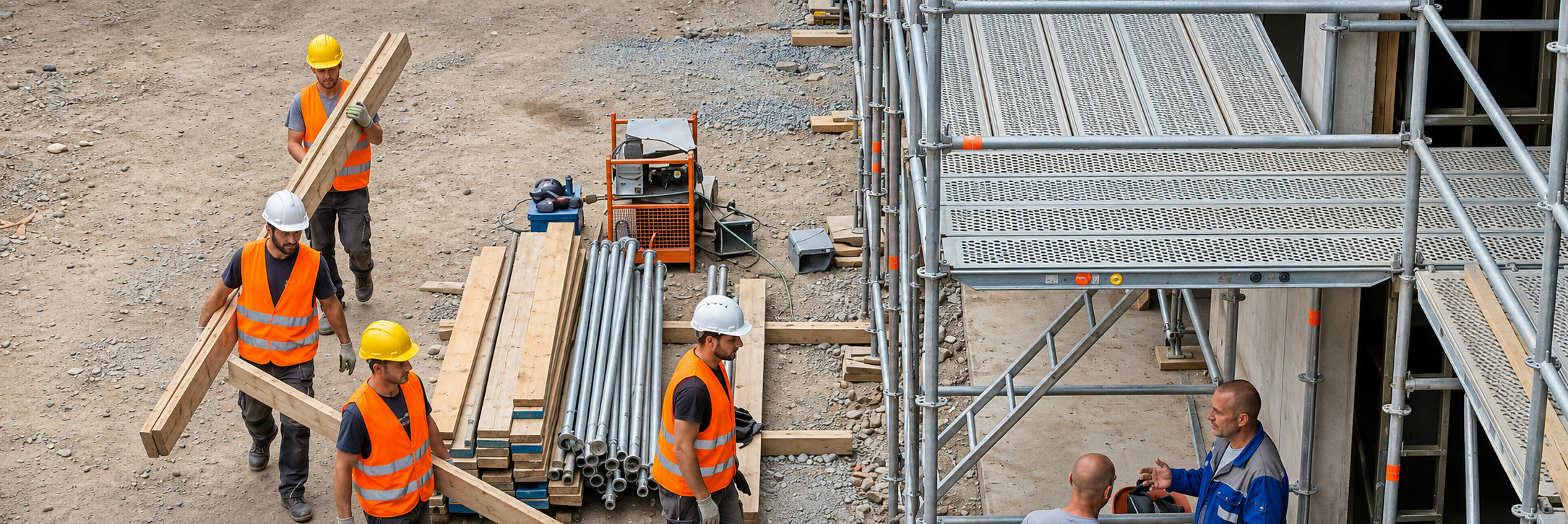
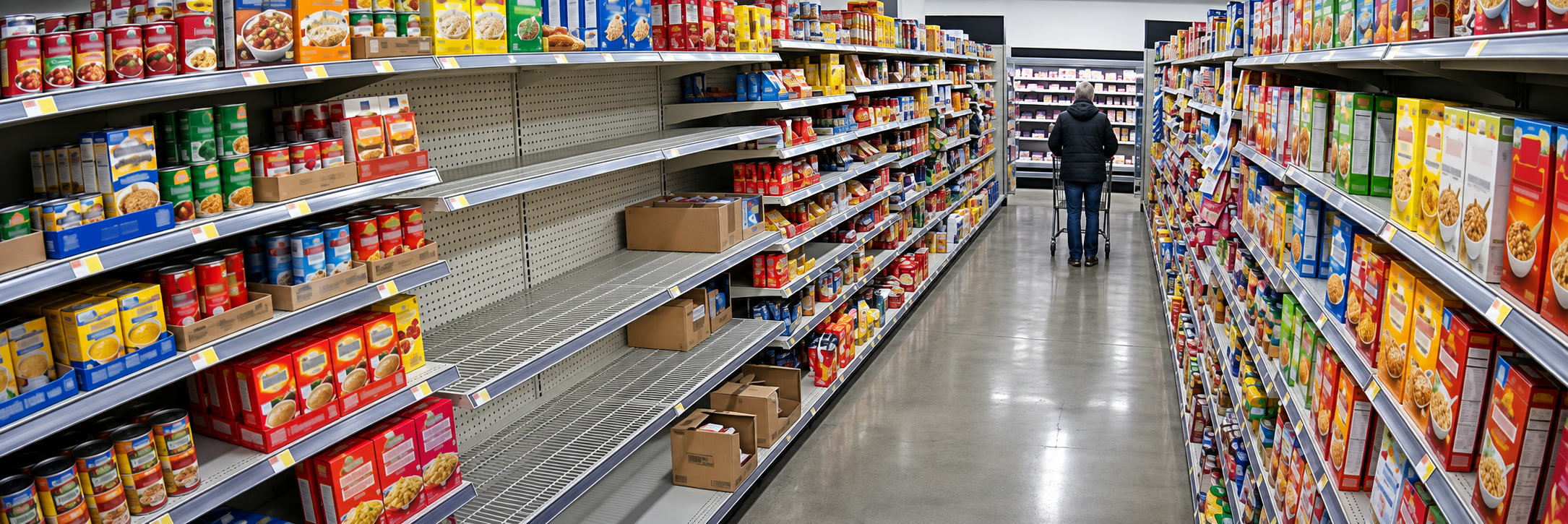
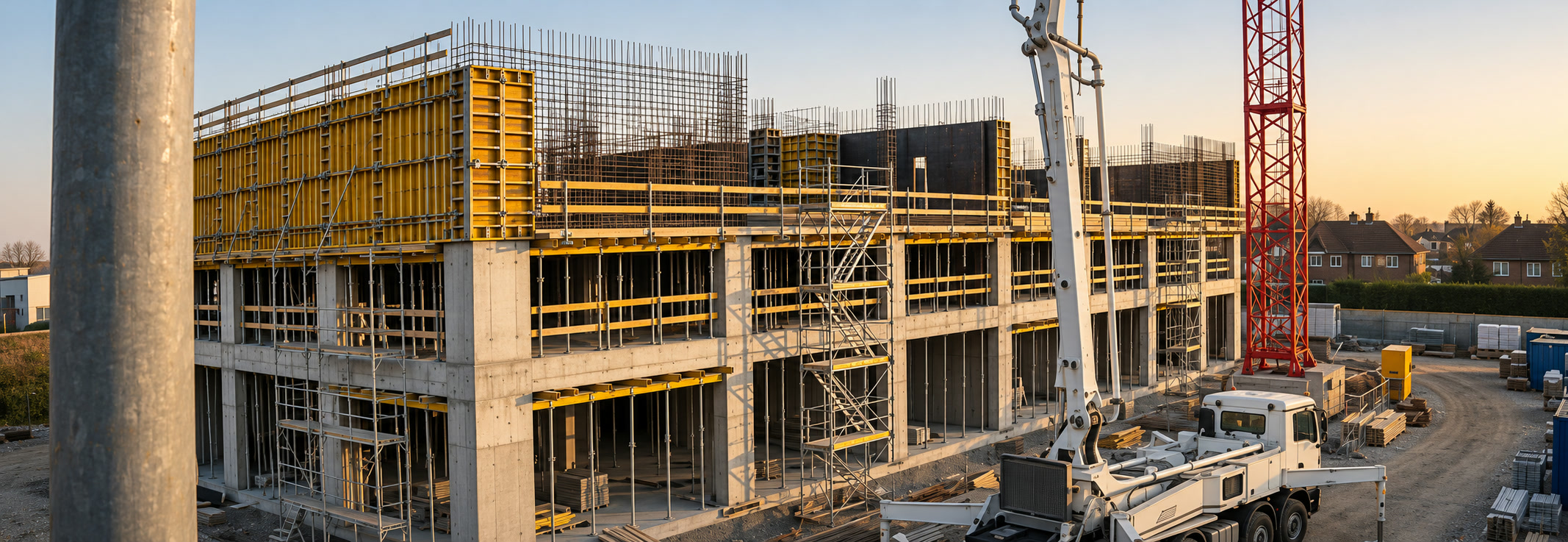
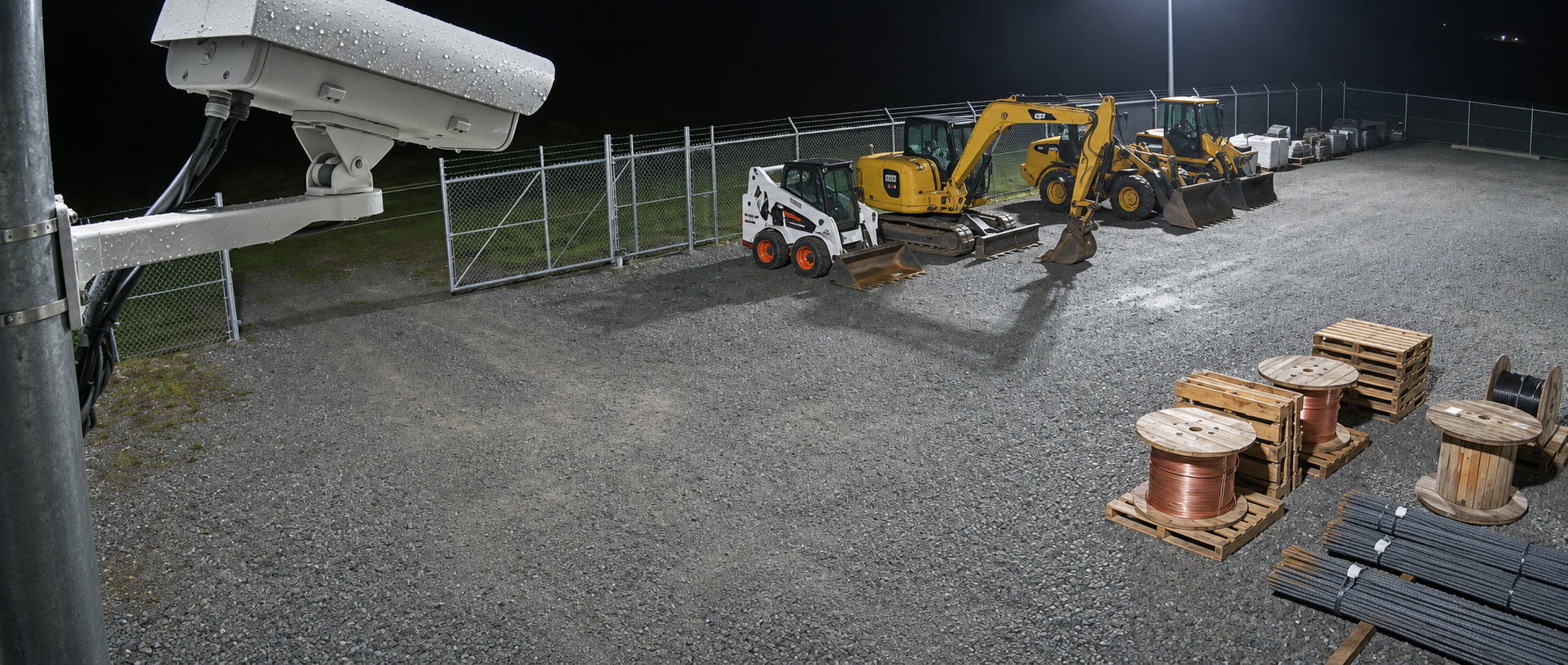
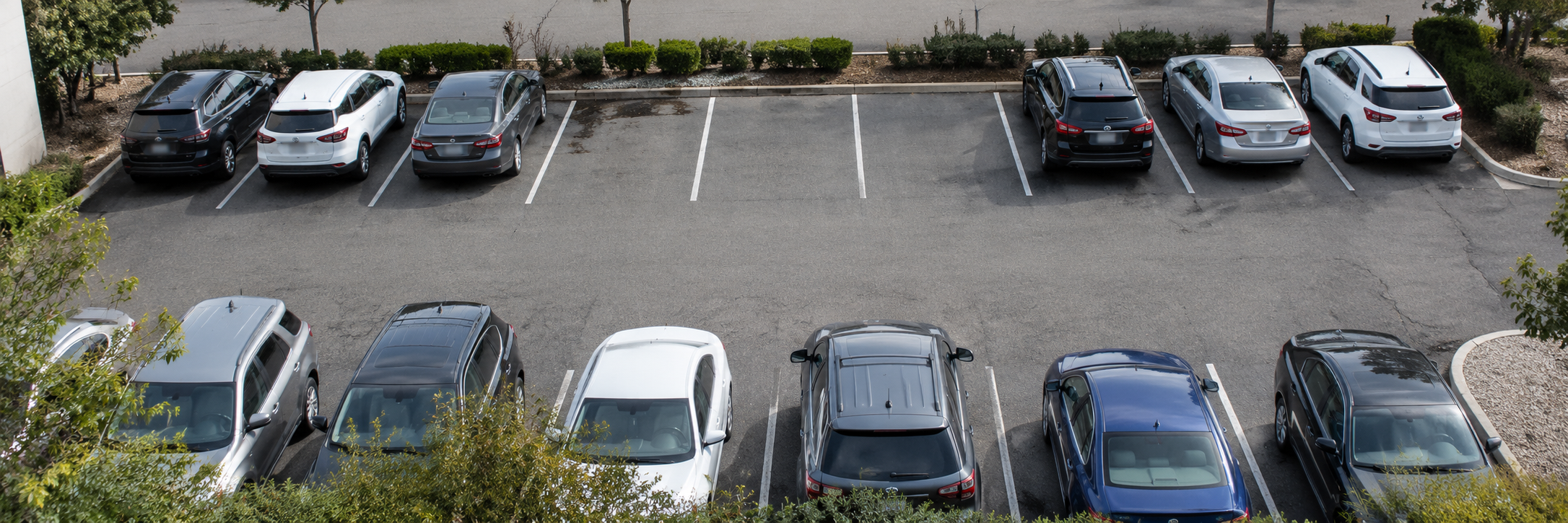
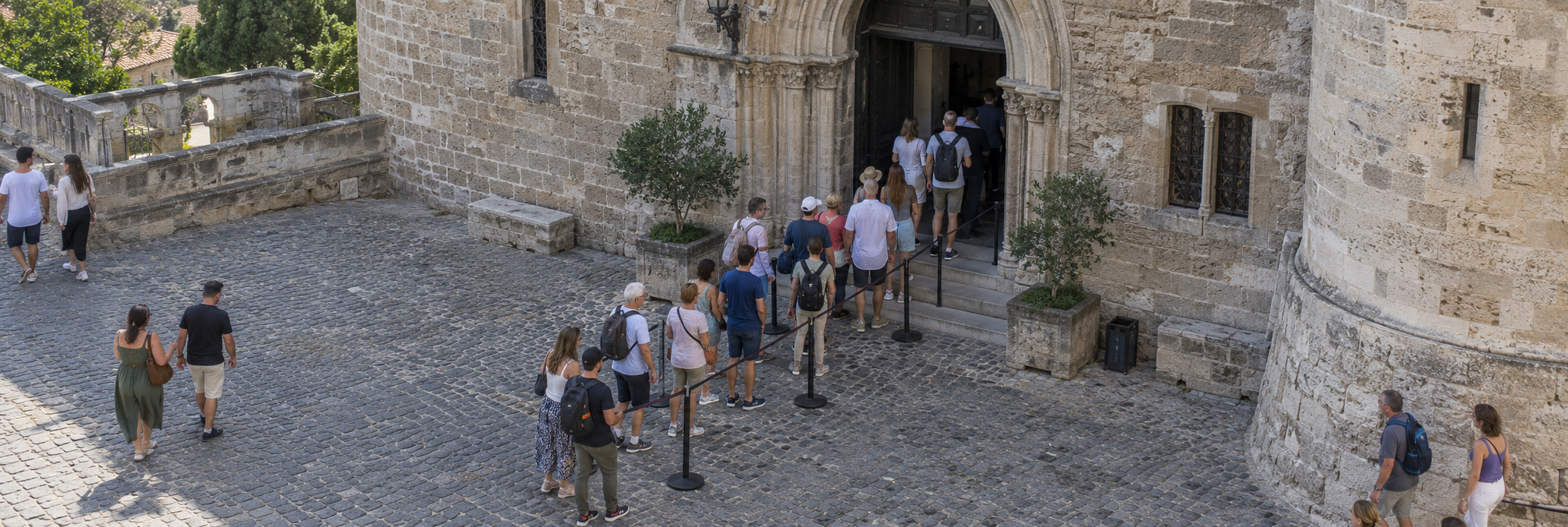
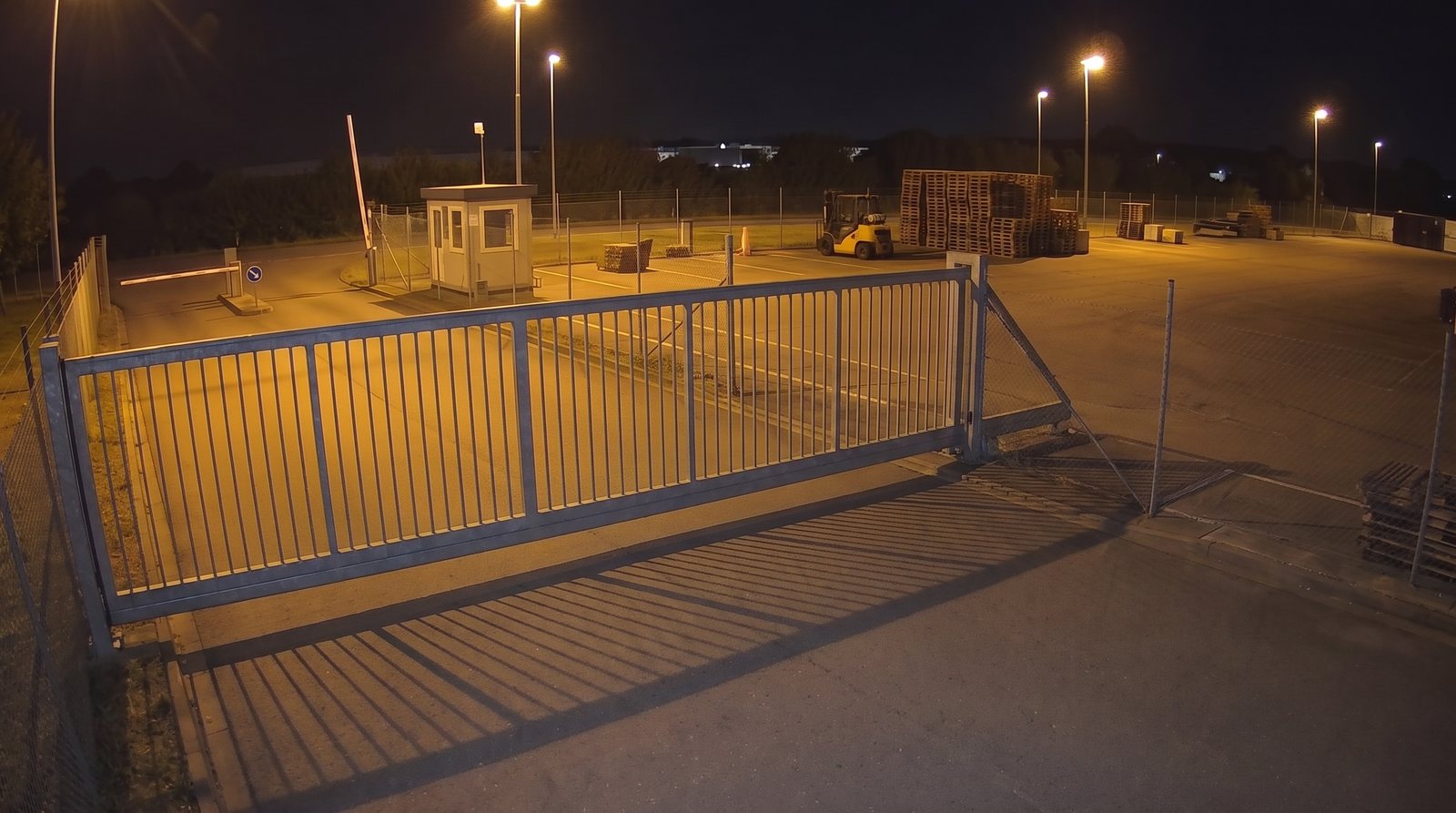
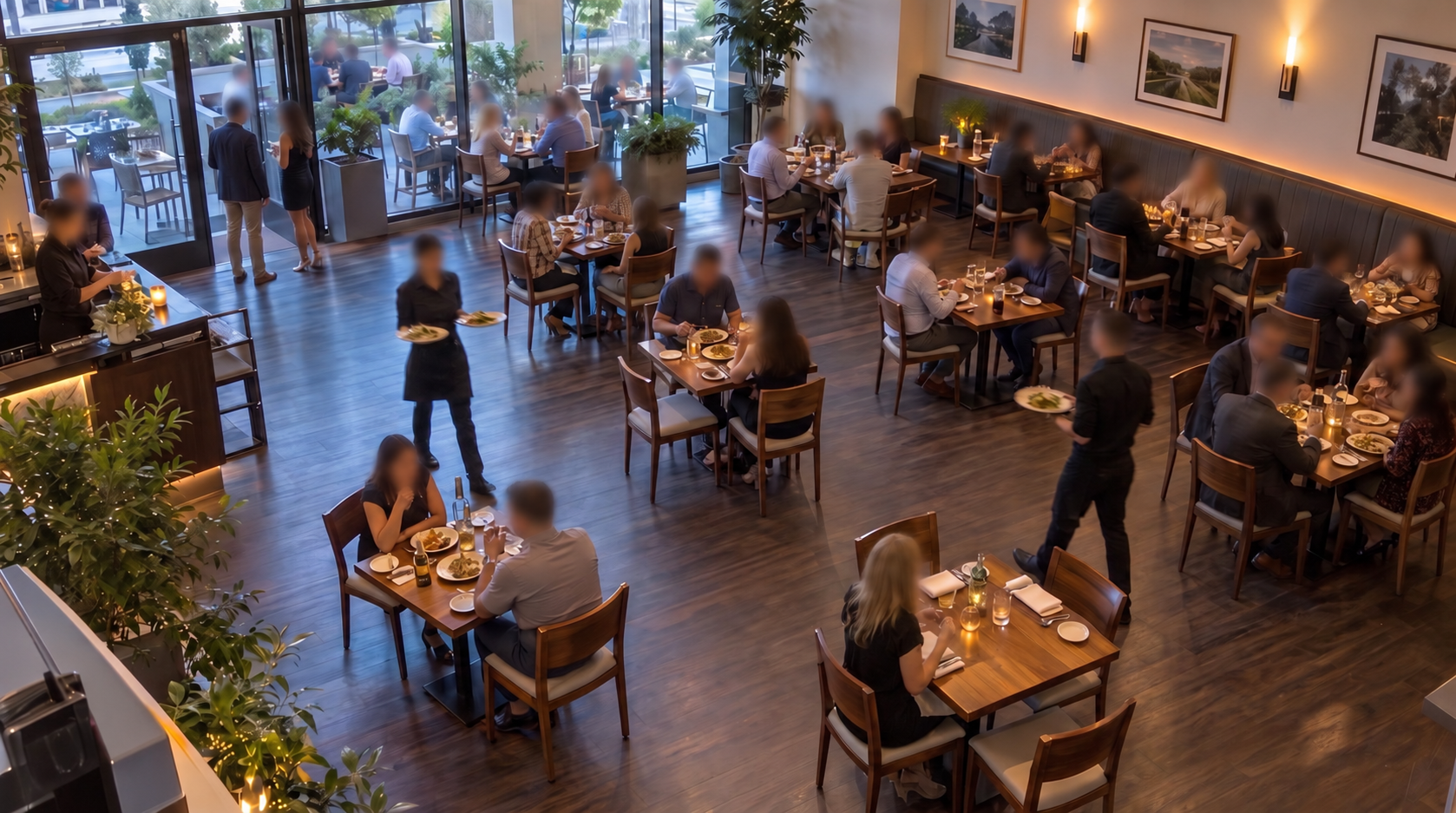
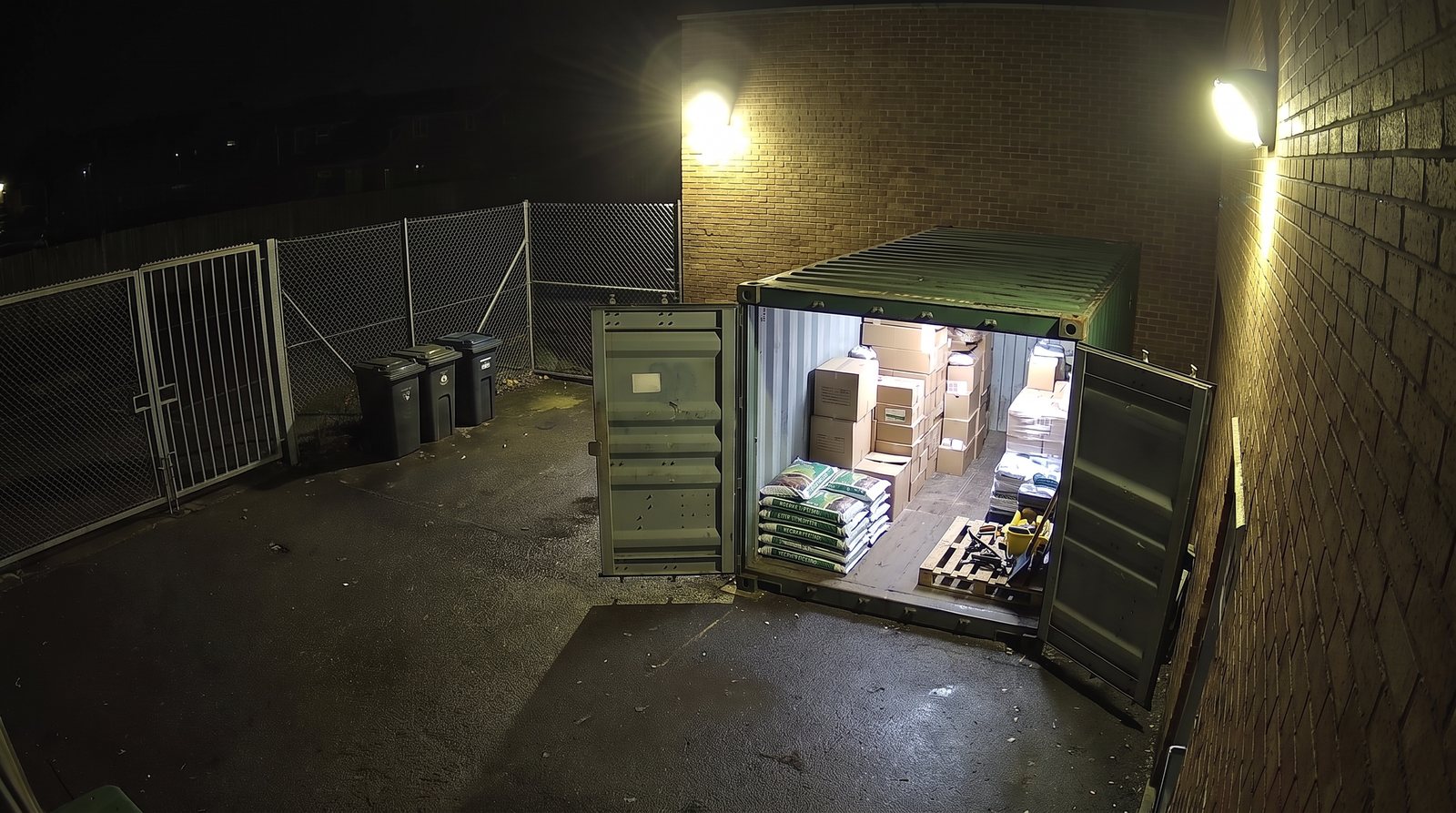
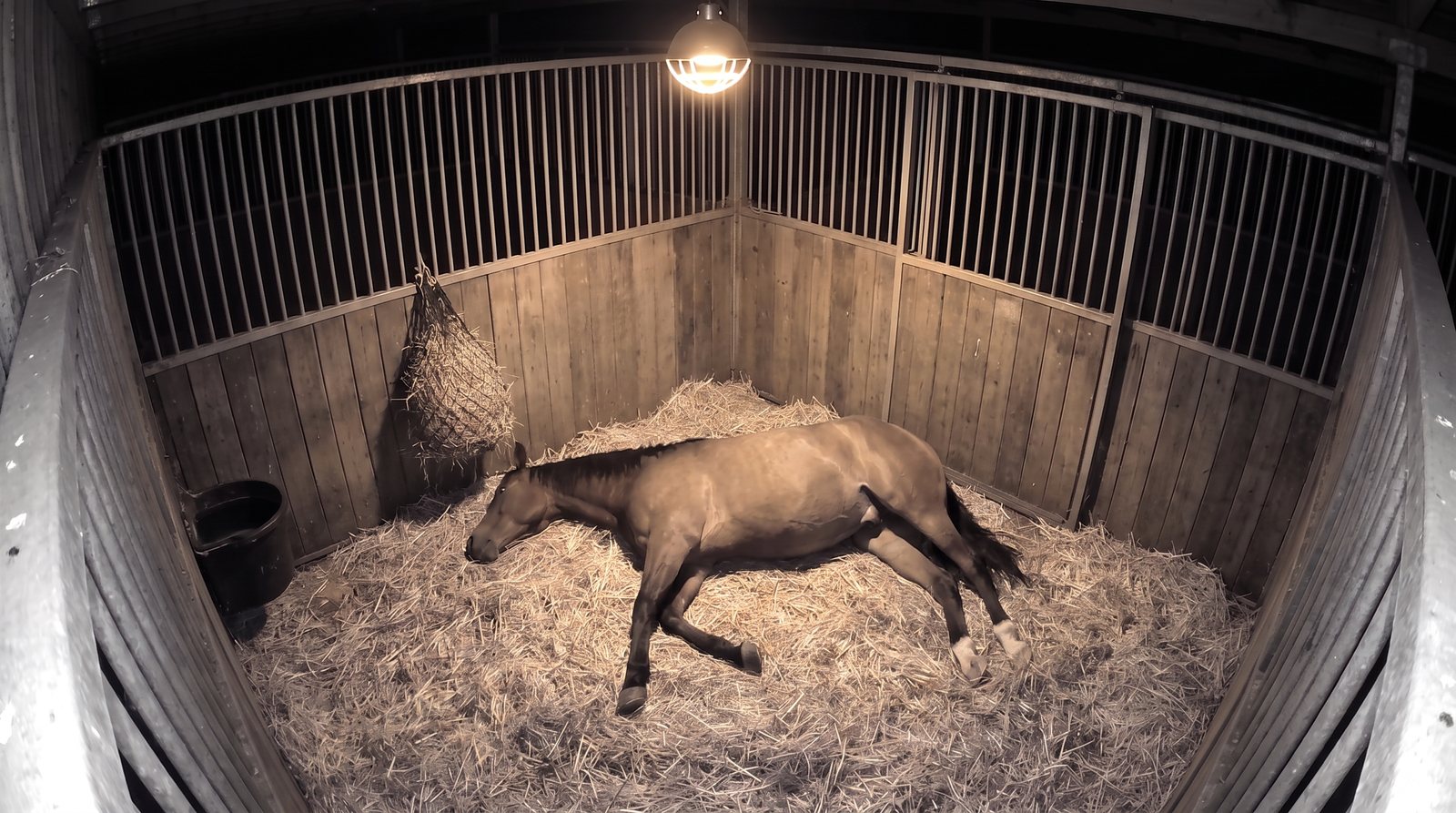
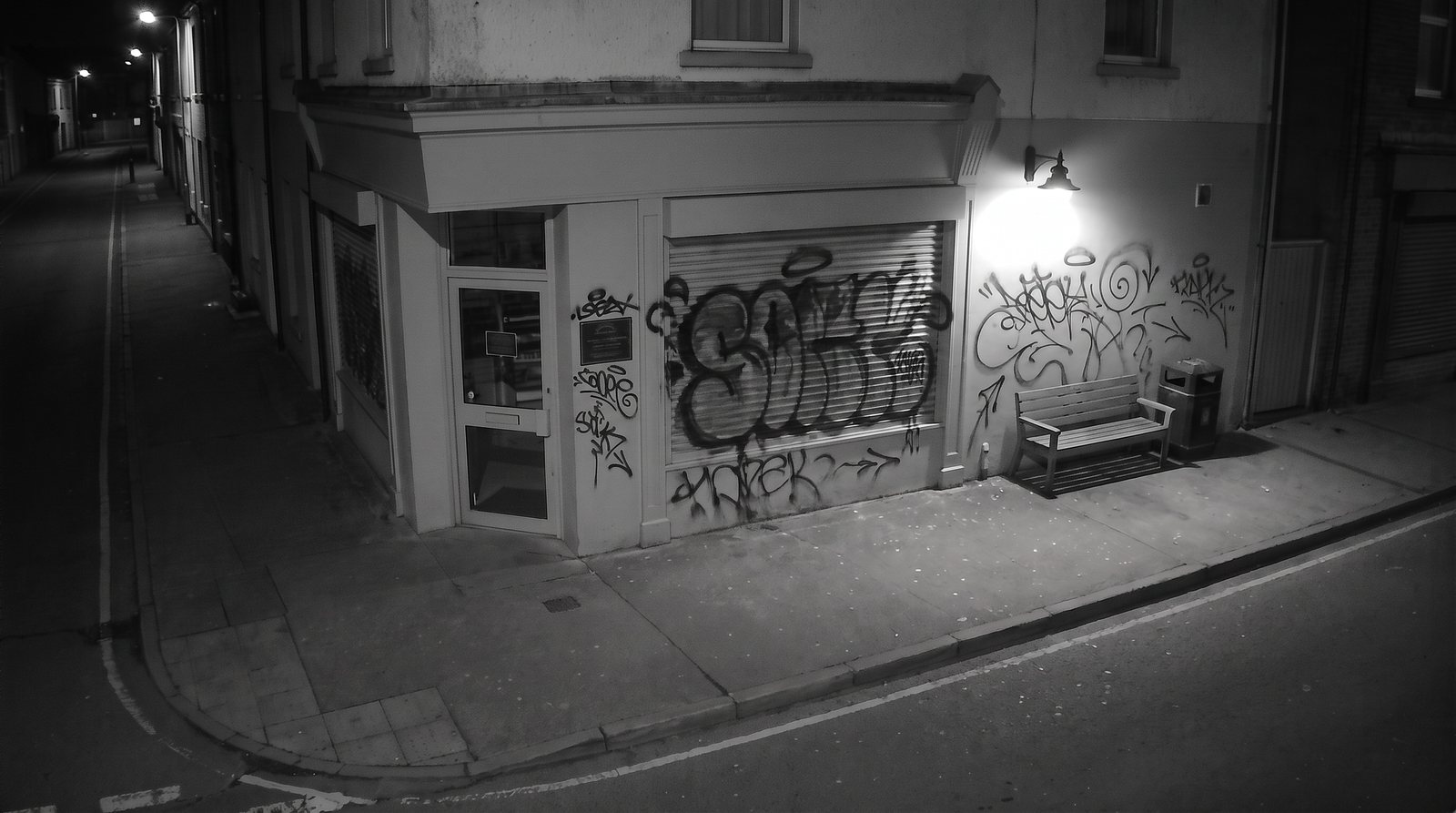
Entdecken Sie 12 Kameraprüfungen, von freien Parkplätzen und Warteschlangen an Sehenswürdigkeiten bis hin zu Toren, Gästezählungen, Stallbeobachtungen und Objektkontrollen.
WAS EIN ZEITPLAN BEWIRKT
Apify kann alle paar Minuten oder Stunden einen Schnappschuss erstellen. Claude, ChatGPT und Grok Bot werten diesen nur aus, wenn Sie im Chat danach fragen. Um jeden Schnappschuss automatisch auszuwerten, fügen Sie einen separaten KI-Workflow hinzu.
Veranschaulichende Ergebnisse. Ein Verlauf wie dieser erfordert einen KI-Workflow, der jeden Schnappschuss überprüft und die Antwort speichert; die Chat-Assistenten erledigen das nicht von selbst.
CHATGPT · CLAUDE · GROK BOT
Wir haben alle drei mit demselben Schnappschuss und demselben Prompt im November 2026 getestet. Hier erfahren Sie, wie Sie die einzelnen Dienste verbinden und was Sie erwartet.
Öffnen Sie Angelcam Live Snapshot auf Apify. Folgen Sie im Feld Angelcam connection token dem Link zu my.angelcam.com/connect/apify, melden Sie sich mit dem Angelcam-Konto an, das Ihre Kameras enthält, bestätigen Sie den Zugriff und fügen Sie das angezeigte Token ein.
Überprüfen Sie den Kontonamen auf dem Bestätigungsbildschirm, bevor Sie den Zugriff erlauben. Behandeln Sie das Token wie ein Passwort: Lassen Sie es im Actor-Eingabefeld und fügen Sie es niemals in einen KI-Chat ein. Sie können den Zugriff jederzeit unter MyAngelcam → Mein Konto → Anwendungszugriff widerrufen.
Öffnen Sie den Angelcam-Schnappschuss-Actor ↗Wählen Sie eine Kamera aus und starten Sie den Actor. Warten Sie auf einen erfolgreichen Durchlauf und öffnen Sie dann dessen Ausgabe sowie das eigentliche Bild. Überprüfen Sie den Kameranamen und den Zeitstempel des Bildes, bevor Sie fortfahren.
Speichern Sie die funktionierende Eingabe als Apify-Aufgabe mit einem aussagekräftigen Namen wie „Baustellen-Schnappschüsse“. Der Actor ruft immer ein aktuelles Live-Bild ab. Überprüfen Sie auch die im Bild selbst eingeblendete Uhrzeit: Ein Demo-Feed oder ein hängengebliebener Stream kann eine veraltete Zeit anzeigen.
Öffnen Sie in der Apify-Konsole Schedules, erstellen Sie einen Zeitplan und fügen Sie Ihre gespeicherte Aufgabe hinzu. Legen Sie die Häufigkeit und Ihre lokale Zeitzone fest, aktivieren Sie den Zeitplan und prüfen Sie, ob der erste geplante Durchlauf erfolgreich ist. Deaktivieren Sie ihn, wenn Sie mit dem Testen fertig sind.
Dieses Beispiel zeigt nur eine Vorschau des Zeitplans. Jeder Durchlauf verbraucht etwa 0,001 $ an Apify-Guthaben. Ein 5-Minuten-Intervall (288 Durchläufe pro Tag) kann daher den kostenlosen Plan innerhalb von drei Wochen aufbrauchen. Beginnen Sie mit einem stündlichen Intervall.
Wählen Sie ChatGPT, Claude oder Grok Bot und folgen Sie den oben genannten Verbindungsschritten. Fügen Sie für ChatGPT und Claude die MCP-URL unten ein; sie fügt die Tools hinzu, die Ihre Ausführungen auflisten. Grok Bot verwendet stattdessen das offizielle Plugin von Apify.
https://mcp.apify.com?tools=actors,docs,runs,storage,tasks,schedulesURL kopierenAktivieren Sie die Apify-Verbindung in Ihrem Chat (geben Sie im Grok Bot @apify ein). Genehmigen Sie die angeforderten schreibgeschützten Tools und prüfen Sie jede Anfrage zum Erstellen oder Ändern eines Zeitplans, bevor Sie diese zulassen.
Lesen Sie die Anleitung zur ChatGPT-VerbindungFügen Sie den Prompt unten ein. Claude und ChatGPT laden das Bild selbstständig über Apify. Stellen Sie sicher, dass der Assistent das Bild sieht und nicht nur einen Link.
Finde meinen letzten erfolgreichen Angelcam-Schnappschuss-Task-Durchlauf in Apify. Überprüfe die Kamera und die Aufnahmezeit und lade dann das eigentliche Bild. Falls du es nicht sehen kannst, bitte mich, es anzuhängen. Beschreibe, was zu sehen ist und was meine Aufmerksamkeit erfordert. Trenne Beobachtungen von Unsicherheiten.Prompt kopierenANGELCAM → APIFY MCP → CHATGPT
Apify MCP verbindet ChatGPT mit Ihren gespeicherten Kameradurchläufen, Kameras, Aufnahmezeiten und dem Schnappschuss selbst. Um jeden Schnappschuss automatisch zu prüfen, lassen Sie das Vision-Modell von OpenAI jeden einzelnen analysieren.
Nutzen Sie ChatGPT Web mit benutzerdefiniertem MCP-Zugriff. Die Verfügbarkeit hängt von Ihrem Konto und Arbeitsbereich ab. In unseren Tests im November 2026 funktionierten die Apify-Verbindung und die Zeitpläne sowohl bei kostenlosen als auch bei kostenpflichtigen Tarifen. ChatGPT öffnete und beurteilte das Bild selbst, die OpenAI-API beurteilte es eigenständig, und auch die Bildanalyse-Akteure von Apify lieferten eine brauchbare Beschreibung. Verbindungsvoraussetzungen.
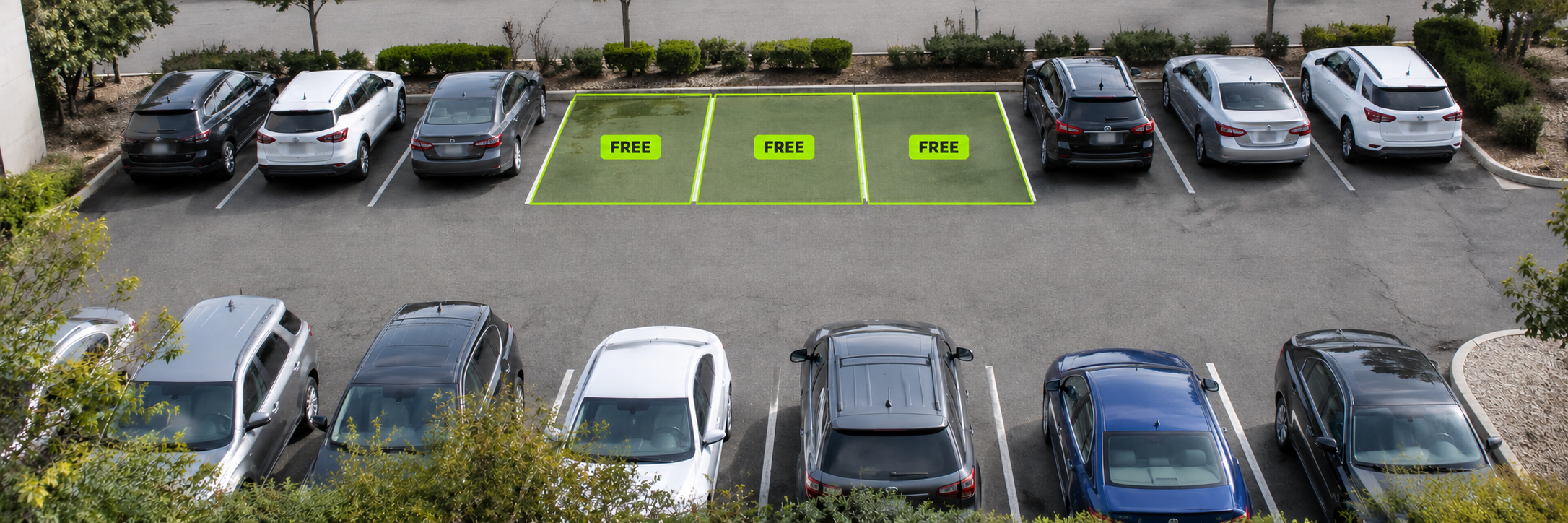
Drei Parkplätze sind frei.Ich sehe drei freie, markierte Plätze in der hinteren Reihe, zwischen den geparkten Autos.
Die Verfügbarkeit kann sich ändern, bevor Sie ankommen. Bitte beachten Sie die Schilder und Parkbeschränkungen vor Ort.
Ja. Apify kann alle fünf Minuten eine Aufnahme machen, und die OpenAI-API kann jeden Snapshot auswerten und festhalten, wie viele Plätze frei erscheinen. Ich helfe Ihnen gerne bei der Einrichtung dieses Workflows.
Erfassen Sie die Aufnahmezeit und die sichtbaren freien Plätze. Markieren Sie verdeckte Bereiche als unklar.
Jeder Snapshot wird über die API vom Vision-Modell von OpenAI überprüft; der Chat selbst läuft nicht nach einem Zeitplan.
VOR IHRER ERSTEN ÜBERPRÜFUNG
Sie können Snapshots in der mobilen App anhängen und auswerten. Benutzerdefinierte MCP-Apps werden derzeit nur im Web unterstützt, daher erfordert die Verbindung von Apify und der Aufruf seiner Tools die ChatGPT-Webversion. Nutzen Sie den Weg über Anhänge auf Ihrem Telefon, bis Ihr Konto explizit mobiles MCP unterstützt. Aktuelle Kompatibilitätshinweise von OpenAI.
Nein. Ein Apify-Zeitplan erstellt nur die Snapshots; Claude, ChatGPT und Grok Bot überprüfen einen Snapshot erst, wenn Sie im Chat danach fragen. Für Überprüfungen, die über einen längeren Zeitraum unbeaufsichtigt laufen sollen, senden Sie den Bildlink jedes Snapshots in einem dedizierten Workflow an ein Vision-Modell – zum Beispiel über einen KI-Schritt in Make, n8n oder Zapier – und lassen Sie die Antwort speichern oder sich benachrichtigen. Nutzen Sie diese Seite, um die Idee zuerst zu testen.
In der ChatGPT-Webversion kann eine Apify-MCP-Verbindung mit Aufgaben- und Zeitplantools bei der Erstellung des Zeitplans helfen. Bitten Sie die KI, Ihre gespeicherte Aufgabe zu identifizieren, das Intervall und die Zeitzone vorzuschlagen und Ihnen die Einstellungen zu zeigen, bevor sie diese erstellt. Überprüfen Sie den aktivierten Zeitplan in der Apify-Konsole.
Überprüfen Sie die tatsächliche Bildaufnahmezeit, nicht nur die Laufzeit des Actors. Die periodischen Snapshots von Angelcam können bis zu 24 Stunden alt sein. Bevorzugen Sie ein aktuelles Live-Bild, wenn der Actor dies unterstützt, und bitten Sie Ihre KI, fehlende oder veraltete Zeitstempel zu markieren. Snapshot-Dokumentation von Angelcam.
Bitten Sie die KI, das Bild des Durchlaufs erneut zu laden. Wenn sie weiterhin nur einen Link sieht, laden Sie den Snapshot aus dem erfolgreichen Durchlauf herunter und hängen Sie ihn an. Für automatische Überprüfungen ohne Chat senden Sie jeden Snapshot stattdessen an die OpenAI-API.
Öffnen Sie den Angelcam Live Snapshot Actor auf Apify und folgen Sie dann den Einrichtungsanweisungen, um Ihre Kameras zu verbinden.
Jeder Snapshot-Durchlauf verbraucht etwa 0,001 $ an Apify-Guthaben. Ein 5-Minuten-Intervall (288 Durchläufe pro Tag und Aufgabe) kostet also etwa 9 $ pro Monat an Apify-Nutzung und kann einen kostenlosen Plan innerhalb von drei Wochen aufbrauchen. Stündliche Kosten liegen unter 1 $ pro Monat. Ihr KI-Anbieter berechnet seine Nutzung separat. Schalten Sie Zeitpläne aus, wenn Sie mit dem Testen fertig sind.
Beginnen Sie mit einer funktionierenden Kamera, konfigurieren und testen Sie dann jede weitere Ansicht über die unterstützten Eingaben des Actors. Behalten Sie bei jedem Ergebnis Kameranamen und Aufnahmezeiten bei, damit Ihre KI keine Standorte vermischt oder nicht zusammengehörige Ansichten vergleicht.
Konfigurieren Sie Ihren KI-Workflow so, dass das Ergebnis mit einer früheren Prüfung verglichen wird und eine Benachrichtigung gesendet wird, wenn Ihre gewählte Bedingung erfüllt ist – zum Beispiel, wenn keine Parkplätze mehr frei erscheinen. Fügen Sie den Schnappschuss und die Aufnahmezeit hinzu. Der Aufnahmezeitplan allein bietet keine szenenbasierten Warnungen.
Protokollieren Sie die Prüfung als fehlgeschlagen oder nicht verfügbar. Behandeln Sie ein älteres Bild nicht als aktuelles Ergebnis. Überprüfen Sie den fehlgeschlagenen Durchlauf in der Apify-Konsole, kontrollieren Sie die Kameraverbindung und -autorisierung und testen Sie dann erneut. Konfigurieren Sie Fehlerbenachrichtigungen getrennt von Warnungen darüber, was die Kamera sieht.
Ja, wenn Ihr Workflow die früheren Bilder speichert und für die Überprüfung verfügbar macht. Vergleichen Sie dieselbe Kameraansicht, fügen Sie Aufnahmezeiten hinzu und fragen Sie nach sichtbaren Veränderungen. Führen Sie ein Protokoll der Ergebnisse; ein einzelner Schnappschuss kann nicht feststellen, was zwischen den Prüfungen passiert ist.
Legen Sie in Apify den Zeitplan für die benötigten Tage und Stunden fest und wählen Sie die richtige Zeitzone. Überprüfen Sie die nächsten geplanten Ausführungen, bevor Sie diese aktivieren, und stimmen Sie Ihren KI-Überprüfungs-Workflow auf denselben Zeitplan ab.
Nicht als alleinige Lösung. Es ist der schnellste Weg, Ideen zu testen: ob eine KI Ihre Frage zu einer Kameraansicht beantworten kann und welcher Prompt am besten funktioniert. Schnappschüsse werden in Intervallen aufgenommen und Chat-Assistenten antworten, wenn Sie fragen. Behalten Sie Ihr bestehendes Überwachungs- oder Alarmsystem bei und betrachten Sie die Antworten als Beobachtungen, die überprüft werden müssen. Wenn eine Idee funktioniert, übertragen Sie sie in einen dauerhaften Workflow.
Gehen Sie direkt zur Dokumentation für jeden Teil Ihrer Verbindung.
MIT EINER KAMERA STARTEN
Erstellen Sie einen Schnappschuss. Fragen Sie Ihre KI. Sehen Sie, was Ihre Aufmerksamkeit erfordert.
Folgen Sie der Einrichtungsanleitung