Alle Guides
Kommunale Dienste · Angelcam MCP Connector

Wird Abfall neben den Behältern abgestellt?Leiten Sie die relevanten Bilder schneller an den Prüfer weiter.

Erkennen Sie Sperrmüll und andere Gegenstände neben Containern und senden Sie die Bilder zur Überprüfung an einen autorisierten Mitarbeiter.
Claude oder ChatGPT oder Grok Bot
Live- oder Aufnahme-Snapshots
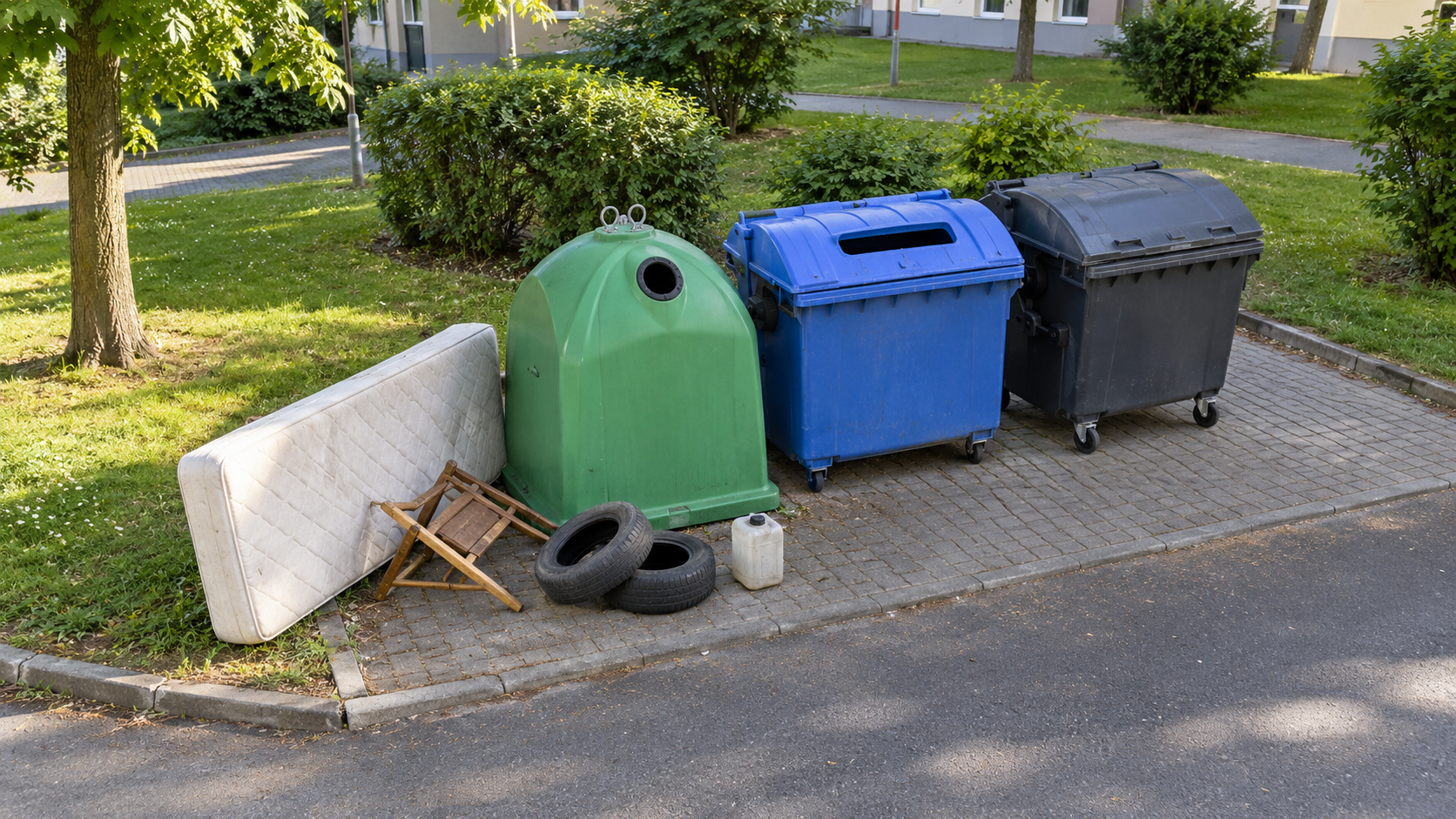
Veranschaulichende Kameraansicht einer Wertstoffsammelstelle
Wertstoffsammelstelle
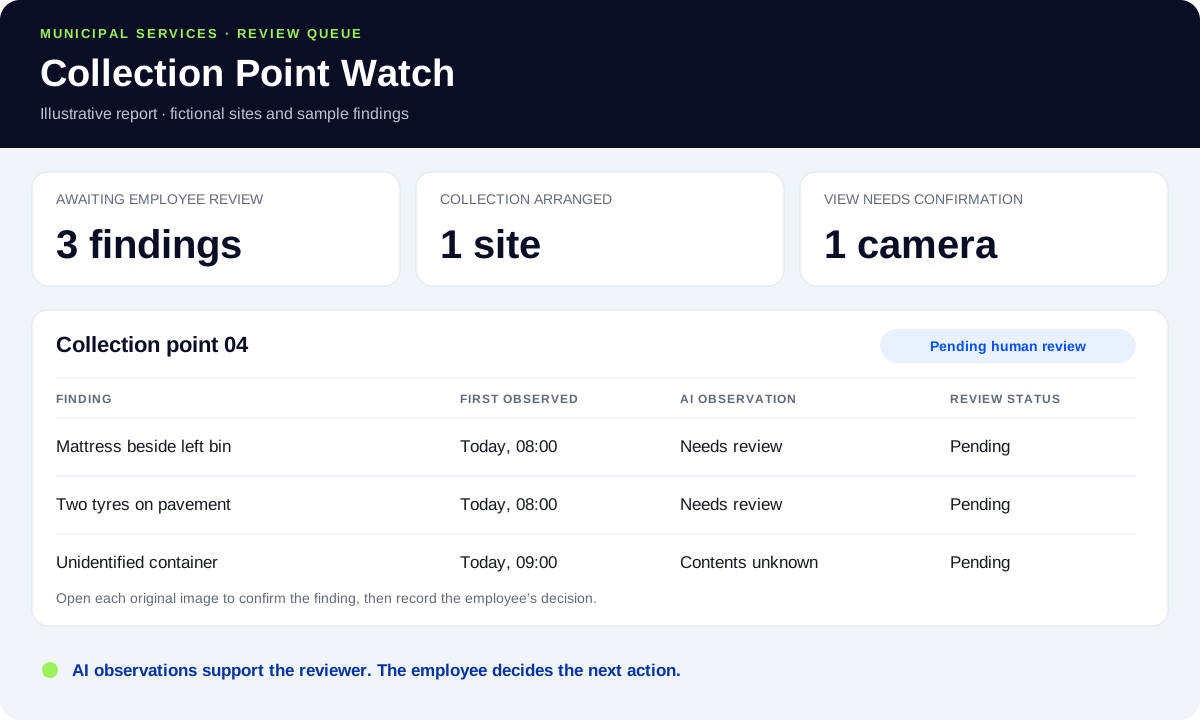
Veranschaulichender Beispielbericht mit Beispieldaten
Beispielbericht
Kameraszenen und Beispielberichte dienen der Veranschaulichung.
Funktionsweise

Vom Kamerabild zur handlungsfähigen Antwort.

Kamera → Angelcam-Schnappschüsse → KI-Szenenprüfung → manuelle Überprüfung. Markieren Sie Gegenstände neben den Containern, führen Sie eine Historie der Funde und verfolgen Sie die Reaktion an jedem Sammelpunkt.
  1. Ihre Kamera

    Wertstoffsammelstelle

    Verwenden Sie eine Kamera, die mit Ihrem Angelcam-Konto verbunden ist.
  2. Angelcam

    Live- oder Aufnahme-Snapshots

    Wählen Sie ein aktuelles Bild oder eine Aufnahme aus einer früheren Aufzeichnung über den MCP-Connector aus.
  3. Ihr Assistent

    Was wurde neben den Mülltonnen abgestellt?

    Nutzen Sie die Anleitungen, um zu prüfen, was zu sehen ist.
  4. Sie

    Ergebnisse für einen autorisierten Mitarbeiter

    Überprüfen Sie das Originalbild, bestätigen Sie, was Aufmerksamkeit erfordert, und halten Sie die nächste Maßnahme fest. Trennen Sie dabei die KI-Beobachtung von der Entscheidung des Mitarbeiters.
Wählen Sie Ihre Snapshot-Quelle

Jetzt prüfen. Oder zurückblicken.

Jeder Anwendungsfall funktioniert mit Live-Snapshots und Snapshots aus Aufzeichnungen. Wählen Sie die Quelle, die zu dem Zeitraum passt, den Sie überprüfen möchten.
Ab jetzt überprüfen

Live-Snapshots

Überprüfen Sie den Standort bei geplanten Durchläufen. Markieren Sie neu sichtbare Gegenstände und aktualisieren Sie die Überprüfungswarteschlange, ohne wiederholt über denselben Gegenstand zu benachrichtigen.
Keine Cloud-Aufzeichnung erforderlich.
Verwenden Sie Live-Snapshots mit Ihrem Assistenten
Prompt
Verwenden Sie Live-Snapshots, um den Sammelpunkt 04 zu überprüfen. Rufen Sie in jedem unterstützten geplanten Intervall einen aktuellen Angelcam-Snapshot ab und vergleichen Sie ihn mit der geprüften Referenz und allen offenen Erkenntnissen. Markieren Sie sichtbare Gegenstände, die neben den Behältern abgestellt wurden: Matratzen, Möbel, Reifen, Taschen oder nicht identifizierte Behälter. Protokollieren Sie Standort, Kamera, ursprünglichen Zeitstempel, Objektbeschreibung, ungefähre Position, Status und Unsicherheit im konfigurierten Protokoll. Verwenden Sie „Überprüfung erforderlich“ für einen möglichen neuen Gegenstand und „unklar“ für fehlende oder verdeckte Bilder. Senden Sie keine doppelten Warnmeldungen für dieselbe offene Erkenntnis. Senden Sie eine kurze Benachrichtigung zur Überprüfung nur an unser getestetes Ziel; andernfalls behalten Sie sie in diesem Chat. Identifizieren Sie niemals Personen, schließen Sie nicht darauf, wer einen Gegenstand abgestellt hat, klassifizieren Sie unbekannte Inhalte nicht als gefährlich und ergreifen Sie keine Durchsetzungsmaßnahmen. Wenn die Kamera bewegt wurde, stoppen Sie den Vergleich und fordern Sie eine neue Bestätigung für Standort/Referenz an.
content_copyKopieren
Rückblick auf frühere Zeitpunkte

Aufnahme-Snapshots

Überprüfen Sie frühere Snapshots, vergleichen Sie den Standortzustand im Zeitverlauf und grenzen Sie den Zeitpunkt ein, an dem ein Gegenstand erstmals auftauchte.
Erfordert Cloud-Aufzeichnung und Videomaterial für den ausgewählten Zeitraum.
Verwenden Sie Aufnahme-Snapshots mit Ihrem Assistenten
Prompt
Verwenden Sie Aufnahme-Snapshots, um den Sammelpunkt 04 für den von mir angegebenen Zeitraum zu überprüfen. Vergleichen Sie Stichproben in einem von uns gewählten Intervall mit der geprüften Referenz und offenen Erkenntnissen. Untersuchen Sie bei einem neuen Gegenstand neben den Behältern weitere aufgezeichnete Einzelbilder, um das Zeitfenster zwischen der letzten freien Sicht und der ersten Sichtung des Gegenstands einzugrenzen. Speichern Sie Standort, Kamera, ursprüngliche Zeitstempel, Objektbeschreibung, Unsicherheit sowie Vorher-/Nachher-Belege im konfigurierten Protokoll. Kennzeichnen Sie fehlendes Videomaterial explizit. Ein aufgezeichnetes Zeitfenster ist eine retrospektive Beobachtung, kein Beweis dafür, wer den Gegenstand abgestellt hat oder dass er noch vorhanden ist. Senden Sie keine Warnmeldung zum aktuellen Status ohne eine erneute Überprüfung. Identifizieren Sie keine Personen, lesen Sie keine Kennzeichen, schließen Sie nicht auf gefährliche Inhalte und ergreifen Sie keine Durchsetzungsmaßnahmen.
content_copyKopieren
Live-Prüfungen erstellen ab dem Startzeitpunkt ein Protokoll. Verpasste Prüfungen können nicht nachträglich erfasst werden. Durch das Aufzeichnen von Schnappschüssen kann früheres Bildmaterial innerhalb Ihres Aufbewahrungszeitraums überprüft werden. Überprüfen Sie die Zeitintervalle und den verfügbaren Speicherplatz in Ihrem Assistenten.
Bevor Sie beginnen

Definieren Sie den Sammelbereich. Bestätigen Sie die Kameraposition.

Markieren Sie den Bereich um die Container, überprüfen Sie ein klares Referenzbild und testen Sie Beispiele für Sperrmüll und normale Sammeltätigkeiten. Wenn sich eine mobile Kamera bewegt, bestätigen Sie den neuen Standort und die Referenz, bevor Sie fortfahren.
Anschauliche Ansicht eines Müllsammelplatzes zur Überprüfung des Prompts
Wählen Sie Ihren Assistenten

Ein Anwendungsfall. Wählen Sie Ihren Weg für die Umsetzung.

Die Schritte und verbundenen Apps unterscheiden sich. Folgen Sie der Edition für den Assistenten, den Sie verwenden.
Anthropic

Claude

Verwenden Sie die Claude-Edition für die entsprechenden Verbindungsschritte, Prompts und den Berichts-Workflow.
Bevor Sie beginnen
  • Ein Angelcam-Konto mit verbundener mobiler Kamera und freier Sicht auf den Sammelbereich. Live-Snapshots funktionieren ohne Cloud-Aufzeichnung; für Aufzeichnungs-Snapshots sind eine Cloud-Aufzeichnung und gespeichertes Videomaterial erforderlich.
  • Claude mit Zugriff auf benutzerdefinierte Konnektoren. Verbinden Sie Google Sheets für ein gemeinsames Überprüfungsprotokoll und Slack, falls der zuständige Mitarbeiter Kanalbenachrichtigungen wünscht.
  • Ein benannter Sammelplatz, ein autorisierter Prüfer und ein geprüftes Referenzbild. Bestätigen Sie den Standort und die Referenz erneut, sobald eine mobile Kamera versetzt wird.
Einrichtung in Claude
OpenAI

ChatGPT

Verwenden Sie die ChatGPT-Edition für die entsprechenden Verbindungsschritte, Prompts und den Berichts-Workflow.
Bevor Sie beginnen
  • Ein Angelcam-Konto mit verbundener mobiler Kamera und freier Sicht auf den Sammelbereich. Live-Snapshots funktionieren ohne Cloud-Aufzeichnung; für Aufzeichnungs-Snapshots sind eine Cloud-Aufzeichnung und gespeichertes Videomaterial erforderlich.
  • Ein kostenpflichtiger ChatGPT-Plan, der benutzerdefinierte MCP-Server auf chatgpt.com hinzufügen kann. Der Server muss in der Lage sein, Angelcam-Bilder abzurufen. Verwenden Sie den Aufgaben-Chat für das erste Überprüfungsprotokoll und testen Sie jeden geplanten Zugriff, bevor Sie sich darauf verlassen.
  • Ein benannter Sammelplatz, ein autorisierter Prüfer und ein geprüftes Referenzbild. Bestätigen Sie den Standort und die Referenz erneut, sobald eine mobile Kamera versetzt wird.
Einrichtung in ChatGPT
xAI

Grok Bot

Richten Sie eine Grok-Bot-Routine ein, speichern Sie ein CSV-Protokoll und erstellen Sie einen Bericht, den Sie überprüfen können.
Bevor Sie beginnen
  • Ein Angelcam-Konto mit verbundener mobiler Kamera und freier Sicht auf den Sammelbereich. Live-Snapshots funktionieren ohne Cloud-Aufzeichnung; für Aufzeichnungs-Snapshots sind eine Cloud-Aufzeichnung und gespeichertes Videomaterial erforderlich.
  • Grok Bot mit benutzerdefinierten MCP-Verbindungen und Routinen. Verwenden Sie eine CSV-Datei im Arbeitsbereich des Bots für das Protokoll; verbinden Sie optional Slack für Benachrichtigungen bei Prüfungen.
  • Ein benannter Sammelplatz, ein autorisierter Prüfer und ein geprüftes Referenzbild. Bestätigen Sie den Standort und die Referenz erneut, sobald eine mobile Kamera versetzt wird.
Einrichtung im Grok Bot
Schritt für Schritt

Von der Verbindung bis zum Ergebnis, das Sie prüfen können.

Beide Snapshot-Quellen funktionieren. Die folgende Schritt-für-Schritt-Anleitung verwendet Live-Snapshots. Verwenden Sie für die andere Option die oben genannten Quell-Prompts.

Die Idee

Eine Matratze neben den Recycling-Containern. Möbel, Reifen oder ein nicht identifizierter Behälter auf dem Gehweg. Bis jemand das Kameramaterial sichtet, kann aus dem Sammelplatz bereits ein größerer Aufräumarbeitsaufwand geworden sein.
Im Anwendungsfall Náchod setzt die Stadtpolizei mobile Kameras an ausgewählten Problemstellen ein, während ein autorisierter Mitarbeiter das Bildmaterial sichtet. Diese Anleitung ergänzt eine KI-gestützte Prüfwarteschlange: Angelcam liefert die Bilder, Claude markiert sichtbaren Abfall, der Aufmerksamkeit erfordern könnte, und der Mitarbeiter prüft den Fund und entscheidet über das weitere Vorgehen. Dies ist ein vorgeschlagener Arbeitsablauf, kein Bericht über einen bereits abgeschlossenen Einsatz.

Wer macht was

Die mobile Kamera zeigt den Sammelplatz. Angelcam liefert Live- oder Aufzeichnungs-Snapshots. Claude vergleicht die sichtbare Szene mit einer geprüften Referenz, erstellt eine kurze Liste der Gegenstände und führt ein Protokoll. Der autorisierte Mitarbeiter prüft die Bilder, koordiniert die Abholung oder weitere Maßnahmen und dokumentiert das Ergebnis.
1

Kamera mit Claude verbinden

Fügen Sie Angelcam in den Connector-Einstellungen von Claude hinzu, indem Sie
https://mcp.angelcam.com/readonly
, schließen Sie die Anmeldung im Browser ab und erteilen Sie die Genehmigung. Lassen Sie auf dem Bestätigungsbildschirm diese beiden Kästchen aktiviert:
  • Cloud-Aufzeichnungen stellen Claude die Aufzeichnungstools zur Verfügung, die in dieser Anleitung verwendet werden: Standbilder aus aufgezeichneten Momenten und die Aufzeichnungs-Timeline.
  • Pictures from your cameras sends each snapshot to Claude as an image it can look at. With it unticked, Claude only gets links and can’t see the collection point.
This guide doesn’t use the other boxes, so you can untick them. Confirm that the connection can fetch a snapshot of the intended camera. Connect the log and notification apps you plan to use.
2

Inspect one collection point

Prompt
Find the Angelcam camera for “Collection point 04”. Take a fresh snapshot. Look only at the marked collection area and the ground beside the bins. List visible items outside the bins, such as mattresses, furniture, tyres, bags or canisters. For each item, give its approximate position and what you can actually see. Return clear, needs review or unclear. Do not identify people or read number plates. Do not call an item hazardous based on appearance alone. Show the original image and timestamp for an authorized employee to review.
Copy
Check the result yourself. A mattress, chair or tyre may be visually recognizable. The contents of an unlabelled canister may not be: log it as an unidentified container for review. If a bin is full, record that separately from waste outside the bins.
3

Define the area and reference view

Prompt
Use this reviewed image as the reference for Collection point 04. The collection area is the paved strip around the three bins; exclude the road, neighboring entrances and passing traffic. A finding is an item left outside the bins that appears absent from the reference. Do not flag an item being carried past, a collection vehicle, ordinary shadows or a person alone. If you cannot distinguish those cases, return unclear. Save the camera ID, site ID, reference timestamp and the area description with the reference. Ask for a new reference whenever the mobile camera moves or the view changes.
Copy
Use examples of a clear site, a bulky item beside a bin, normal waste collection and a poor or blocked view. Adjust the description until the reviewer agrees with the labels. For live comparisons, confirm that your assistant can retain and reopen the reference image.
4

Choose live checks or a recording review

Both snapshot options are described above. Live checks can flag a new visible item as checks happen. Recording snapshots let you review earlier periods and narrow down when an item first appeared. Sampling cannot establish the exact time between frames.
Prompt
Create the review log in a Google Sheet called Collection point review. Use these fields: Finding ID, Site ID, Camera ID, First observed time, Last checked time, Object description, Approximate position, AI observation, Uncertainty, Evidence frame time, Reviewer, Review status and Action note. Start review status as Pending. Keep the same Finding ID for the same item across checks. Preserve the original image timestamps and mark live versus recording observations.
Copy
Prompt
Create a scheduled task for the live workflow we tested, checking Collection point 04 hourly in Europe/Prague. Use the Collection point review sheet as the persistent log. If supported and explicitly approved for #municipal-review, post one short Slack review notification for each new finding; otherwise report in this chat that delivery needs approval. Keep unclear checks and gaps visible. Confirm the saved schedule and permissions before enabling it.
Copy
The scheduled example uses live snapshots. For a retrospective investigation, use the recording-snapshot prompt with an explicit date range. Always label historical findings as historical and make a fresh check before reporting that waste is still present.
5

Test the reviewer notification

Connect Slack and test a message in a channel accessible to the authorized employee. Review the permission and exact destination before allowing unattended notifications. The shared sheet holds the review status.
Prompt
Prepare one test notification for the agreed destination: “Collection point 04 — review requested. Possible mattress beside the left bin. Camera [camera], frame time [timestamp]. Status: Pending review.” Do not send until I confirm the test. Keep personal identifiers out of the notification.
Copy
Test a clear view, a new item, a repeat image of the same item, an unavailable camera and a moved camera. The repeat should update the existing finding; a moved camera should request a new site/reference confirmation. Snapshot links expire after about two minutes, so check that the employee can open the frame from the recording by camera and time. That needs Cloud Recording.
6

Review, coordinate collection and close the finding

The authorized employee checks the original image and any relevant recording, corrects the description if needed and assigns the next action. Use review statuses such as Pending, Acknowledged, Collection arranged and Closed. An AI observation that the area looks clear is separate from an employee closing the finding.
Prompt
Update finding [FINDING_ID] with the employee decision I provide: [DECISION]. Record reviewer [NAME], review time and action note. Do not infer a reviewer decision from an image. When asked for a fresh check, record whether the item is still visible; keep that observation separate from the review status. Do not issue fines, identify a person, contact police or publish evidence automatically.
Copy
Prompt
Build an artifact called Collection Point Watch from the Collection point review sheet. Show a card for each site, unresolved findings, first-seen times, evidence timestamps, acknowledgements and collection status. Separate AI observations from employee decisions. Include gaps and camera moves. Count unique findings, not repeated snapshots of the same item. Refresh from the sheet when I open the report.
Copy
For multiple mobile cameras, keep a stable site ID and log each camera assignment. When a camera moves, close its old assignment, identify the new site and approve a new reference before comparisons resume.

What to expect

  • A review queue.
    The useful result is a short list of images needing attention, with a site, timestamp and reason for the employee to check.
  • Appearance has limits.
    An image can show an unknown drum or container; it cannot confirm hazardous contents. Leave the material assessment to the responsible staff.
  • No identification.
    This workflow checks objects and site condition. It does not recognize faces, read number plates or decide who is responsible.
  • Snapshots have gaps.
    Poor lighting, obstruction, missing footage or a long sampling interval can hide a change. Log unclear results and gaps explicitly.
  • Moving cameras need a new reference.
    A changed viewpoint can look like a changed site. Confirm the new camera position before resuming comparisons.
  • Keep evidence and access reviewable.
    Store the camera and frame time of each finding where the authorized employee can see them, retain needed footage before it expires, and share findings only through the agreed internal workflow.

The idea

A mattress beside the recycling bins. Furniture, tyres or an unidentified container left on the pavement. By the time someone reviews the camera footage, the collection point may already have become a larger cleanup job.
In the Náchod use case, municipal police use mobile cameras at selected problem locations, while an authorized employee reviews the footage. This guide adds an AI-assisted review queue: Angelcam supplies the images, ChatGPT flags visible waste that may need attention, and the employee checks the finding and decides what happens next. This is a proposed workflow, not a report of a completed deployment.

Who does what

The mobile camera shows the collection point. Angelcam delivers live or recording snapshots. ChatGPT compares the visible scene with a reviewed reference, prepares a short item list and keeps a log. The authorized employee reviews the images, coordinates collection or further assessment, and records the outcome.
1

Connect the camera to ChatGPT

In ChatGPT on the web, open Plugins, click + and choose Add custom MCP server. Name it Angelcam and paste
https://mcp.angelcam.com/readonly
as the server URL with OAuth, then create it as a plugin and install it. ChatGPT calls this a plugin, but it’s a private connection in your own account; Angelcam doesn’t publish an official ChatGPT plugin. Complete its sign-in and approve. On the approval screen, keep these two boxes ticked:
  • Cloud recordings gives ChatGPT the recording tools this guide uses: stills from recorded moments and the recording timeline.
  • Pictures from your cameras sends each snapshot to ChatGPT as an image it can look at. With it unticked, ChatGPT only gets links and can’t see the collection point.
This guide doesn’t use the other boxes, so you can untick them. Workspace accounts may need an administrator to add the server. Type @Angelcam in a chat and verify the intended camera before setting up a task.
2

Inspect one collection point

Prompt
Find the Angelcam camera for “Collection point 04”. Take a fresh snapshot. Look only at the marked collection area and the ground beside the bins. List visible items outside the bins, such as mattresses, furniture, tyres, bags or canisters. For each item, give its approximate position and what you can actually see. Return clear, needs review or unclear. Do not identify people or read number plates. Do not call an item hazardous based on appearance alone. Show the original image and timestamp for an authorized employee to review.
Copy
Check the result yourself. A mattress, chair or tyre may be visually recognizable. The contents of an unlabelled canister may not be: log it as an unidentified container for review. If a bin is full, record that separately from waste outside the bins.
3

Define the area and reference view

Prompt
Use this reviewed image as the reference for Collection point 04. The collection area is the paved strip around the three bins; exclude the road, neighboring entrances and passing traffic. A finding is an item left outside the bins that appears absent from the reference. Do not flag an item being carried past, a collection vehicle, ordinary shadows or a person alone. If you cannot distinguish those cases, return unclear. Save the camera ID, site ID, reference timestamp and the area description with the reference. Ask for a new reference whenever the mobile camera moves or the view changes.
Copy
Use examples of a clear site, a bulky item beside a bin, normal waste collection and a poor or blocked view. Adjust the description until the reviewer agrees with the labels. For live comparisons, confirm that your assistant can retain and reopen the reference image.
4

Choose live checks or a recording review

Both snapshot options are described above. Live checks can flag a new visible item as checks happen. Recording snapshots let you review earlier periods and narrow down when an item first appeared. Sampling cannot establish the exact time between frames.
Prompt
Create the review log in a timestamped table in this task’s chat. Use these fields: Finding ID, Site ID, Camera ID, First observed time, Last checked time, Object description, Approximate position, AI observation, Uncertainty, Evidence frame time, Reviewer, Review status and Action note. Start review status as Pending. Keep the same Finding ID for the same item across checks. Preserve the original image timestamps and mark live versus recording observations.
Copy
Prompt
Set up an hourly task in Europe/Prague for the live workflow we tested on Collection point 04. Keep the review log as a timestamped table in this task chat, including existing open findings so repeated images do not create duplicate alerts. Notify me through the task’s available notifications when a new finding needs review. Confirm that the task can call the Angelcam app during unattended runs. If it cannot, report that failure and do not invent a result. Do not contact other recipients.
Copy
The scheduled example uses live snapshots. For a retrospective investigation, use the recording-snapshot prompt with an explicit date range. Always label historical findings as historical and make a fresh check before reporting that waste is still present.
5

Test the reviewer notification

Test a notification to your own account first. Check that the scheduled run actually calls Angelcam and leaves the camera and frame time of each finding in the task chat. Share the resulting report with the authorized employee through your approved internal process.
Prompt
Prepare one test notification for the agreed destination: “Collection point 04 — review requested. Possible mattress beside the left bin. Camera [camera], frame time [timestamp]. Status: Pending review.” Do not send until I confirm the test. Keep personal identifiers out of the notification.
Copy
Test a clear view, a new item, a repeat image of the same item, an unavailable camera and a moved camera. The repeat should update the existing finding; a moved camera should request a new site/reference confirmation. Snapshot links expire after about two minutes, so check that the employee can open the frame from the recording by camera and time. That needs Cloud Recording.
6

Befund prüfen, Abholung koordinieren und schließen

Der autorisierte Mitarbeiter prüft das Originalbild sowie alle relevanten Aufzeichnungen, korrigiert bei Bedarf die Beschreibung und weist die nächste Aktion zu. Verwenden Sie Prüfstatus wie „Ausstehend“, „Bestätigt“, „Abholung vereinbart“ und „Abgeschlossen“. Eine KI-Beobachtung, dass der Bereich sauber aussieht, ist von der Entscheidung eines Mitarbeiters, den Befund zu schließen, zu trennen.
Prompt
Aktualisieren Sie den Befund [FINDING_ID] mit der von mir bereitgestellten Mitarbeiterentscheidung: [DECISION]. Protokollieren Sie den Prüfer [NAME], die Prüfzeit und die Handlungsnotiz. Leiten Sie keine Prüferentscheidung aus einem Bild ab. Wenn eine erneute Überprüfung angefordert wird, protokollieren Sie, ob der Gegenstand noch sichtbar ist; halten Sie diese Beobachtung vom Prüfstatus getrennt. Verhängen Sie keine Bußgelder, identifizieren Sie keine Personen, kontaktieren Sie nicht die Polizei und veröffentlichen Sie Beweismittel nicht automatisch.
content_copyKopieren
Prompt
Erstellen Sie aus dem Prüfprotokoll dieser Aufgabe einen Bericht zur Überwachung der Sammelplätze sowie eine exportierbare Tabelle. Zeigen Sie für jeden Standort ungelöste Funde, Zeitpunkte der ersten Sichtung, Zeitstempel der Beweisfotos, Bestätigungen und den Abholstatus an. Trennen Sie Beobachtungen von den Entscheidungen der Mitarbeiter. Berücksichtigen Sie fehlende Kontrollen und Kamerabewegungen. Zählen Sie eindeutige Funde, nicht wiederholte Bilder desselben Abfalls. Kennzeichnen Sie historische Beobachtungen getrennt von der letzten Live-Prüfung.
content_copyKopieren
Verwenden Sie bei mehreren mobilen Kameras eine stabile Standort-ID und protokollieren Sie jede Kamerazuweisung. Wenn eine Kamera bewegt wird, schließen Sie die alte Zuweisung, identifizieren Sie den neuen Standort und genehmigen Sie eine neue Referenz, bevor die Vergleiche fortgesetzt werden.

Was Sie erwartet

  • Eine Prüfwarteschlange.
    Das nützliche Ergebnis ist eine kurze Liste von Bildern, die Aufmerksamkeit erfordern, inklusive Standort, Zeitstempel und Grund für die Überprüfung durch einen Mitarbeiter.
  • Das Erscheinungsbild hat Grenzen.
    Ein Bild kann ein unbekanntes Fass oder einen Behälter zeigen; es kann jedoch keine gefährlichen Inhalte bestätigen. Überlassen Sie die Materialbewertung dem zuständigen Personal.
  • Keine Identifizierung.
    Dieser Workflow überprüft Objekte und den Zustand der Baustelle. Er erkennt keine Gesichter, liest keine Nummernschilder und entscheidet nicht über Verantwortlichkeiten.
  • Schnappschüsse haben Lücken.
    Schlechte Lichtverhältnisse, Hindernisse, fehlendes Videomaterial oder lange Abtastintervalle können Veränderungen verdecken. Protokollieren Sie unklare Ergebnisse und Lücken explizit.
  • Bewegliche Kameras benötigen eine neue Referenz.
    Ein veränderter Blickwinkel kann wie eine veränderte Baustelle aussehen. Bestätigen Sie die neue Kameraposition, bevor Sie mit dem Vergleich fortfahren.
  • Halten Sie Beweise und Zugriffe überprüfbar.
    Speichern Sie die Kamera und den Aufnahmezeitpunkt jedes Ergebnisses dort, wo autorisierte Mitarbeiter darauf zugreifen können, bewahren Sie erforderliches Videomaterial vor Ablauf auf und geben Sie Erkenntnisse nur über den vereinbarten internen Workflow weiter.

Die Idee

Eine Matratze neben den Recyclingcontainern. Möbel, Reifen oder ein nicht identifizierbarer Behälter auf dem Gehweg. Bis jemand das Kameramaterial sichtet, kann aus dem Sammelplatz bereits ein größeres Entsorgungsproblem geworden sein.
Im Anwendungsfall Náchod setzt die Stadtpolizei mobile Kameras an ausgewählten Problemstellen ein, während ein autorisierter Mitarbeiter das Bildmaterial sichtet. Dieser Leitfaden ergänzt eine KI-gestützte Prüfschleife: Angelcam liefert die Bilder, der Grok Bot markiert sichtbaren Abfall, der Aufmerksamkeit erfordern könnte, und der Mitarbeiter überprüft den Fund und entscheidet über das weitere Vorgehen. Dies ist ein vorgeschlagener Arbeitsablauf, kein Bericht über einen bereits abgeschlossenen Einsatz.

Wer macht was

Die mobile Kamera erfasst den Sammelplatz. Angelcam liefert Live-Bilder oder Aufnahmen. Der Grok Bot vergleicht die sichtbare Szene mit einer geprüften Referenz, erstellt eine kurze Objektliste und führt ein Protokoll. Der autorisierte Mitarbeiter prüft die Bilder, koordiniert die Abholung oder weitere Maßnahmen und dokumentiert das Ergebnis.
1

Kamera mit dem Grok Bot verbinden

Fragen Sie in dem Bot, der die Prüfung durchführen soll:
Prompt
Fügen Sie einen benutzerdefinierten MCP-Server namens Angelcam unter https://mcp.angelcam.com/readonly mit streamfähigem HTTP hinzu. Starten Sie die OAuth-Anmeldung und listen Sie die verfügbaren Tools auf. Lassen Sie die Kamera- und Aufzeichnungseinstellungen unverändert.
content_copyKopieren
Schließen Sie die Anmeldung im Browser ab und bestätigen Sie diese. Lassen Sie auf dem Bestätigungsbildschirm diese beiden Felder aktiviert:
  • Cloud-Aufzeichnungen stellt dem Grok Bot die in dieser Anleitung verwendeten Aufzeichnungstools zur Verfügung: Standbilder aus aufgezeichneten Momenten und die Aufzeichnungs-Timeline.
  • Bilder von Ihren Kameras sendet jeden Schnappschuss als Bild an den Grok Bot, das dieser analysieren kann. Wenn dies abgewählt ist, erhält der Grok Bot nur Links und kann den Sammelpunkt nicht sehen.
Diese Anleitung verwendet die anderen Felder nicht, Sie können sie also abwählen. Überprüfen Sie einen Schnappschuss der korrekten Kamera und testen Sie anschließend, ob spätere Durchläufe das CSV-Protokoll lesen können.
2

Einen Sammelpunkt inspizieren

Prompt
Suchen Sie die Angelcam-Kamera für „Sammelpunkt 04“. Erstellen Sie einen aktuellen Schnappschuss. Betrachten Sie nur den markierten Sammelbereich und den Boden neben den Behältern. Listen Sie sichtbare Gegenstände außerhalb der Behälter auf, wie Matratzen, Möbel, Reifen, Säcke oder Kanister. Geben Sie für jeden Gegenstand die ungefähre Position und das an, was Sie tatsächlich sehen können. Geben Sie „sauber“, „prüfungsbedürftig“ oder „unklar“ zurück. Identifizieren Sie keine Personen und lesen Sie keine Nummernschilder. Bezeichnen Sie einen Gegenstand nicht allein aufgrund seines Aussehens als gefährlich. Zeigen Sie das Originalbild und den Zeitstempel für die Überprüfung durch einen autorisierten Mitarbeiter an.
content_copyKopieren
Überprüfen Sie das Ergebnis selbst. Eine Matratze, ein Stuhl oder ein Reifen sind möglicherweise visuell erkennbar. Der Inhalt eines unbeschrifteten Kanisters ist dies eventuell nicht: Protokollieren Sie ihn zur Überprüfung als nicht identifizierten Behälter. Wenn ein Behälter voll ist, erfassen Sie dies getrennt vom Müll außerhalb der Behälter.
3

Bereich und Referenzansicht definieren

Prompt
Verwenden Sie dieses geprüfte Bild als Referenz für Sammelpunkt 04. Der Sammelbereich ist der gepflasterte Streifen um die drei Müllbehälter; schließen Sie die Straße, benachbarte Eingänge und vorbeifahrenden Verkehr aus. Ein Fund ist ein Gegenstand, der außerhalb der Behälter abgestellt wurde und auf der Referenz nicht zu sehen ist. Markieren Sie keine vorbeigetragenen Gegenstände, Müllfahrzeuge, gewöhnliche Schatten oder eine einzelne Person. Wenn Sie diese Fälle nicht unterscheiden können, geben Sie „unklar“ zurück. Speichern Sie die Kamera-ID, die Standort-ID, den Referenz-Zeitstempel und die Bereichsbeschreibung zusammen mit der Referenz. Fordern Sie eine neue Referenz an, sobald sich die mobile Kamera bewegt oder sich die Ansicht ändert.
content_copyKopieren
Verwenden Sie Beispiele für einen sauberen Standort, einen sperrigen Gegenstand neben einem Müllbehälter, eine normale Müllabfuhr sowie eine schlechte oder blockierte Sicht. Passen Sie die Beschreibung so lange an, bis der Prüfer mit den Bezeichnungen übereinstimmt. Bestätigen Sie bei Live-Vergleichen, dass Ihr Assistent das Referenzbild speichern und wieder öffnen kann.
4

Wählen Sie zwischen Live-Prüfungen oder der Überprüfung von Aufzeichnungen

Beide Snapshot-Optionen sind oben beschrieben. Live-Prüfungen können einen neu sichtbaren Gegenstand markieren, sobald die Prüfung stattfindet. Mit Recording-Snapshots können Sie frühere Zeiträume überprüfen und eingrenzen, wann ein Gegenstand erstmals auftauchte. Durch Stichproben lässt sich die genaue Zeit zwischen den Frames nicht feststellen.
Prompt
Erstellen Sie das Prüfprotokoll in collection-point-review.csv im Arbeitsbereich des Bots. Verwenden Sie diese Felder: Befund-ID, Standort-ID, Kamera-ID, Zeitpunkt der ersten Beobachtung, Zeitpunkt der letzten Prüfung, Objektbeschreibung, ungefähre Position, KI-Beobachtung, Unsicherheit, Zeitstempel des Beweismittelframes, Prüfer, Prüfstatus und Handlungsnotiz. Starten Sie den Prüfstatus mit „Ausstehend“. Behalten Sie für denselben Gegenstand über verschiedene Prüfungen hinweg dieselbe Befund-ID bei. Bewahren Sie die ursprünglichen Bildzeitstempel auf und kennzeichnen Sie Live-Beobachtungen gegenüber Aufzeichnungsbeobachtungen.
content_copyKopieren
Prompt
Erstellen Sie eine Routine namens „Collection point review“, stündlich in Europa/Prag, unter Verwendung des Live-Workflows, den wir für Sammelstelle 04 getestet haben. Behalten Sie collection-point-review.csv als dauerhaftes Protokoll bei und lesen Sie offene Befunde vor jeder Prüfung. Posten Sie eine kurze Prüfbenachrichtigung pro neuem Befund in #municipal-review. Wenn ein Beitrag fehlschlägt, behalten Sie das Ergebnis in diesem Chat und geben Sie den Grund an. Bestätigen Sie den nächsten Durchlauf, die Protokollpersistenz und die Berechtigungen. Wenn der Kamerazugriff oder die Referenz fehlschlägt, melden Sie den Fehler, anstatt ein altes Bild wiederzuverwenden.
content_copyKopieren
Das geplante Beispiel verwendet Live-Snapshots. Für eine retrospektive Untersuchung verwenden Sie den Recording-Snapshot-Prompt mit einem expliziten Datumsbereich. Kennzeichnen Sie historische Befunde immer als solche und führen Sie eine erneute Überprüfung durch, bevor Sie melden, dass Abfall noch vorhanden ist.
5

Prüferbenachrichtigung testen

Verbinden Sie Slack nur, wenn Sie dort Benachrichtigungen zur Überprüfung erhalten möchten. Testen Sie einen Beitrag im gewählten Kanal und prüfen Sie den Umfang der gespeicherten Berechtigungen, bevor Sie die unbeaufsichtigte Zustellung aktivieren. Verwenden Sie die CSV-Datei als Protokoll für jeden Befund und dessen Prüfstatus. Wählen Sie auf der Genehmigungskarte „Immer zulassen“: Eine während einer Routine erteilte Genehmigung läuft nach etwa 10 Minuten ab, daher benötigen unbeaufsichtigte Beiträge diese Regel.
Prompt
Bereiten Sie eine Testbenachrichtigung für das vereinbarte Ziel vor: „Sammelstelle 04 – Überprüfung angefordert. Mögliche Matratze neben dem linken Behälter. Kamera [camera], Frame-Zeit [timestamp]. Status: Ausstehende Überprüfung.“ Senden Sie diese erst, wenn ich den Test bestätige. Halten Sie personenbezogene Daten aus der Benachrichtigung fern.
content_copyKopieren
Testen Sie eine klare Sicht, einen neuen Gegenstand, ein wiederholtes Bild desselben Gegenstands, eine nicht verfügbare Kamera und eine bewegte Kamera. Die Wiederholung sollte den bestehenden Befund aktualisieren; eine bewegte Kamera sollte eine neue Bestätigung des Standorts/der Referenz anfordern. Snapshot-Links laufen nach etwa zwei Minuten ab. Stellen Sie daher sicher, dass der Mitarbeiter den Frame aus der Aufzeichnung nach Kamera und Zeit öffnen kann. Dies erfordert Cloud-Aufzeichnung.
6

Befund prüfen, Abholung koordinieren und schließen

Der autorisierte Mitarbeiter prüft das Originalbild sowie alle relevanten Aufzeichnungen, korrigiert bei Bedarf die Beschreibung und weist die nächste Aktion zu. Verwenden Sie Prüfstatus wie „Ausstehend“, „Bestätigt“, „Abholung vereinbart“ und „Abgeschlossen“. Eine KI-Beobachtung, dass der Bereich sauber aussieht, ist von der Entscheidung eines Mitarbeiters, den Befund zu schließen, zu trennen.
Prompt
Aktualisieren Sie den Befund [FINDING_ID] mit der von mir bereitgestellten Mitarbeiterentscheidung: [DECISION]. Protokollieren Sie den Prüfer [NAME], die Prüfzeit und die Handlungsnotiz. Leiten Sie keine Prüferentscheidung aus einem Bild ab. Wenn eine erneute Überprüfung angefordert wird, protokollieren Sie, ob der Gegenstand noch sichtbar ist; halten Sie diese Beobachtung vom Prüfstatus getrennt. Verhängen Sie keine Bußgelder, identifizieren Sie keine Personen, kontaktieren Sie nicht die Polizei und veröffentlichen Sie Beweismittel nicht automatisch.
content_copyKopieren
Prompt
Erstellen Sie eine Seite namens „Collection Point Watch“ basierend auf der Datei collection-point-review.csv. Zeigen Sie für jeden Standort eine Karte mit ungelösten Befunden, Erstbeobachtungszeiten, Zeitstempeln der Beweismittel, Bestätigungen und dem Sammelstatus an. Trennen Sie Beobachtungen von Mitarbeiterentscheidungen. Berücksichtigen Sie Lücken und Kamerabewegungen. Zählen Sie eindeutige Befunde, keine wiederholten Bilder. Aktualisieren Sie die Seite nach jeder abgeschlossenen Routine. Der Zugriff auf die Seite sollte nur dem zuständigen Prüfungsteam vorbehalten sein.
content_copyKopieren
Verwenden Sie bei mehreren mobilen Kameras eine stabile Standort-ID und protokollieren Sie jede Kamerazuweisung. Wenn eine Kamera bewegt wird, schließen Sie die alte Zuweisung, identifizieren Sie den neuen Standort und genehmigen Sie eine neue Referenz, bevor die Vergleiche fortgesetzt werden.

Was Sie erwartet

  • Eine Prüfwarteschlange.
    Das nützliche Ergebnis ist eine kurze Liste von Bildern, die Aufmerksamkeit erfordern, inklusive Standort, Zeitstempel und Grund für die Überprüfung durch einen Mitarbeiter.
  • Das Erscheinungsbild hat Grenzen.
    Ein Bild kann ein unbekanntes Fass oder einen Behälter zeigen; es kann jedoch keine gefährlichen Inhalte bestätigen. Überlassen Sie die Materialbewertung dem zuständigen Personal.
  • Keine Identifizierung.
    Dieser Workflow überprüft Objekte und den Zustand der Baustelle. Er erkennt keine Gesichter, liest keine Nummernschilder und entscheidet nicht über Verantwortlichkeiten.
  • Schnappschüsse haben Lücken.
    Schlechte Lichtverhältnisse, Hindernisse, fehlendes Videomaterial oder lange Abtastintervalle können Veränderungen verdecken. Protokollieren Sie unklare Ergebnisse und Lücken explizit.
  • Bewegliche Kameras benötigen eine neue Referenz.
    Ein veränderter Blickwinkel kann wie eine veränderte Baustelle aussehen. Bestätigen Sie die neue Kameraposition, bevor Sie mit dem Vergleich fortfahren.
  • Halten Sie Beweise und Zugriffe überprüfbar.
    Speichern Sie die Kamera und den Aufnahmezeitpunkt jedes Ergebnisses dort, wo autorisierte Mitarbeiter darauf zugreifen können, bewahren Sie erforderliches Videomaterial vor Ablauf auf und geben Sie Erkenntnisse nur über den vereinbarten internen Workflow weiter.
Weiter entdecken

Was könnten Ihre Kameras Ihnen sonst noch verraten?

Verwenden Sie eine andere Anleitung als Ausgangspunkt für Ihre Website.
Kameraszenen, Bildschirme und Berichte sind Illustrationen oder Beispieldaten.