arrow_back
Alle Guides
Tor-Überprüfung · Angelcam MCP-Connector

Ist das Tor geschlossen?Ihre KI prüft es stündlich.

Die letzte Person vergisst das Tor zu schließen, und niemand bemerkt es bis zum nächsten Morgen. Ihre Kamera hat das Tor bereits im Blick. Angelcam liefert das Bild und Ihr KI-Assistent übernimmt die Überwachung: Er prüft das Tor stündlich nach Geschäftsschluss, protokolliert den Status und benachrichtigt Sie, wenn es offen steht.
videocam
Live- oder Aufnahme-Snapshots
check_circle
Claude, ChatGPT oder Grok Bot
check_circle
Etwa 15 Minuten
check_circle
In kostenpflichtigen Tarifen enthalten
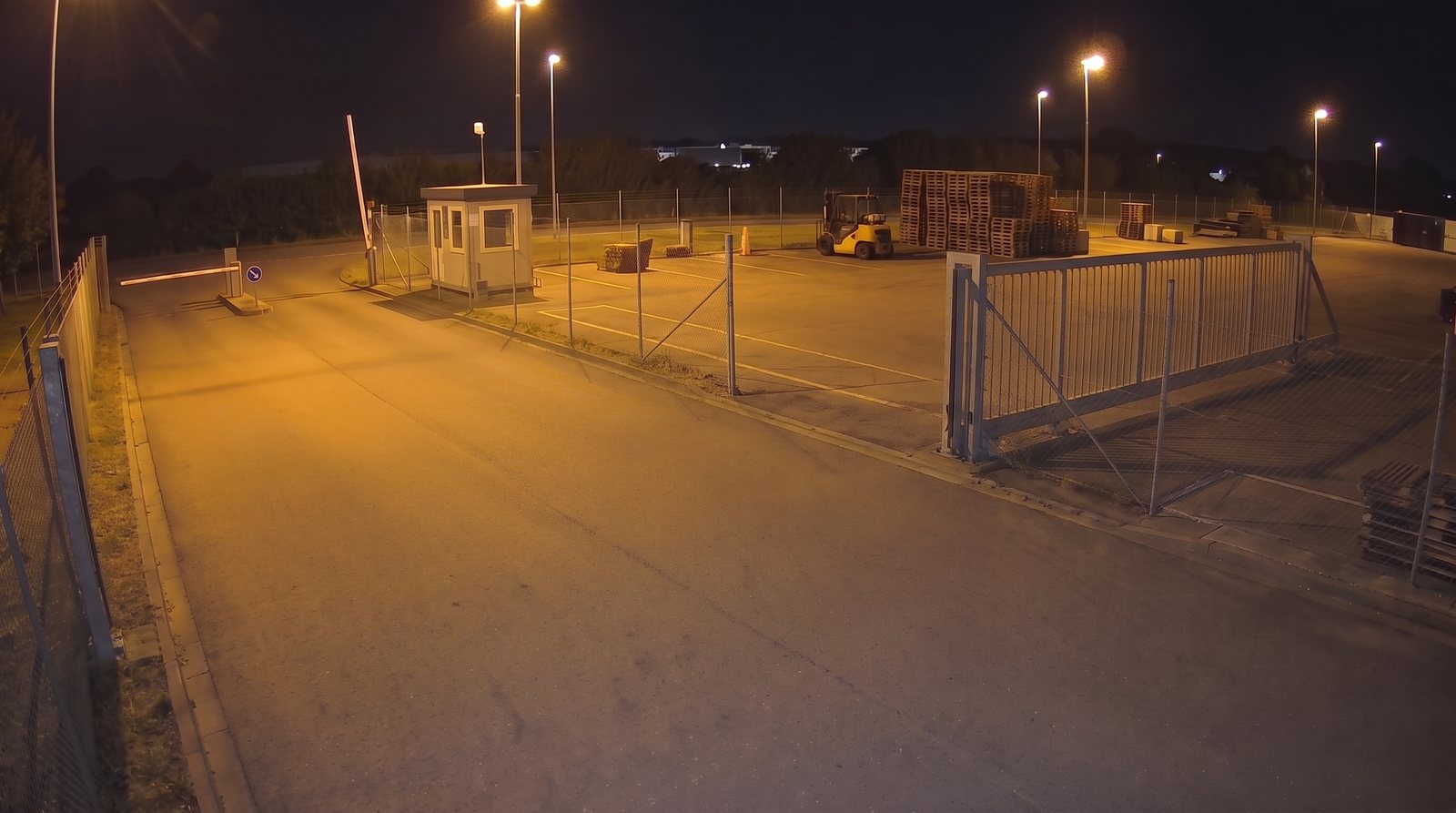
Hofeinfahrt bei Nacht, offen: Die Zufahrt ist frei und das Torblatt steht hinter dem Zaun
Hofeinfahrt
19:00 Uhr
error
Offen.
Gepostet in #site-team. Ich schaue um 20:00 Uhr erneut nach.
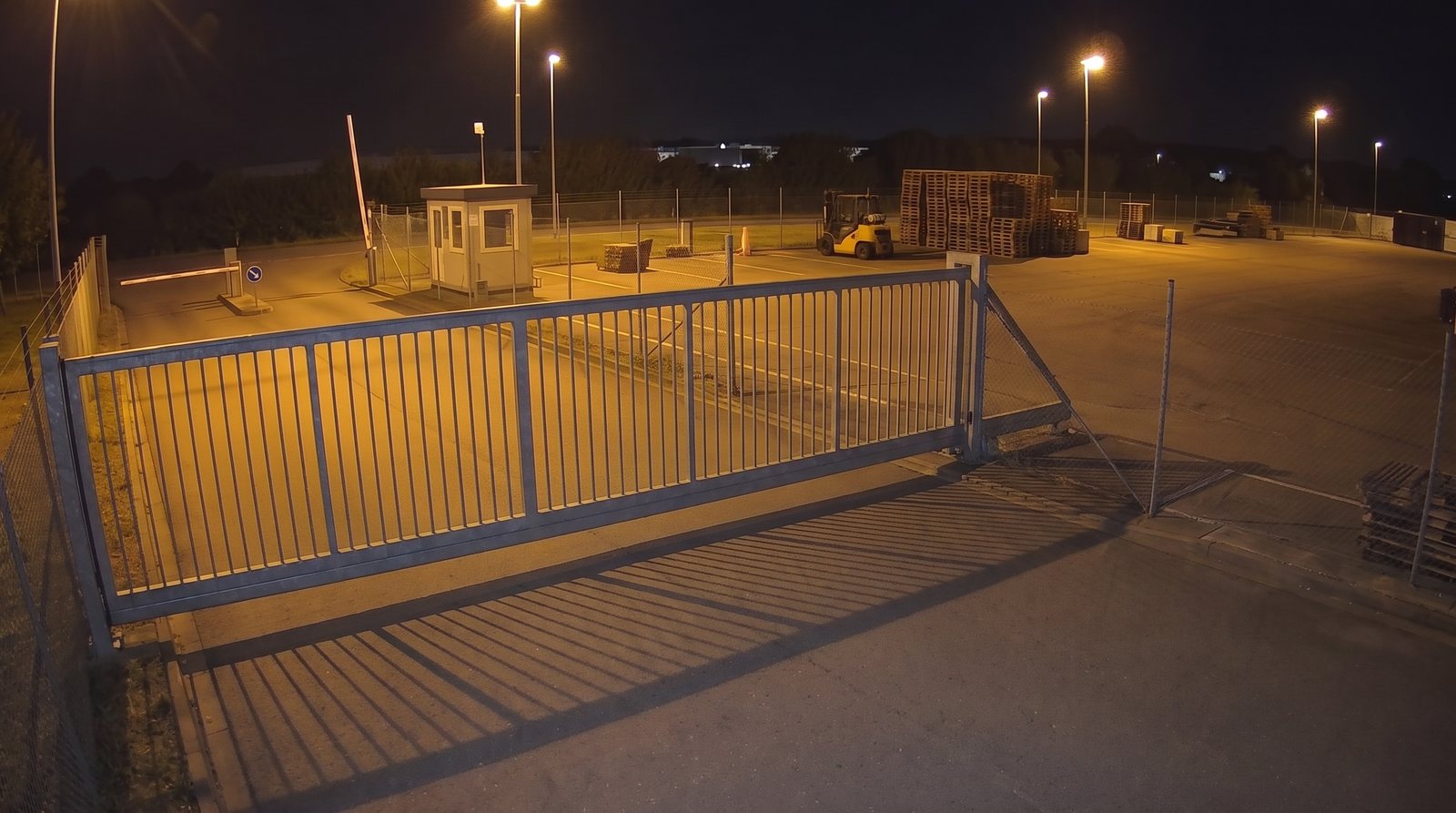
Hofeinfahrt bei Nacht, geschlossen: Das Torblatt versperrt die Zufahrt
Hofeinfahrt
20:00 Uhr
check_circle
Geschlossen.
Protokolliert. Nächste Prüfung um 21:00 Uhr.
KI-generierte illustrative Szenen.
Funktionsweise

Vom Kamerabild zur handlungsfähigen Antwort.

Kamera → Angelcam-Schnappschuss → KI-Prüfung → Benachrichtigung. Sie erhalten eine Historie der Prüfungen, Warnmeldungen bei offenen Toren und einen Bericht der letzten 30 Nächte.
  1. videocam
    Ihre Kamera

    Die Kamera am Tor

    Über 200 Kameramarken. Die, die bereits an Ihrem Tor installiert ist, reicht meist aus.
  2. Cloud
    Angelcam

    Ein Schnappschuss auf Anfrage

    Angelcam liefert über den MCP-Connector einen Live-Schnappschuss oder einen Schnappschuss einer früheren Aufnahme: Ihr Login, nur Ihre Kameras.
  3. visibility
    Ihr Assistent

    Offen, geschlossen oder unklar

    Es prüft den ausgewählten Schnappschuss, entscheidet, ob offen, geschlossen oder unklar, und protokolliert den ursprünglichen Zeitstempel zusammen mit dem Ergebnis.
  4. notifications
    Sie

    Eine Nachricht, wenn es offen ist

    Erhalten Sie Warnungen bei aktuellen Prüfungen oder überprüfen Sie frühere Beobachtungen von offenen Toren. Spätere Snapshots zeigen, ob das Tor wieder geschlossen aussah.
table_rows
Ein Protokoll jeder Nacht
Eine Zeile pro Prüfung: Uhrzeit, Status und eine kurze Notiz.
notifications_active
Eine Benachrichtigung, wenn es offen ist
Per Slack, E-Mail oder Push-Benachrichtigung, je nach Assistent.
insert_chart
Ein Bericht über 30 Nächte
Nächte mit geschlossenem Tor, Nächte mit offenem Tor und alle Auffälligkeiten.
Wählen Sie Ihre Snapshot-Quelle

Jetzt prüfen. Oder zurückblicken.

Jeder Anwendungsfall funktioniert mit Live-Snapshots und Snapshots aus Aufzeichnungen. Wählen Sie die Quelle, die zu dem Zeitraum passt, den Sie überprüfen möchten.
Ab jetzt überprüfen

Live-Snapshots

Überprüfen Sie das Tor bei jedem geplanten Durchlauf. Führen Sie eine Historie der Beobachtungen (offen, geschlossen, unklar).
Keine Cloud-Aufzeichnung erforderlich.
Verwenden Sie Live-Snapshots mit Ihrem Assistenten
Prompt
Verwenden Sie Live-Snapshots für die Torprüfung. Fordern Sie bei jedem geplanten Durchlauf zwischen 19:00 und 06:00 Uhr (Europe/Prague) einen aktuellen Angelcam-Snapshot vom „Hof-Tor“ an. Klassifizieren Sie diesen anhand unserer Beschreibung des geschlossenen Tors als offen, geschlossen oder unklar. Speichern Sie Kamera, Zeitstempel, Status und Notiz im für diesen Assistenten konfigurierten Protokoll. Verwenden Sie die Alarmregeln, die wir für aktuelle Prüfungen getestet haben. Wenn die Kamera nicht verfügbar ist, protokollieren Sie dies als unklar; verwenden Sie niemals ein altes Bild für eine Live-Prüfung.
content_copyKopieren
Rückblick auf frühere Zeitpunkte

Aufnahme-Snapshots

Überprüfen Sie Tor-Snapshots aus der Vergangenheit, rekonstruieren Sie die Nacht und berichten Sie, bei welchen Stichproben das Tor offen war.
Erfordert Cloud-Aufzeichnung und Videomaterial für den ausgewählten Zeitraum.
Verwenden Sie Aufnahme-Snapshots mit Ihrem Assistenten
Prompt
Verwenden Sie Aufnahme-Snapshots für die Torprüfung. Überprüfen Sie das „Hof-Tor“ über die angegebene Nacht von 19:00 bis 06:00 Uhr (Europe/Prague) und nehmen Sie stündliche Stichproben. Klassifizieren Sie jeden Zeitstempel anhand unserer Beschreibung des geschlossenen Tors als offen, geschlossen oder unklar. Speichern Sie Kamera, ursprünglichen Bild-Zeitstempel, Status und Notiz im konfigurierten Protokoll. Kennzeichnen Sie fehlendes Material als nicht verfügbar. Fassen Sie die stichprobenartigen Prüfungen auf offene Tore und Lücken zusammen. Dies sind historische Beobachtungen: Senden Sie keine aktuelle „Tor ist offen“-Warnung basierend auf einem alten Bild.
content_copyKopieren
Live-Prüfungen erstellen ab dem Startzeitpunkt ein Protokoll. Verpasste Prüfungen können nicht nachträglich erfasst werden. Durch das Aufzeichnen von Schnappschüssen kann früheres Bildmaterial innerhalb Ihres Aufbewahrungszeitraums überprüft werden. Überprüfen Sie die Zeitintervalle und den verfügbaren Speicherplatz in Ihrem Assistenten.
Bevor Sie beginnen

Beschreiben Sie Ihr geschlossenes Tor in einem Satz.

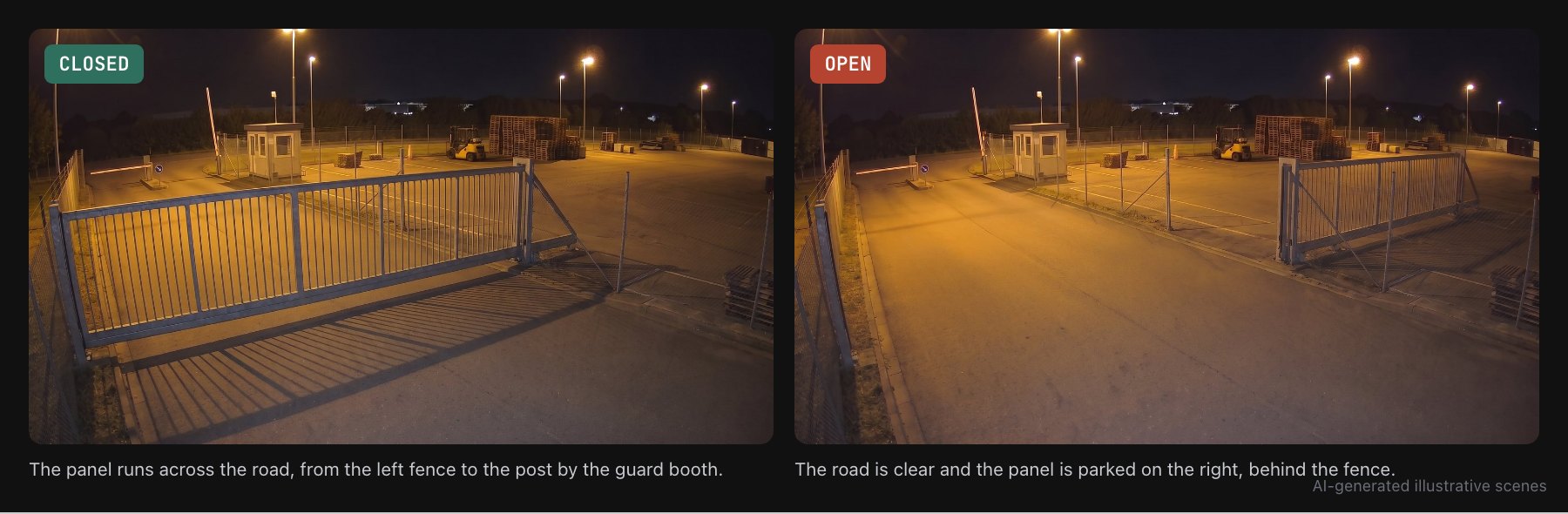
Ihr Assistent hat Ihr Tor noch nie gesehen. Ein einfacher Satz darüber, wie „geschlossen“ auf Ihrer Kamera aussieht, macht seine Antworten bei Nacht, Regen und schwierigen Lichtverhältnissen zuverlässig. Sie fügen diesen Satz einfach in die stündliche Prüfung ein.
Dieselbe Torkamera bei Nacht, links geschlossen und rechts geöffnet, jeweils mit einer einzeiligen Beschreibung
format_quote
Für dieses Tor
Geschlossen bedeutet, dass das Paneel auf der anderen Straßenseite vom linken Zaun bis zum Pfosten am Wachhäuschen verläuft.
Wählen Sie Ihren Assistenten

Dieselbe Überprüfung, drei Möglichkeiten zur Ausführung.

Nutzen Sie den Assistenten, für den Sie bereits bezahlen. Jede Option führt zu einer funktionierenden stündlichen Überprüfung. Sie unterscheiden sich lediglich darin, wo der Alarm und der Bericht landen.
C
Anthropic

Claude

Am besten geeignet, wenn Ihr Team Slack und Google Sheets nutzt und ein Live-Dashboard benötigt.
Sie benötigen
Claude Pro, Max, Team oder Enterprise
Protokoll
Ein Google Sheet
Benachrichtigung
Ein Slack-Post in Ihrem Team-Kanal
Bericht
Ein Live-Dashboard, das das Protokoll bei jedem Öffnen neu einliest
Einrichtung in Claude
arrow_forward
G
OpenAI

ChatGPT

Am besten geeignet, wenn Sie bereits ChatGPT nutzen und eine E-Mail oder Push-Benachrichtigung ausreicht.
Sie benötigen
Ein kostenpflichtiger ChatGPT-Tarif, der das Hinzufügen benutzerdefinierter MCP-Server auf chatgpt.com ermöglicht
Protokoll
Eine Zeile pro Überprüfung im Chat der Aufgabe
Benachrichtigung
Eine ChatGPT-Push-Benachrichtigung oder E-Mail an Sie
Bericht
Ein 30-Tage-Bericht und eine Tabelle auf Anfrage
Einrichtung in ChatGPT
arrow_forward
B
xAI

Grok Bot

Am besten geeignet, wenn Sie Grok Bot verwenden und einen Bot möchten, der den Auftrag auf seinem eigenen Computer ausführt.
Sie benötigen
Die Grok Bot Desktop-App mit einem kostenpflichtigen Cursor-Tarif oder SuperGrok
Protokoll
Eine CSV-Datei auf dem Computer des Bots
Benachrichtigung
Ein Slack-Post in Ihrem Team-Kanal
Bericht
Eine Seite, die sich jeden Morgen selbst aktualisiert
Einrichtung im Grok Bot
arrow_forward
Schritt für Schritt

Vom Connector bis zur funktionierenden Überprüfung.

Beide Snapshot-Quellen funktionieren. Diese Anleitung verwendet Live-Snapshots. Verwenden Sie den oben genannten Aufnahme-Snapshot-Prompt, um eine frühere Nacht zu überprüfen; dafür ist Cloud Recording erforderlich.
Was Sie benötigen
  • check_circle
    Ein Angelcam-Konto mit verbundener Tor-Kamera. Verwenden Sie Live- oder Aufnahme-Snapshots; nur die Aufnahme-Option erfordert Cloud Recording.
  • check_circle
    Ein kostenpflichtiger Claude-Tarif (Pro, Max, Team oder Enterprise). Geplante Aufgaben erfordern einen solchen.
  • check_circle
    Google Sheets und Slack verbunden mit Claude unter
    Anpassen → Connectors
    .
1

Angelcam mit Claude verbinden

  1. Öffnen Sie in Claude
    Anpassen → Connectors
    ein und wählen Sie
    Benutzerdefinierten Connector hinzufügen
    .
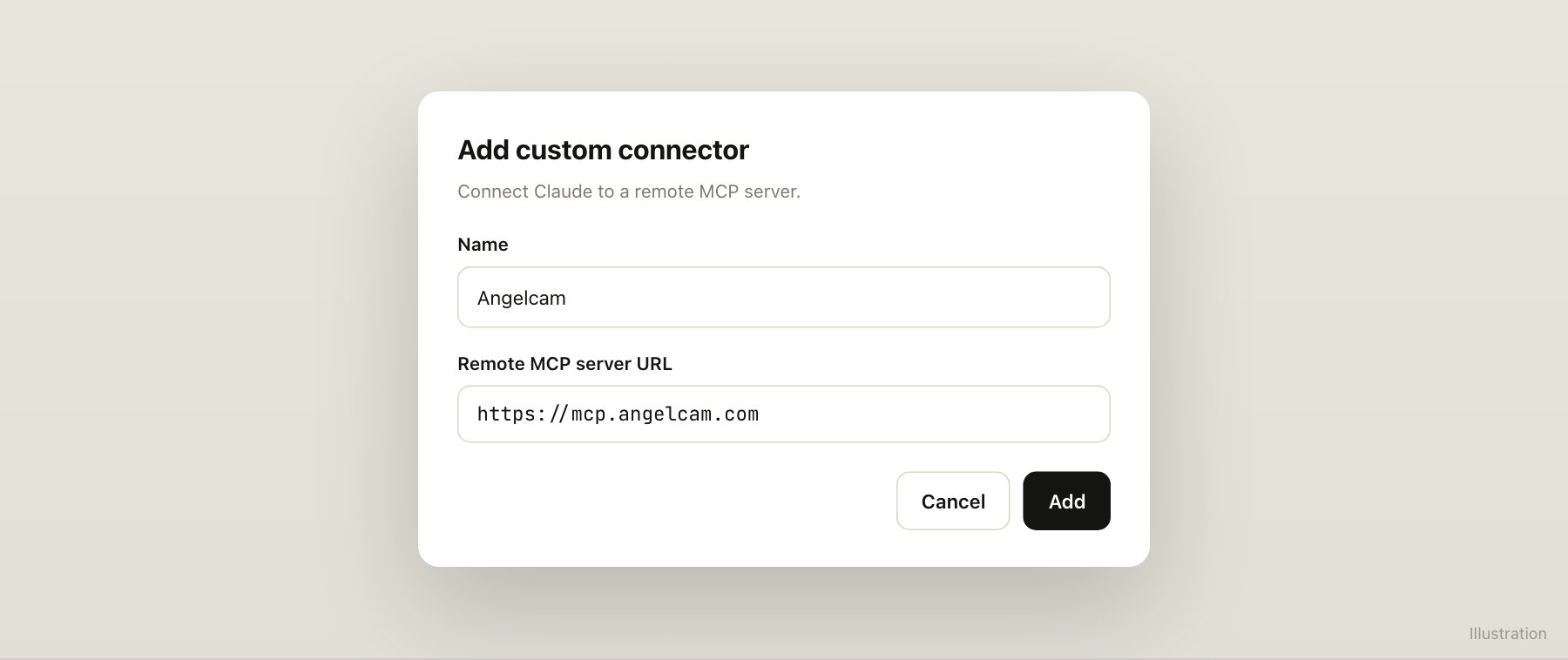
  2. Nennen Sie es Angelcam, fügen Sie
    https://mcp.angelcam.com/readonly
    als URL und klicken Sie auf
    Hinzufügen
    .
  3. Klicken Sie auf
    Verbinden
    , melden Sie sich mit Ihrem Angelcam-Konto an und bestätigen Sie. Lassen Sie auf dem Bestätigungsbildschirm diese beiden Felder aktiviert:
    • Cloud-Aufnahmen stellt Claude die in dieser Anleitung verwendeten Aufnahmewerkzeuge zur Verfügung: Standbilder von aufgezeichneten Momenten und die Aufnahme-Zeitleiste.
    • Bilder von Ihren Kameras sendet jeden Schnappschuss als Bild an Claude, das dieser analysieren kann. Wenn diese Option nicht aktiviert ist, erhält Claude nur Links und kann das Tor nicht sehen.
    Diese Anleitung verwendet die anderen Felder nicht, daher können Sie die Auswahl dort aufheben.
Bei Team- und Enterprise-Konten fügt ein Inhaber den Connector einmal unter den Organisationseinstellungen hinzu, und jedes Mitglied klickt anschließend auf „Verbinden“.
Hinzufügen des benutzerdefinierten Angelcam-Connectors in Claude
Abbildung.
2

Einmal nach dem Tor fragen

Starten Sie einen neuen Chat und fragen Sie:
Prompt
Finde meine Torkamera in Angelcam. Ist das Tor gerade offen oder geschlossen?
content_copyKopieren
Probieren Sie es einmal bei offenem und einmal bei geschlossenem Tor aus. Wenn Claude zögert, fügen Sie Ihre eigene einzeilige Beschreibung des geschlossenen Tors hinzu.
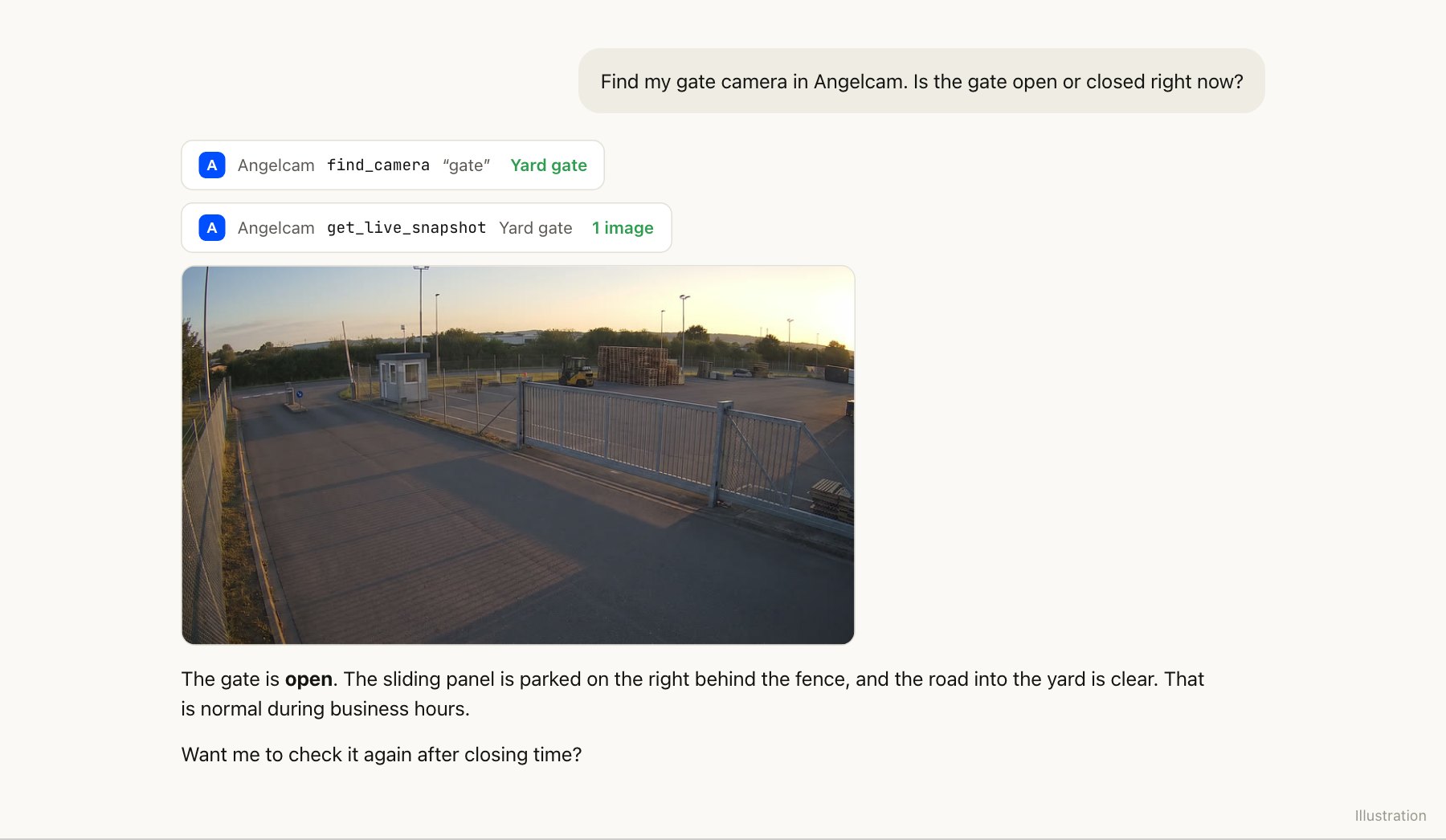
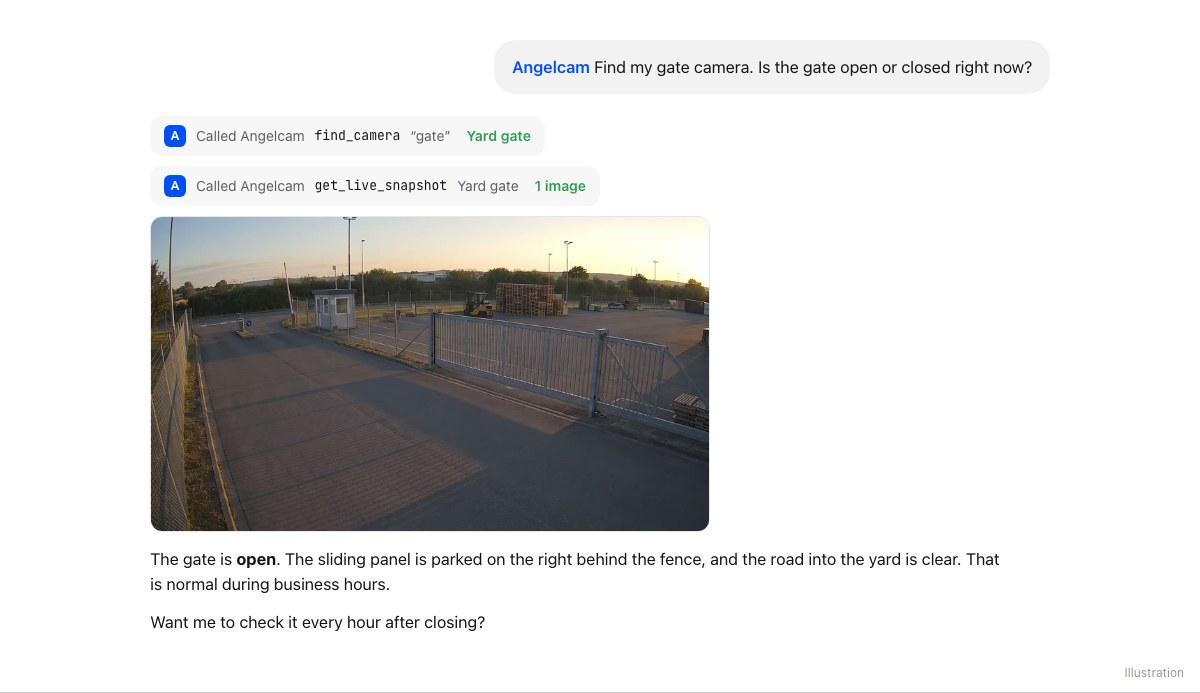
Claude findet die Torkamera und beschreibt den Live-Schnappschuss
Ein Angelcam-Tool findet die Kamera, ein anderes liefert den Schnappschuss. Abbildung.
3

Protokollblatt erstellen

Erstellen Sie eine Google-Tabelle namens
Tor-Protokoll
mit drei Spalten: Zeit, Status und Notiz. Jede Überprüfung fügt eine Zeile hinzu, und das Dashboard liest sie wieder aus.
4

Stündliche Überprüfung planen

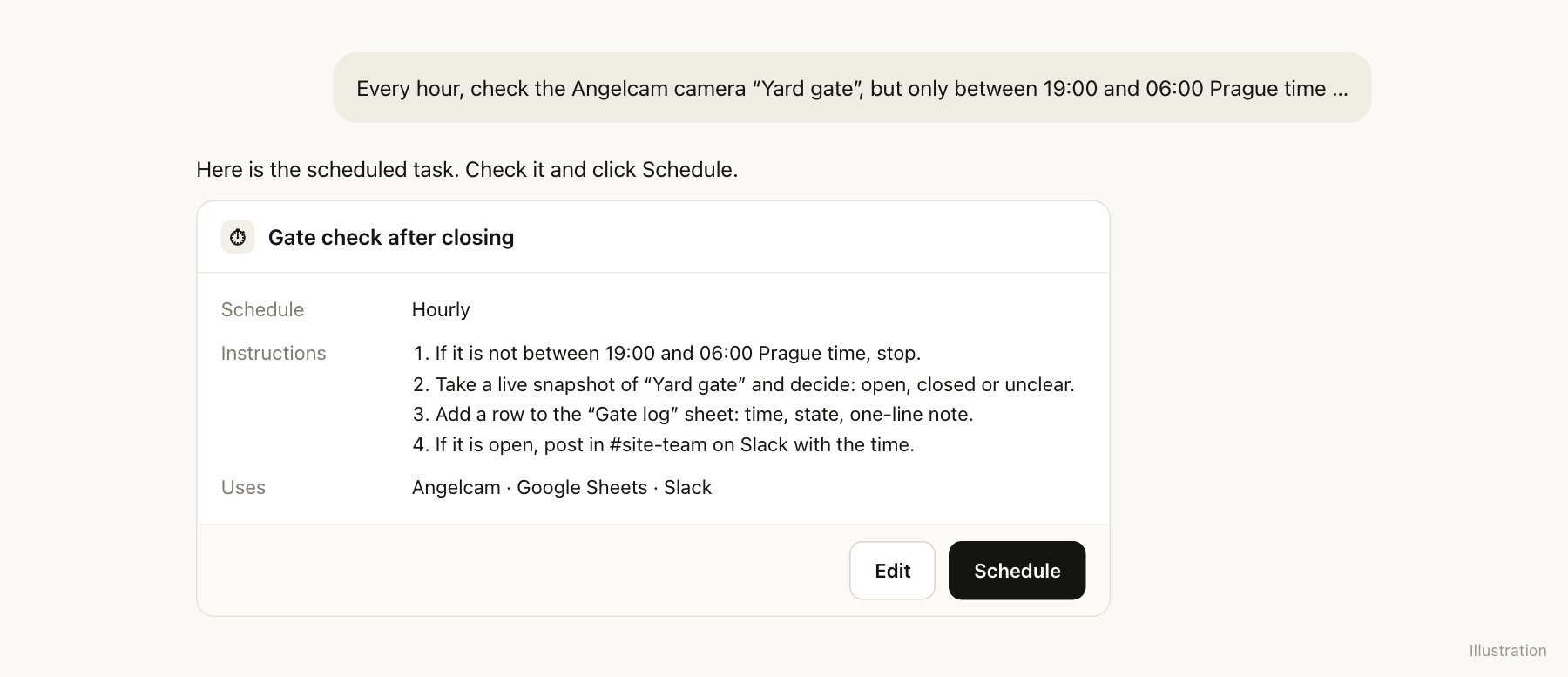
Beschreibe den Auftrag im selben Chat. Claude wandelt ihn in eine geplante Aufgabe um:
Prompt
Überprüfe stündlich die Angelcam-Kamera „Yard gate“, jedoch nur zwischen 19:00 und 06:00 Uhr Prager Zeit. Außerhalb dieser Zeiten soll die Prüfung ohne weitere Aktion beendet werden. Mache einen Live-Schnappschuss und entscheide, ob das Tor offen, geschlossen oder unklar ist. Geschlossen bedeutet, dass das Paneel von der linken Umzäunung bis zum Pfosten am Wachhäuschen über die Straße reicht. Füge dem Gate-Log-Blatt eine Zeile mit Uhrzeit, Status und einer kurzen Notiz hinzu. Wenn das Tor offen ist, poste die Uhrzeit im Slack-Kanal #site-team. Wenn du die Kamera nicht erreichen kannst oder den Status nicht bestimmen kannst, protokolliere „unklar“ und gib den Grund an.
content_copyKopieren
Überprüfe den Vorschlag von Claude und klicke auf
Zeitplan
. Die Aufgabe läuft in der Cloud und läuft daher weiter, wenn Ihr Computer ausgeschaltet ist.
schedule
Gib deine Zeitzone an.
Angelcam meldet Zeiten in UTC. Stündlich ist das kürzeste Intervall, das Claude anbietet.
Die geplante Aufgabe in Claude, bereit zum Speichern
Abbildung.
5

Dashboard abrufen

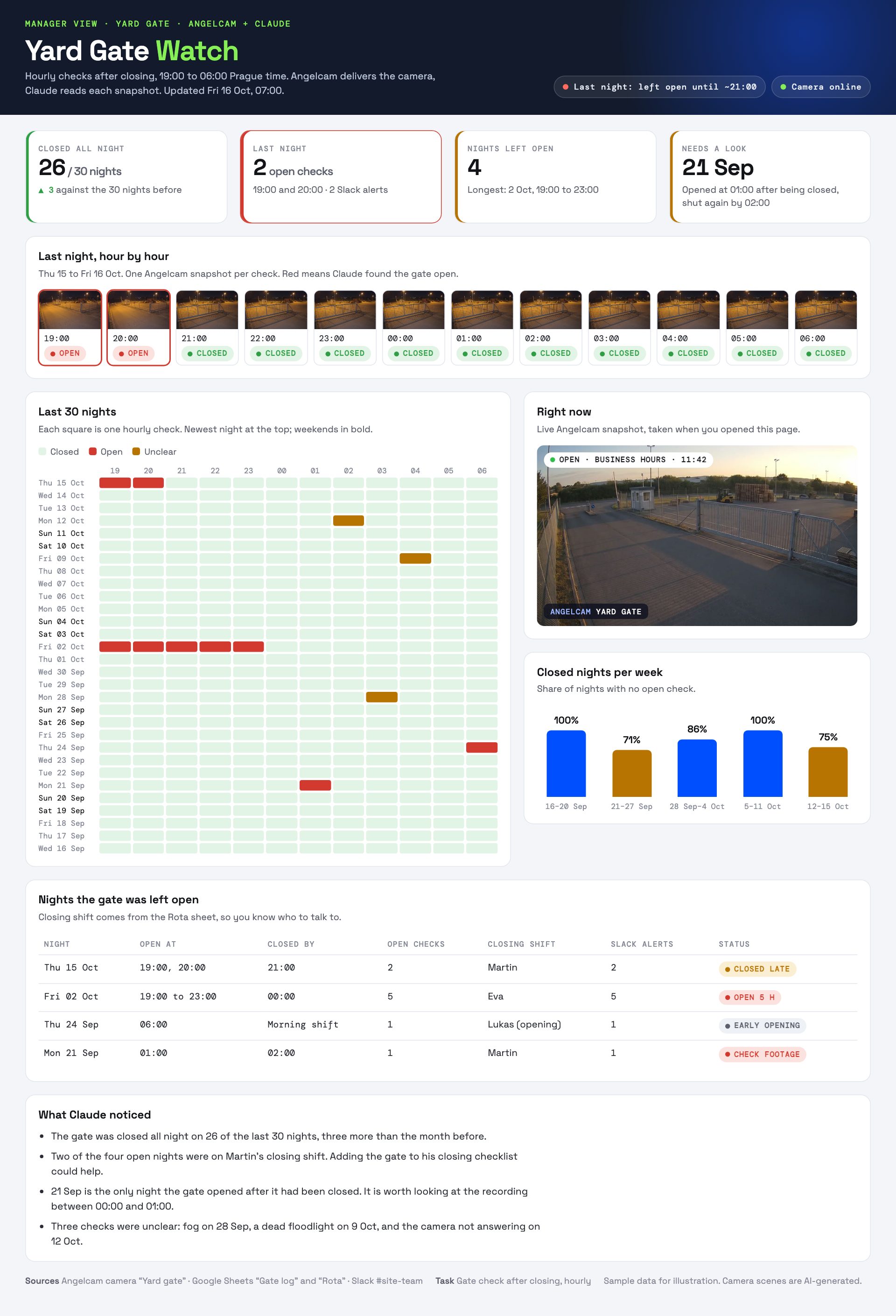
Frage nach ein paar Nächten im Protokoll nach einem Dashboard. Wenn deine Schichtpläne in einer Tabelle namens Rota gespeichert sind, fügt Claude den richtigen Namen neben jede Nacht ein, in der das Tor offen gelassen wurde:
Prompt
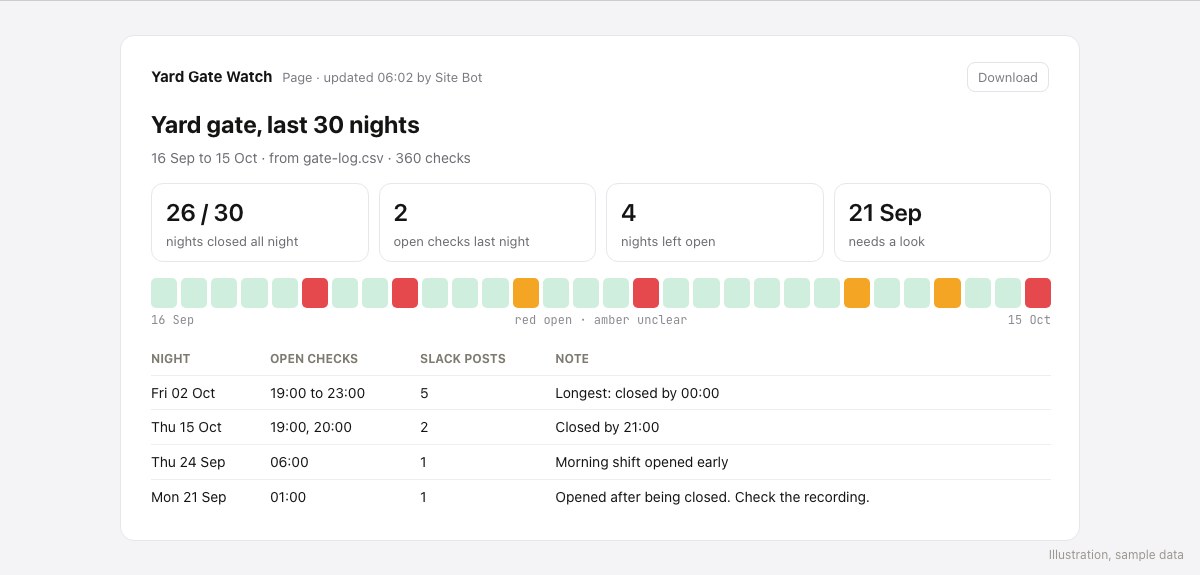
Erstelle ein Artefakt namens Yard Gate Watch. Lese bei jedem Öffnen das Tor-Protokoll und die Dienstpläne aus und zeige Folgendes an: Karten für die geschlossenen Nächte der letzten 30 Tage, die Öffnungsprüfungen der letzten Nacht, Nächte, in denen das Tor offen blieb, sowie alle Auffälligkeiten; die letzte Nacht im Stundentakt, mit dem aufgezeichneten Bild für jede Prüfung, falls die Kamera über Cloud-Aufzeichnung verfügt; die letzten 30 Nächte als Raster; einen Live-Schnappschuss des Yard-Tors von Angelcam; geschlossene Nächte pro Woche; und eine Tabelle der Nächte, in denen das Tor offen blieb, mit der jeweiligen Schicht. Schließe mit einer Zusammenfassung der wichtigsten Erkenntnisse ab.
content_copyKopieren
Probieren Sie Yard Gate Watch selbst aus
Beispieldaten. Sehen Sie, in welchen Nächten das Tor offen gelassen wurde und in welcher Schicht.
Live-Dashboard öffnen ↗
Das Yard Gate Watch-Dashboard mit Beispieldaten
Mit Beispieldaten.
check_circle
Fertig. Heute Abend um 19:00 Uhr erfolgt die erste Prüfung. Wenn das Tor offen ist, sieht das #site-team dies in Slack.
Was Sie benötigen
  • check_circle
    Ein Angelcam-Konto mit verbundener Tor-Kamera. Verwenden Sie Live- oder Aufnahme-Schnappschüsse; nur die Aufnahme-Option erfordert Cloud-Aufzeichnung.
  • check_circle
    Ein kostenpflichtiger ChatGPT-Plan, der benutzerdefinierte MCP-Server hinzufügen kann, auf chatgpt.com. Diese können derzeit nur über das Web hinzugefügt werden.
  • check_circle
    Ein freier Slot für eine geplante Aufgabe. Plus bietet 5, Business 10 sowie Pro und Enterprise 15.
1

Angelcam mit ChatGPT verbinden

  1. Öffnen Sie auf chatgpt.com
    Plugins
    , klicken Sie auf + und wählen Sie
    Benutzerdefinierten MCP-Server hinzufügen
    .
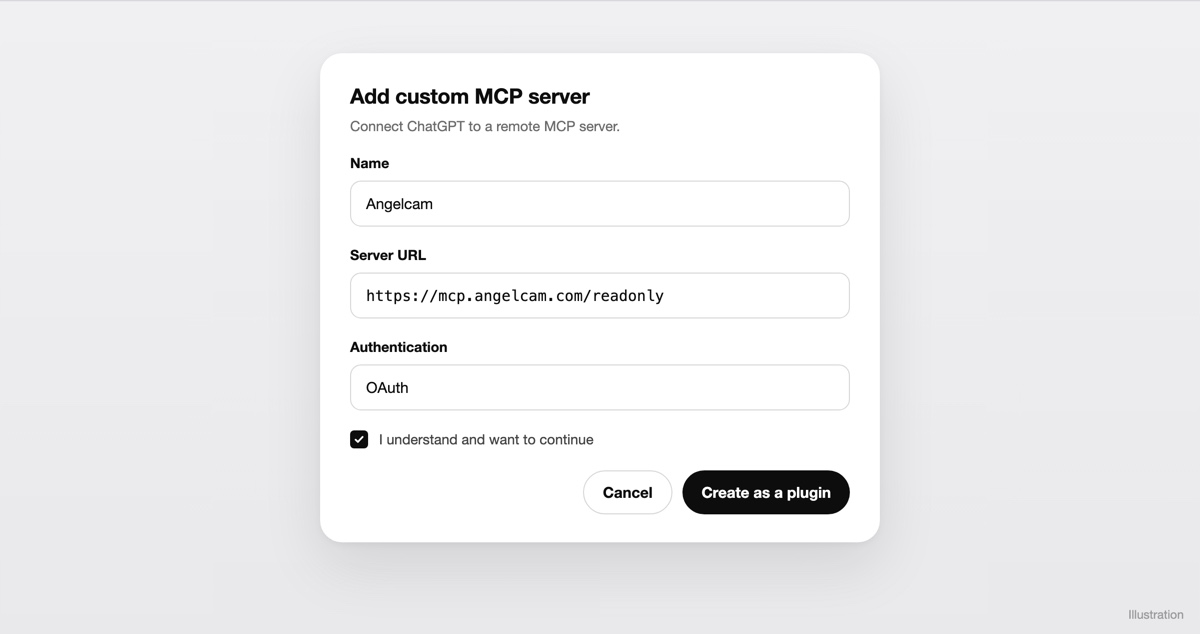
  2. Nennen Sie es Angelcam, fügen Sie
    https://mcp.angelcam.com/readonly
    als Server-URL und wählen Sie
    OAuth
    zur Authentifizierung.
  3. Aktivieren Sie „Ich habe verstanden und möchte fortfahren“, klicken Sie auf
    Als Plugin erstellen
    und installieren Sie es. Melden Sie sich mit Ihrem Angelcam-Konto an und bestätigen Sie. Lassen Sie auf dem Bestätigungsbildschirm diese beiden Kästchen aktiviert:
    • Cloud-Aufnahmen stellt ChatGPT die in dieser Anleitung verwendeten Aufnahmewerkzeuge zur Verfügung: Standbilder aus aufgezeichneten Momenten und die Aufnahme-Zeitleiste.
    • Bilder von Ihren Kameras sendet jeden Schnappschuss als Bild an ChatGPT, das analysiert werden kann. Wenn dies nicht aktiviert ist, erhält ChatGPT nur Links und kann das Tor nicht sehen.
    Diese Anleitung verwendet die anderen Felder nicht, daher können Sie die Auswahl dort aufheben.
ChatGPT nennt dies ein Plugin, es handelt sich jedoch um eine private Verbindung in Ihrem eigenen Konto. Angelcam veröffentlicht kein offizielles ChatGPT-Plugin. Die schreibgeschützte Adresse kann niemals eine Aufnahme starten oder stoppen. In Business-, Enterprise- und Edu-Umgebungen fügt normalerweise ein Administrator den Server für den Arbeitsbereich hinzu, und die Mitglieder installieren ihn.
Ein Dialog zum Hinzufügen eines benutzerdefinierten MCP-Servers in ChatGPT mit dem Namen Angelcam, der Server-URL https://mcp.angelcam.com/readonly, OAuth-Authentifizierung und einem Kontrollkästchen „Ich habe verstanden und möchte fortfahren“.
Abbildung: Die Bezeichnungen in ChatGPT können leicht abweichen.
2

Fragen Sie einmal nach dem Tor

Starten Sie einen neuen Chat, geben Sie @Angelcam ein und fragen Sie:
Prompt
Verwende Angelcam, um meine Tor-Kamera zu finden. Ist das Tor gerade offen oder geschlossen?
content_copyKopieren
Probieren Sie es einmal bei offenem und einmal bei geschlossenem Tor aus. Falls ChatGPT zögert, fügen Sie Ihre einzeilige Beschreibung des geschlossenen Tors hinzu.
ChatGPT findet die Tor-Kamera und beschreibt den Live-Schnappschuss
Abbildung.
3

Stündliche Überprüfung planen

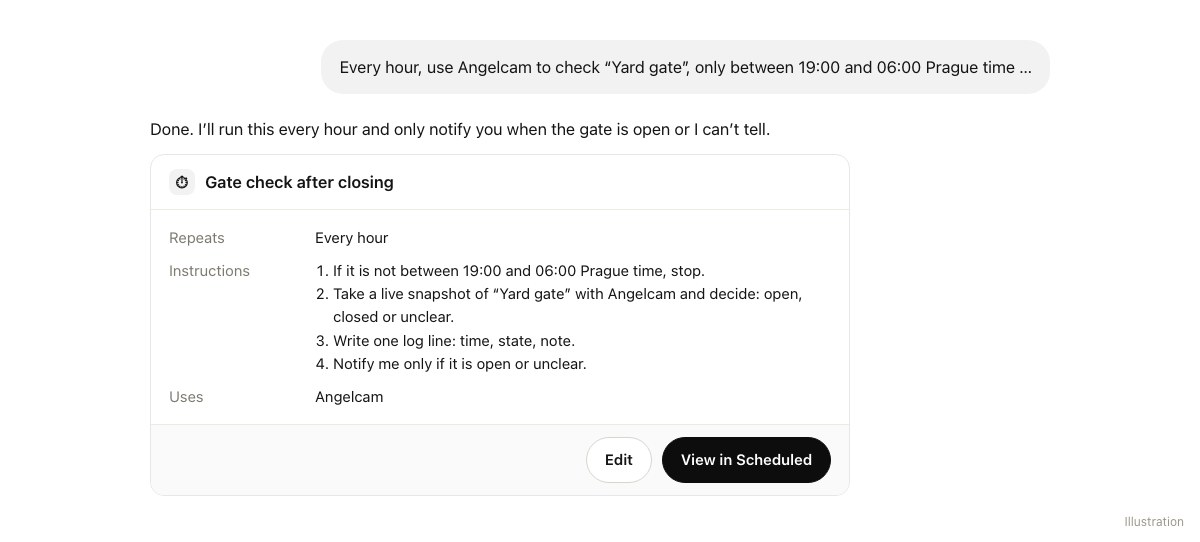
Beschreiben Sie den Auftrag im selben Chat. ChatGPT wandelt ihn in eine geplante Aufgabe um:
Prompt
Überprüfen Sie stündlich mit Angelcam die Kamera „Hof-Tor“, jedoch nur zwischen 19:00 und 06:00 Uhr Prager Zeit. Außerhalb dieser Zeiten stoppen Sie den Vorgang, ohne etwas zu unternehmen. Erstellen Sie einen Live-Schnappschuss und entscheiden Sie, ob das Tor offen, geschlossen oder unklar ist. Geschlossen bedeutet, dass das Paneel die Zufahrt vom linken Zaun bis zum Pfosten am Wachhäuschen vollständig versperrt. Schreiben Sie jedes Mal eine Protokollzeile: Datum, Uhrzeit, Status und eine kurze Notiz. Benachrichtigen Sie mich nur, wenn das Tor offen ist oder wenn Sie die Kamera nicht erreichen können bzw. den Status nicht bestimmen können. Geben Sie in diesem Fall den Grund an.
content_copyKopieren
Öffne
Geplant
in der Seitenleiste: Die Aufgabe ist dort mit ihrem nächsten Ausführungszeitpunkt aufgeführt. Sie läuft auf den Servern von OpenAI, sodass sie auch dann weiterläuft, wenn Ihr Computer ausgeschaltet ist.
schedule
Geben Sie Angelcam und Ihre Zeitzone im Prompt an.
In ChatGPT gilt die Auswahl einer App nur für eine einzelne Nachricht, und Angelcam meldet Zeiten in UTC.
Die geplante Aufgabe in ChatGPT
Abbildung.
4

Benachrichtigungen aktivieren

Unter
Einstellungen → Benachrichtigungen
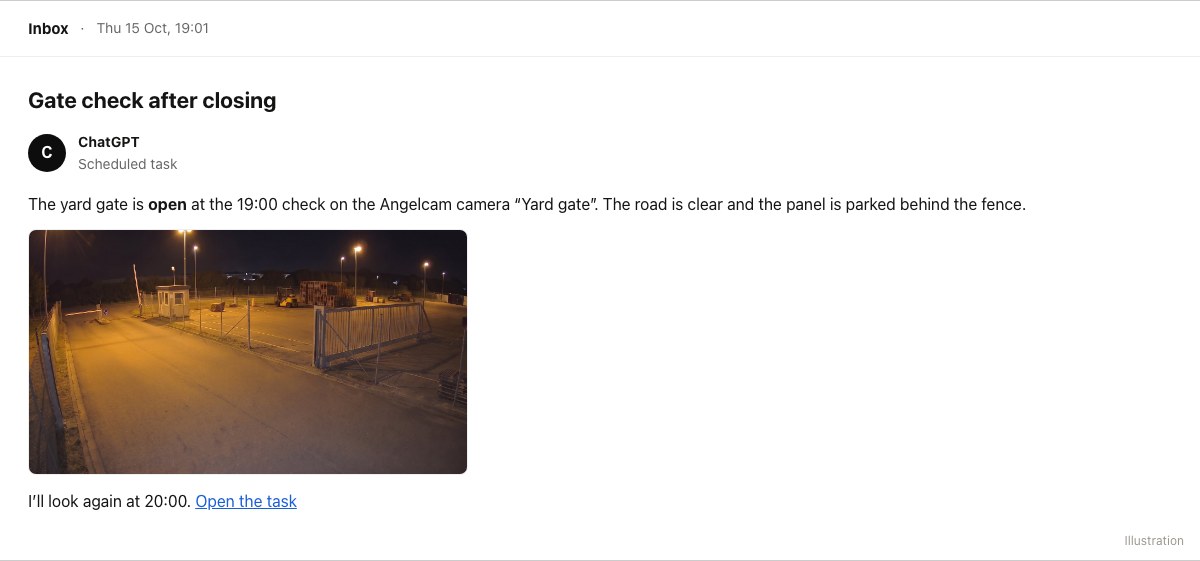
, wählen Sie für Aufgaben Push-Benachrichtigungen, E-Mail oder beides aus. Wenn bei einer Prüfung festgestellt wird, dass das Tor offen ist, teilt Ihnen ChatGPT die Uhrzeit und die Beobachtung mit. Um das Team auf dem Laufenden zu halten, leiten Sie die E-Mail weiter oder richten Sie eine Regel in Ihrem Posteingang ein.
Die ChatGPT-E-Mail bei offenem Tor
Abbildung.
5

30-Tage-Bericht abrufen

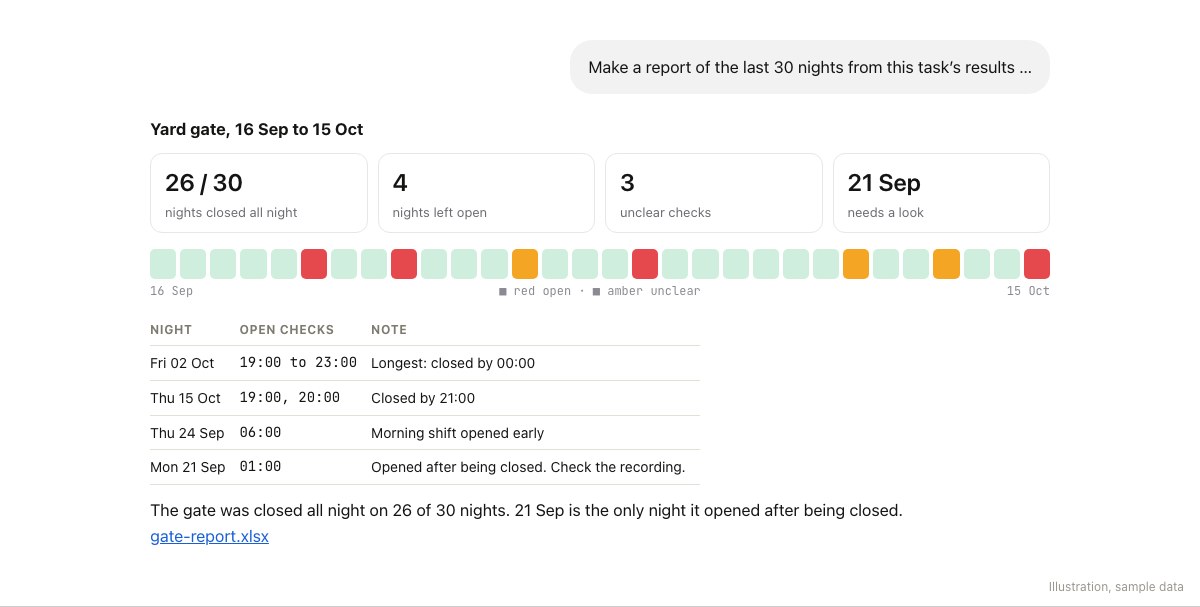
Jeder Durchlauf hinterlässt eine Protokollzeile im Chat der Aufgabe. Öffnen Sie nach einem Monat diesen Chat und fragen Sie:
Prompt
Erstellen Sie einen Bericht über die letzten 30 Nächte basierend auf den Ergebnissen dieser Aufgabe: Nächte, in denen das Tor durchgehend geschlossen war (von 30), Nächte, in denen es offen blieb, mit den entsprechenden Prüfprotokollen, unklare Prüfungen sowie alle Nächte, in denen sich das Tor nach dem Schließen wieder geöffnet hat. Stellen Sie die Nächte in einem Raster dar, fügen Sie eine Tabelle der offenen Nächte hinzu, schließen Sie mit einer Zusammenfassung der Auffälligkeiten ab und stellen Sie mir die Tabelle als Tabellenkalkulation zur Verfügung.
content_copyKopieren
Info
Behalten Sie den Chat der Aufgabe bei.
Wenn Sie die Aufgabe löschen oder archivieren, wird sie pausiert.
Der 30-Tage-Bericht in ChatGPT mit Beispieldaten
Mit Beispieldaten. Abbildung.
check_circle
Erledigt. Heute Abend um 19:00 Uhr erfolgt die erste Prüfung. Wenn das Tor offen ist, sendet Ihnen ChatGPT eine Push-Benachrichtigung oder eine E-Mail.
Was Sie benötigen
  • check_circle
    Ein Angelcam-Konto mit verbundener Tor-Kamera. Verwenden Sie Live- oder Aufnahme-Schnappschüsse; nur die Aufnahmeoption erfordert Cloud-Aufzeichnung.
  • check_circle
    Grok Bot in der Desktop-App für macOS, Windows oder Linux. Er ist in kostenpflichtigen Cursor-Plänen und Cursor Teams enthalten, oder Sie können ein SuperGrok-Abonnement verknüpfen.
  • check_circle
    Slack, hinzugefügt unter
    Apps verbinden
    in der Seitenleiste.
  • check_circle
    Ein Bot für diese Aufgabe. Wir nennen ihn hier Site Bot.
1

Angelcam mit Grok Bot verbinden

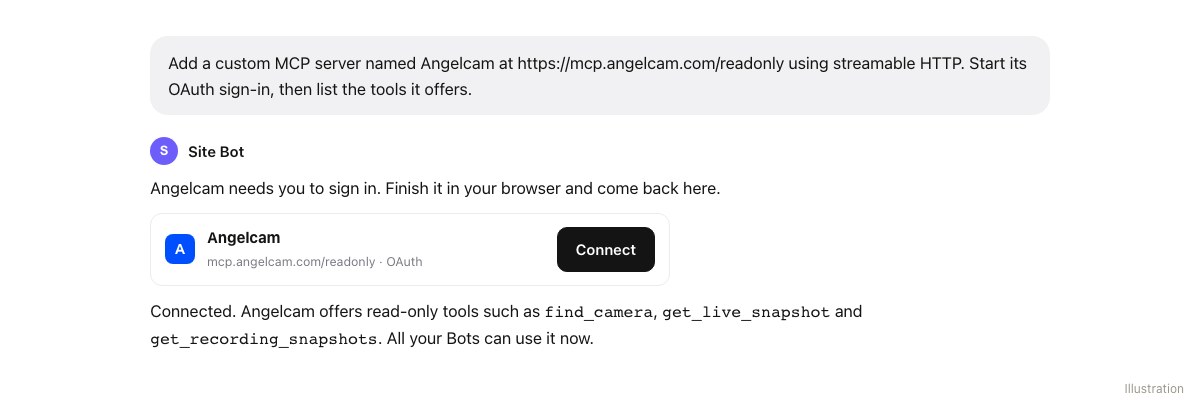
Der Grok Bot verfügt über kein Einstellungsformular für benutzerdefinierte Konnektoren. Fragen Sie Ihren Bot im Chat:
Prompt
Fügen Sie einen benutzerdefinierten MCP-Server namens Angelcam unter https://mcp.angelcam.com/readonly mit streamfähigem HTTP hinzu. Starten Sie die OAuth-Anmeldung und lassen Sie sich anschließend die verfügbaren Werkzeuge auflisten.
content_copyKopieren
Klicken Sie auf
Verbinden
Melden Sie sich auf der vom Bot angezeigten Karte in Ihrem Browser mit Ihrem Angelcam-Konto an und bestätigen Sie den Vorgang. Lassen Sie auf dem Bestätigungsbildschirm diese beiden Kästchen aktiviert:
  • Cloud-Aufnahmen stellt dem Grok Bot die in dieser Anleitung verwendeten Aufnahmewerkzeuge zur Verfügung: Standbilder aus aufgezeichneten Momenten sowie die Aufnahme-Zeitleiste.
  • Bilder von Ihren Kameras sendet jeden Schnappschuss als Bild an den Grok Bot, damit dieser ihn analysieren kann. Wenn diese Option deaktiviert ist, erhält der Grok Bot nur Links und kann das Tor nicht sehen.
Diese Anleitung verwendet die anderen Felder nicht, daher können Sie die Auswahl dort aufheben.
lock
Fügen Sie niemals ein Passwort oder einen Schlüssel in den Chat ein.
Die Anmeldung erfolgt in deinem Browser.
Angelcam durch Nachfragen beim Bot hinzufügen
Abbildung.
2

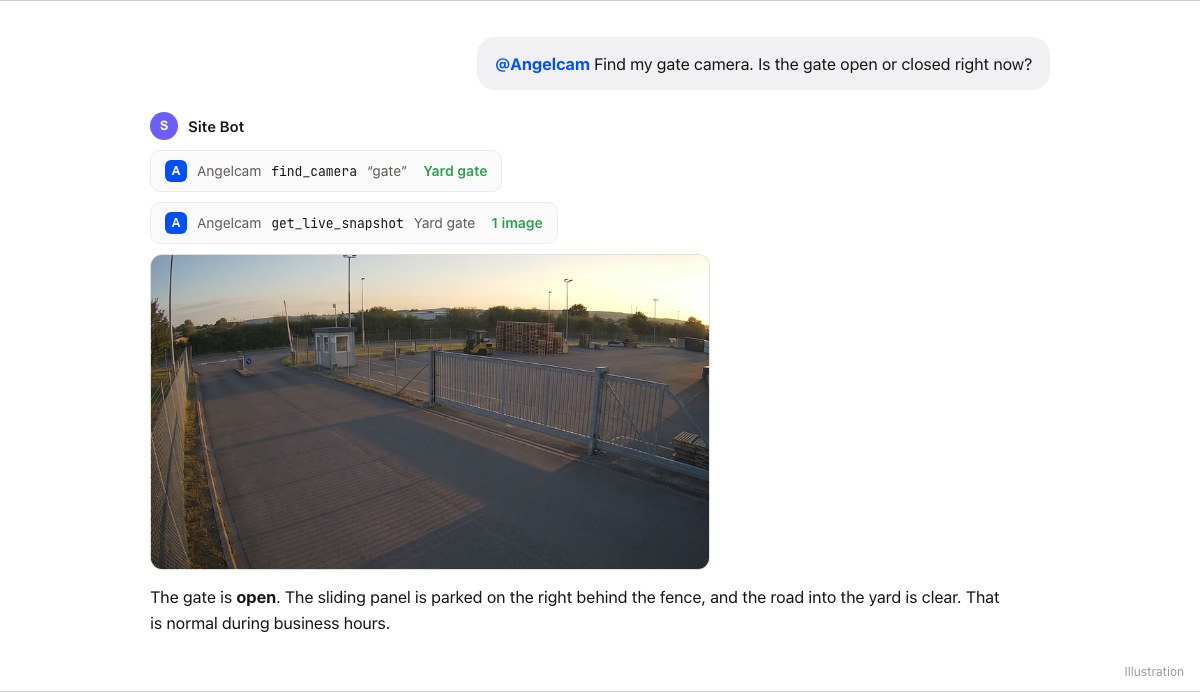
Frage einmal nach dem Tor

Gib
@
wähle im Editor Angelcam aus und frage:
Prompt
Finde meine Torkamera. Ist das Tor gerade offen oder geschlossen?
content_copyKopieren
Probiere es einmal bei offenem und einmal bei geschlossenem Tor aus. Wenn der Bot zögert, füge deine eigene einzeilige Beschreibung des geschlossenen Tors hinzu.
Grok Bot findet die Torkamera und beschreibt den Live-Schnappschuss
Abbildung.
3

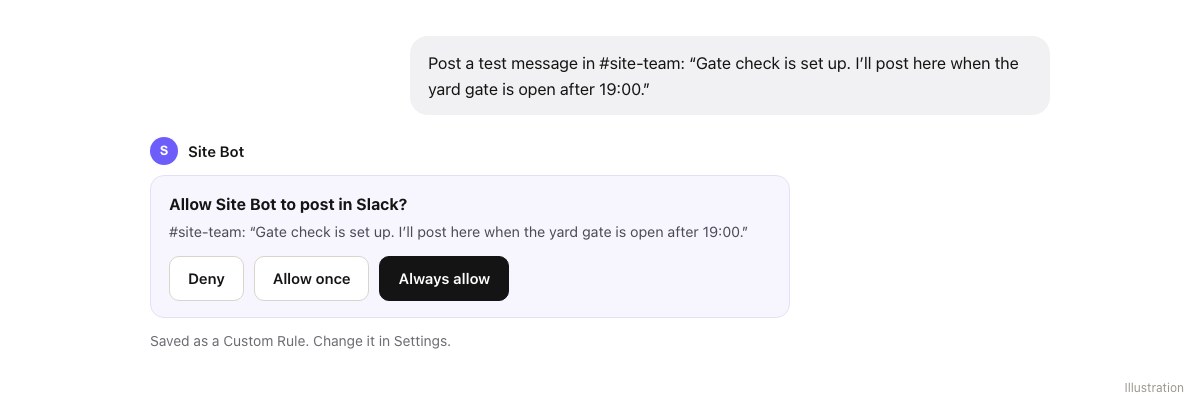
Lasse den Bot in Slack posten

Grok Bot bittet vor jedem Posten um eine Freigabe. Da um 19:00 Uhr niemand da ist, um zu klicken, erteile die Freigabe jetzt einmalig:
Prompt
Poste eine Testnachricht in #site-team: „Die Torüberwachung ist eingerichtet. Ich werde hier posten, wenn das Hoftor nach 19:00 Uhr offen steht.“
content_copyKopieren
Wähle auf der Freigabekarte
Immer zulassen
. Du kannst diese Regel in den Einstellungen überprüfen oder entfernen.
Die Grok Bot-Freigabekarte mit „Immer zulassen“
Abbildung.
4

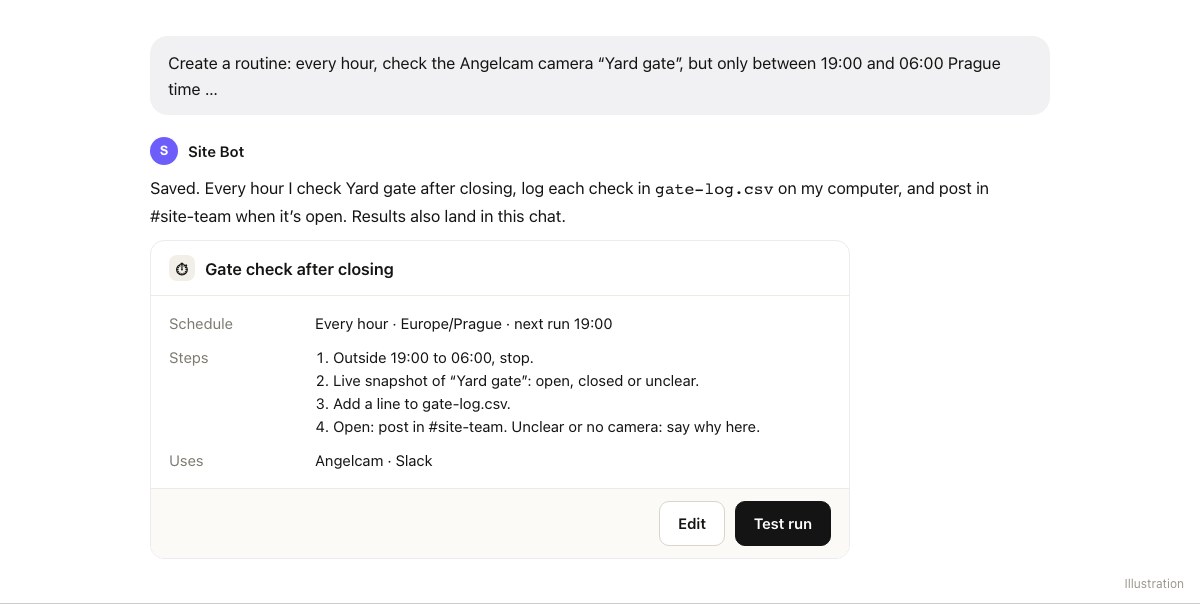
Erstelle die stündliche Routine

Prompt
Erstelle eine Routine: Überprüfe stündlich die Angelcam-Kamera „Yard gate“, jedoch nur zwischen 19:00 und 06:00 Uhr Prager Zeit. Außerhalb dieser Zeiten soll die Routine ohne weitere Aktion beendet werden. Erstelle einen Live-Schnappschuss und entscheide, ob das Tor offen, geschlossen oder unklar ist. Geschlossen bedeutet, dass das Paneel von der linken Umzäunung bis zum Pfosten am Wachhäuschen über die Straße verläuft. Füge eine Zeile mit Uhrzeit, Status und einer einzeiligen Notiz zur Datei gate-log.csv auf deinem Computer hinzu. Wenn das Tor offen ist, poste die Uhrzeit im Slack-Kanal #site-team. Falls du die Kamera nicht erreichen kannst oder den Status nicht bestimmen kannst, protokolliere „unklar“ und nenne den Grund in diesem Chat. Verwende niemals einen alten Schnappschuss.
content_copyKopieren
Routinen laufen auf dem Cloud-Computer des Bots und werden daher auch dann fortgesetzt, wenn Ihr Laptop geschlossen ist. Sie finden sie unter
Konversationsdetails anzeigen → Routinen
.
play_circle
Führen Sie nach 19:00 Uhr einmalig einen Testlauf durch.
Ein Testlauf führt echte Arbeit aus und postet daher tatsächlich in #site-team.
Die gespeicherte Routine im Grok Bot mit Zeitplan und Schritten
Abbildung.
5

Erhalten Sie einen Bericht, der sich selbst aktualisiert

Prompt
Erstellen Sie eine Seite namens „Yard Gate Watch“ aus der gate-log.csv: Karten für die geschlossenen Nächte der letzten 30 Tage, die offenen Kontrollen der letzten Nacht, Nächte, in denen das Tor offen blieb, sowie alle Auffälligkeiten; die letzten 30 Nächte als Raster; und eine Tabelle der Nächte mit offenem Tor inklusive der Slack-Beiträge. Fügen Sie der Routine hinzu: Aktualisieren Sie diese Seite nach der Kontrolle um 06:00 Uhr.
content_copyKopieren
Teilen Sie die Seite mit den Verantwortlichen vor Ort. Geteilte Seiten verfügen über eine Download-Schaltfläche, mit der ein PDF gespeichert werden kann.
Die Seite „Yard Gate Watch“ im Grok Bot mit Beispieldaten
Mit Beispieldaten. Abbildung.
check_circle
Erledigt. Heute Abend um 19:00 Uhr läuft die erste Kontrolle. Wenn das Tor offen steht, sieht das #site-team dies in Slack.
Gut zu wissen

Was Sie erwartet.

visibility

Ein zweiter Blick, kein Alarm

Zwischen zwei Kontrollen schaut niemand hin. Um den Moment zu erfassen, in dem sich das Tor öffnet, verwenden Sie einen Sensor oder einen Überwachungsdienst.
help

„Unklar“ ist beabsichtigt

Nebel und schlechte Lichtverhältnisse können jede KI täuschen. Wenn eine Prüfung als unklar gemeldet wird, sehen Sie selbst nach der Kamera.
lock

Er kann nichts verändern

Der Connector sieht nur das, was auch Ihr Angelcam-Konto sieht. Alle drei Editionen verwenden die schreibgeschützte Adresse, über die niemals Aufnahmen gemacht, Alarme aktiviert, Konfigurationen geändert oder Daten gelöscht werden.
image

Bilder gehen an Ihren KI-Anbieter

Snapshots werden als Bilder an Anthropic, OpenAI oder das Modell Ihres Bots gesendet. Ohne Bilder erhält der Assistent nur Links und kann das Tor nicht beurteilen.
new_releases

In kostenpflichtigen Tarifen enthalten

Der Angelcam MCP-Connector ist in jedem kostenpflichtigen Angelcam-Tarif ohne Aufpreis enthalten. Da er sich in der Beta-Phase befindet, kann es zu kleineren Problemen kommen.
Chat

Sagen Sie uns, was fehlt

Schreiben Sie uns im Chat in MyAngelcam oder bitten Sie Ihren Assistenten, Feedback an Angelcam zu senden.
Angelcam MCP-Connector · Beta

Geben Sie Ihrem Assistenten heute Nacht Augen am Tor.

Beide Connector-Adressen, die Einrichtung für alle anderen Assistenten sowie alle 30 Tools finden Sie auf mcp.angelcam.com.
Die Kameraszenen sind KI-generierte Illustrationen. Die Bildschirme sind Illustrationen.